Caseverkenner
Caseverkenner
Met de Caseverkenner kun je afzonderlijke cases in detail bekijken. Dashboards en procesmodellen tonen totalen en patronen. De Caseverkenner zoomt in op één case en laat precies zien wat er gebeurde, wanneer dat gebeurde en welke data bij elke stap hoort.
Wanneer gebruik je de Caseverkenner?
Gebruik de Caseverkenner om van patronen naar concrete voorbeelden te gaan:
- Onderzoek specifieke cases achter een KPI of grafiek
- Begrijp waarom een case langer duurde of anders verliep
- Controleer inzichten aan de hand van werkelijke eventreeksen
- Bekijk kosten, automatisering en timing op caseniveau
Best practice voor analyse
Gebruik dashboards om signalen op te merken en open daarna de Caseverkenner om de onderliggende cases te bekijken.
De Caseverkenner openen
Klik op Caseverkenner in de rechterzijbalk.
Kies bovenaan het venster een case met de caseselector om de detailweergave te openen.
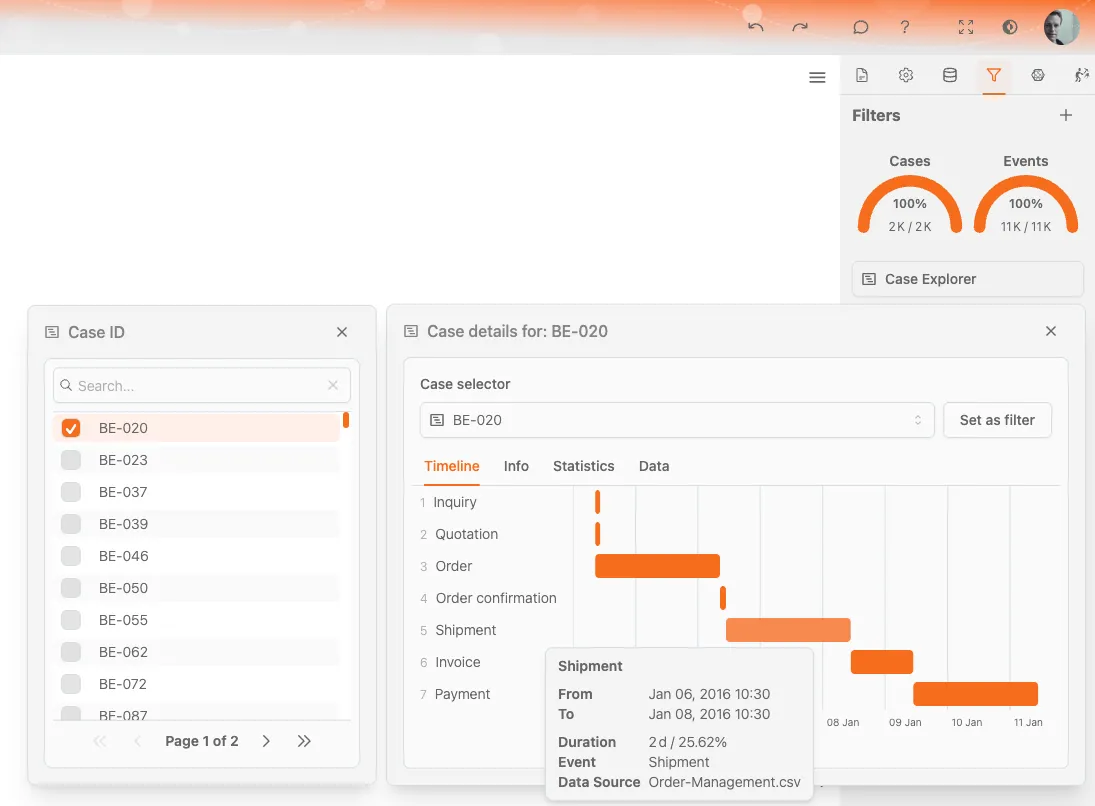
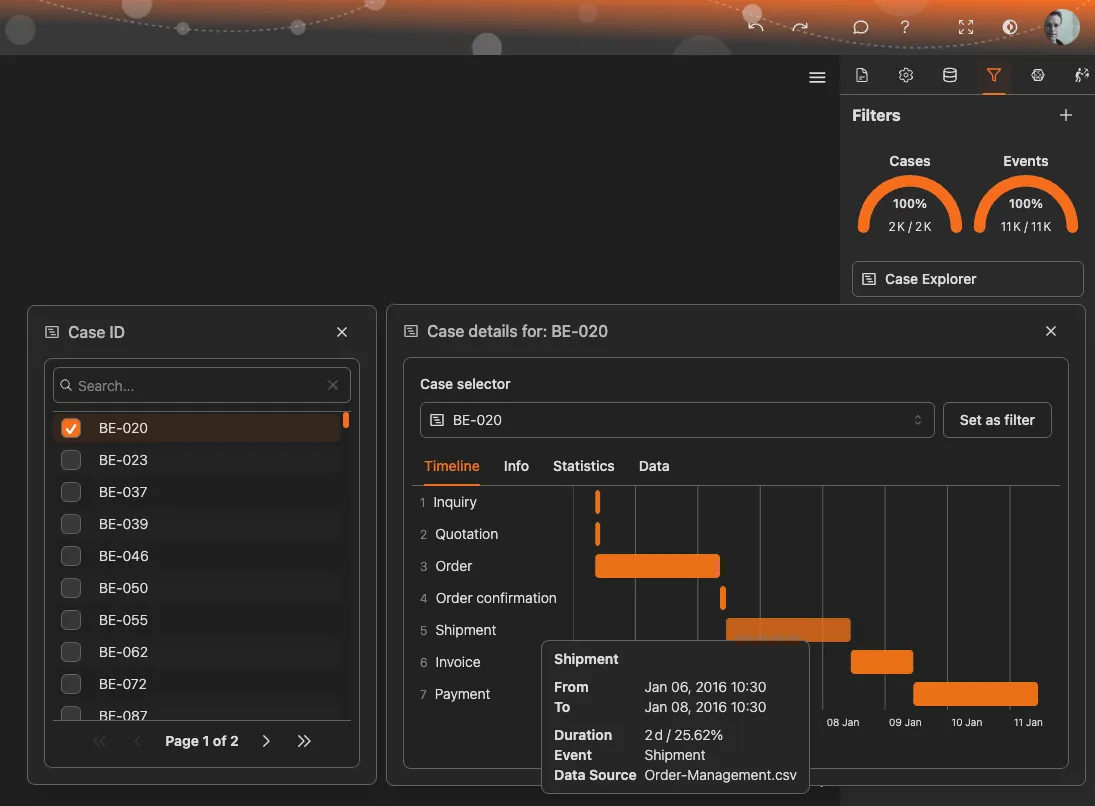
Een case selecteren
- Gebruik de caseselector om cases te bekijken of op een case-ID te zoeken
- Selecteer een case om de details te openen
- Gebruik Als filter instellen om de geselecteerde case toe te passen op de algemene filters
Het detailvenster wordt meteen bijgewerkt wanneer je een andere case selecteert.
Casedetails
De detailweergave van een case bestaat uit vier tabbladen:
- Tijdlijn
- Info
- Statistieken
- Data
Elk tabblad laat een ander aspect van dezelfde case zien.
Tijdlijn
Het tabblad Tijdlijn toont de activiteiten van de geselecteerde case in chronologische volgorde.
- Activiteiten staan in de volgorde waarin ze zijn uitgevoerd
- Balken geven de duur tussen events weer
- De horizontale as geeft de tijd weer
- Elke rij staat voor één activiteit in de case
Gebruik deze weergave om vertragingen, wachttijden en langlopende stappen te vinden.
Info
Het tabblad Info toont algemene metrieken voor de geselecteerde case, zoals:
- Eerste datum: wanneer de case is gestart
- Laatste datum: wanneer de case is afgerond
- Doorlooptijd: totale duur van de case
- Aantal events
- Aantal activiteiten
- Aantal datasets
- Totale kosten
- Totaal CO₂ (indien beschikbaar)
Dit tabblad geeft in één oogopslag een beknopt overzicht van de case.
Statistieken
Het tabblad Statistieken toont statistische overzichten van numerieke event- of caseattributen.
De statistieken kunnen per veld het volgende bevatten:
- Eerste en laatste waarde
- Hoogste en laagste waarde
- Gemiddelde, mediaan en modus
- Standaardafwijking
Dit is handig om variatie binnen één case te begrijpen, bijvoorbeeld schommelingen in kosten tussen activiteiten.
Data
Het tabblad Data toont de ruwe data op eventniveau van de geselecteerde case in tabelvorm.
Elke rij staat voor één event en bevat meestal:
- Activiteitsnaam
- Timestamp
- Kosten (indien beschikbaar)
- Automatiseringsindicator of andere eventattributen
Deze weergave is geschikt om gegevens nauwkeurig te controleren, te valideren en inzichten te exporteren.
Typisch onderzoeksproces
- Signaleer een afwijking of patroon in een dashboard
- Open de Caseverkenner
- Selecteer een relevante case
- Bekijk de Tijdlijn om het verloop en eventuele vertragingen te begrijpen
- Bekijk Info voor algemene metrieken
- Gebruik Statistieken om numerieke variatie te analyseren
- Bekijk Data voor exacte eventdetails
Privacyopmerking
Casedetails kunnen gevoelige informatie bevatten. Wat je kunt zien, hangt af van de data en toegangsrechten binnen je organisatie.
Gerelateerde onderwerpen
- Filters gebruiken: filter data voordat je de Caseverkenner opent
- Elementmenu’s: open de Caseverkenner vanuit diagramelementen
- Je proces analyseren: methodiek voor end-to-endanalyse
Verbeter processen. Bouw aan een samenhangende architectuur. Houd de regie.
Krijg meteen toegang, zonder creditcard of wachttijd. Maak van de manier waarop je organisatie werkt heldere, samenhangende procesmodellen.
Breng de procesarchitectuur in kaart, leg verantwoordelijkheden en beheersmaatregelen vast en stem rollen en taken op elk niveau op elkaar af.
Start je gratis proefperiode en bouw een betrouwbare basis om processen te beheren en continu te verbeteren.