Modeleercanvas
Op het modelcanvas bouw je procesmodellen. Sleep elementen vanuit het palet naar het canvas, verbind ze en pas de lay-out aan. Op deze pagina lees je meer over het canvas en de bijbehorende tools. Wil je weten wat de BPMN-elementen betekenen? Bekijk dan Een BPMN-diagram opbouwen. Wil je liever een eerste versie genereren dan zelf tekenen? Gebruik dan AI-procesgeneratie. Met een gratis proefperiode kun je het canvas openen en zelf aan de slag.
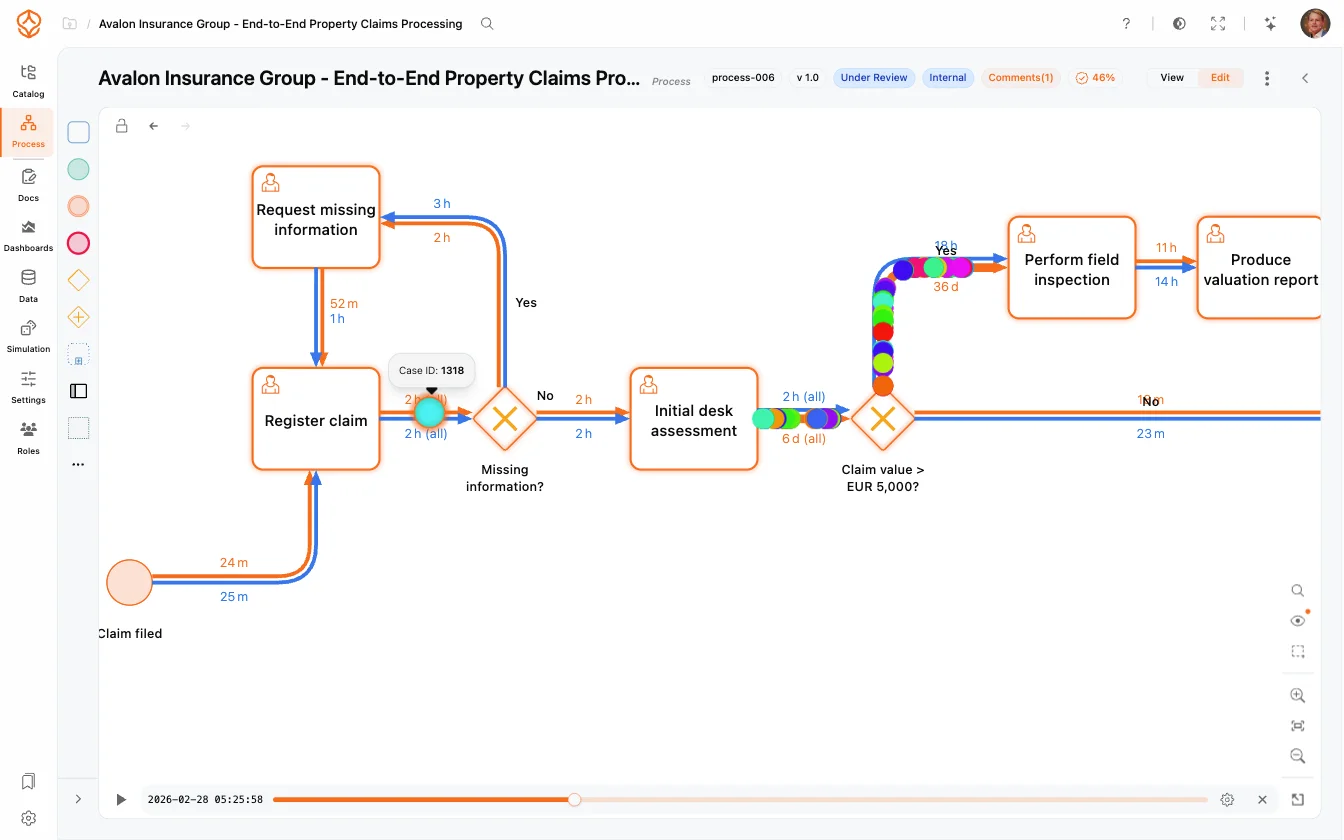
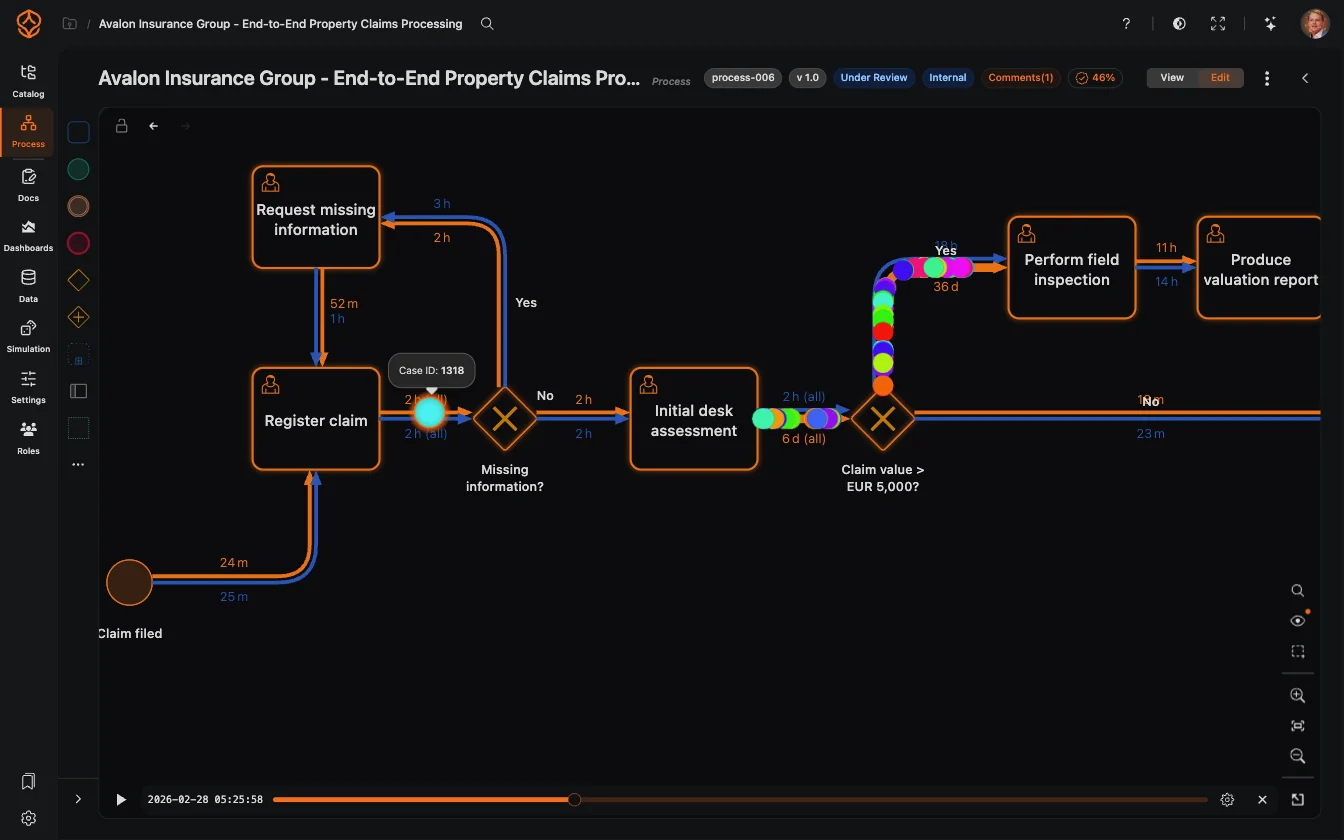
Het canvas in het kort
- Elementpalet (links): alle elementen die je kunt toevoegen, ingedeeld in secties: Ker elementen, BPMN-elementen, VSM-elementen, Architectuurniveaus (onderliggende processen) en Analyse (grafieken, metriektegels en AI-elementen die je op het model zelf kunt plaatsen). Gebruik Zoeken… om de lijst te filteren of klap het palet in tot een smalle balk.
- Canvas (midden): je model, met afspeelknoppen linksonder en het procesmenu (importeren, exporteren, versiegeschiedenis enzovoort) rechtsboven.
- Werkbalk (rechts): zoek in het model (Ctrl/Cmd+F), open het paneel Proceszichtbaarheid (verberg of toon niet-gekoppelde activiteiten, elementen die alleen in het model voorkomen en grafieken), pas de zoom aan en gebruik de knoppen voor de weergave en het overzichtskaartje. Als je een element selecteert, verschijnen de instellingen eronder. Bekijk Elementinstellingen en eigenschappen.
Elementen toevoegen
- Zoek het element in het palet, bijvoorbeeld Task, Start Event of een gatewaytype onder BPMN-elementen.
- Sleep het naar het canvas. Het element verschijnt op de plek waar je het neerzet.
- Wil je een deel van een ander proces opnieuw gebruiken? Klap dan Architectuurniveaus open en sleep een onderliggend proces naar het canvas. Het wordt toegevoegd als gekoppelde task.
Dubbelklik op een element, of selecteer het en druk op F2, om de naam meteen te wijzigen zonder het instellingenpaneel te openen.
Selecteren, verplaatsen en indelen
- Selecteren: klik op een element om het te selecteren en het pop-upvenster te openen. Met Ctrl/Cmd+klik voeg je meer elementen toe aan de selectie of haal je ze eruit.
- Selecteren met een rechthoek: houd Shift ingedrukt en sleep over het canvas om alle elementen binnen de rechthoek te selecteren.
- Verplaatsen: sleep de selectie of verplaats deze met de pijltjestoetsen (1 px; met Ctrl/Cmd+pijltjestoetsen verplaats je 10 px).
- Verbinden: beweeg de muis over een element om het verbindingspunt te tonen en sleep vanaf dat punt naar het doelelement.
- Netjes indelen: selecteer meerdere elementen en gebruik het selectiemenu om ze uit te lijnen en gelijkmatig te verdelen.
Via het pop-upvenster bij een selectie heb je ook snel toegang tot veelgebruikte acties: kopiëren, dupliceren, verwijderen en hernoemen; lanes toevoegen of splitsen en een pool draaien; opmerkingen toevoegen; een subprocess uitklappen of openen; een gekoppeld proces openen; en bij modellen op basis van data de data bij een activiteit openen.
Navigeren door grote modellen
- Zoomen: scroll op het canvas (in sommige weergaven houd je tijdens het scrollen Ctrl/Cmd ingedrukt), gebruik de knoppen + en - of druk op de toetsen
+/-. Als je een element hebt geselecteerd, zoom je daarop in. - Schuiven: sleep ergens op het lege canvas of houd de middelste muisknop ingedrukt terwijl je sleept.
- Passend maken voor weergave: klik op Passend in de rechterwerkbalk om het hele model weer in beeld te brengen, of klik met de rechtermuisknop ergens op het canvas.
- Minimap: het overzicht in de hoek laat zien waar je bent in het model. De rechthoek geeft het huidige zichtbare deel aan. Klik ergens in de minimap om naar dat deel te gaan of sleep de rechthoek om te schuiven. Gebruik de schakelaar in de rechterwerkbalk om de minimap te tonen of te verbergen.
- Als je hebt uitgezoomd, beweeg je de muis over een element om een korte tooltip te zien in plaats van het volledige label.
De zoom- en schuifpositie zijn tijdelijk. Als je de pagina vernieuwt, wordt de weergave teruggezet. Sla een weergave waar je vaker naar teruggaat op als een procesbladwijzer.


Sneltoetsen
| Actie | Sneltoets |
|---|---|
| Ongedaan maken | Ctrl+Z (Cmd+Z) |
| Opnieuw uitvoeren | Ctrl+Y of Ctrl+Shift+Z (Cmd+Y / Cmd+Shift+Z) |
| Alles selecteren | Ctrl+A (Cmd+A) |
| Zoeken in model | Ctrl+F (Cmd+F) |
| Kopiëren / Plakken / Dupliceren | Ctrl+C / Ctrl+V / Ctrl+D (Cmd op Mac) |
| Geselecteerd element of verbinding hernoemen | F2 |
| Selectie verwijderen | Delete of Backspace |
| Selectie verplaatsen | Pijltjestoetsen (Ctrl/Cmd voor 10 px) |
| Selectie opheffen / hernoemen stoppen | Escape |
Ongedaan maken en opnieuw uitvoeren werken voor alle bewerkingen in je sessie: elementen toevoegen, verplaatsen en hernoemen, verwijderen en zelfs automatisch indelen. Zo kun je zonder zorgen experimenteren. In weergavemodus (alleen-lezen) zijn sneltoetsen voor bewerken uitgeschakeld.
Volgende stap: bepaal de betekenis en het gedrag van elementen in Elementinstellingen en eigenschappen.
Verwante onderwerpen
Verbeter processen. Bouw aan een samenhangende architectuur. Houd de regie.
Krijg meteen toegang, zonder creditcard of wachttijd. Maak van de manier waarop je organisatie werkt heldere, samenhangende procesmodellen.
Breng de procesarchitectuur in kaart, leg verantwoordelijkheden en beheersmaatregelen vast en stem rollen en taken op elk niveau op elkaar af.
Start je gratis proefperiode en bouw een betrouwbare basis om processen te beheren en continu te verbeteren.