ケースエクスプローラー
ケースエクスプローラー
ケースエクスプローラーでは、個々のケースを詳しく確認できます。ダッシュボードやプロセスマップでは全体の集計値やパターンを確認できますが、ケースエクスプローラーでは1つのケースを詳しく調べ、何がいつ起きたか、各ステップにどのようなデータが関連付けられているかを確認できます。
ケースエクスプローラーを使う場面
パターンを見つけた後、具体的なケースを確認するには、ケースエクスプローラーを使います。
- KPIやチャートの背後にある特定のケースを調査する
- ケースの処理に時間がかかった理由や、通常と異なる動きをした理由を確認する
- 実際のイベントの流れを使ってインサイトを検証する
- ケース単位でコスト、自動化、処理時間を確認する
分析のベストプラクティス
まずダッシュボードで兆候を見つけ、ケースエクスプローラーに切り替えて該当するケースを確認してください。
ケースエクスプローラーを開く
右側のサイドバーでケースエクスプローラーをクリックします。
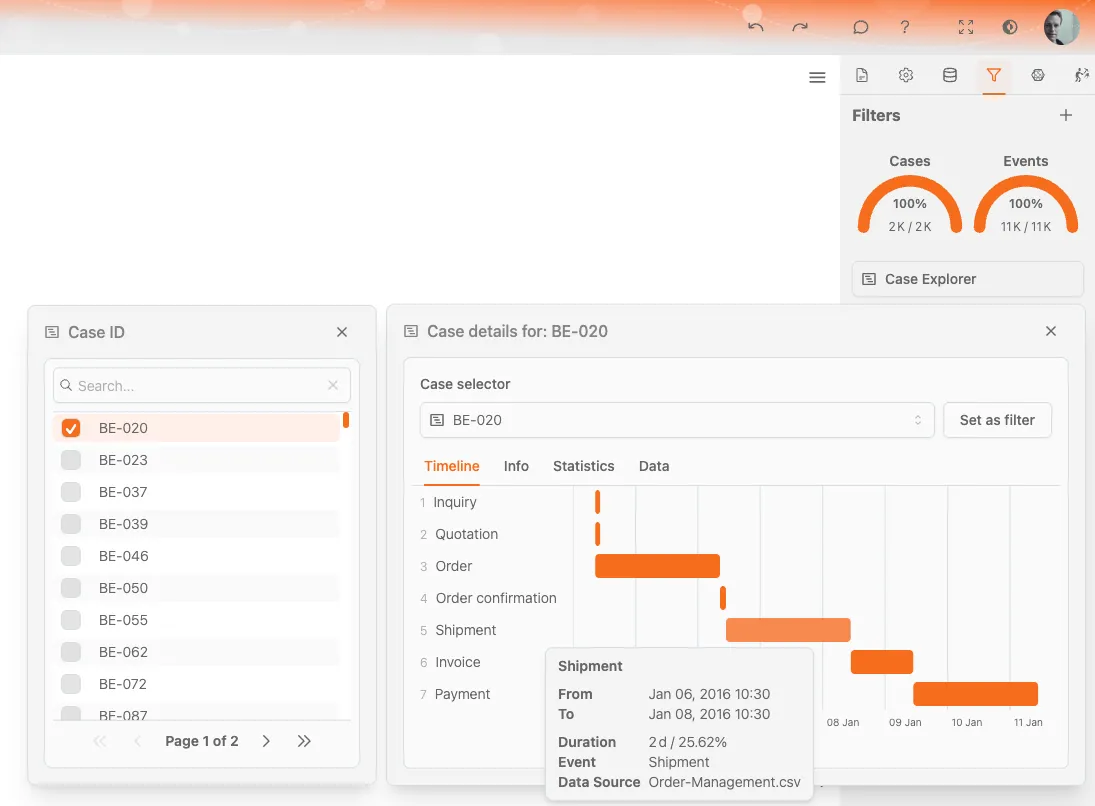
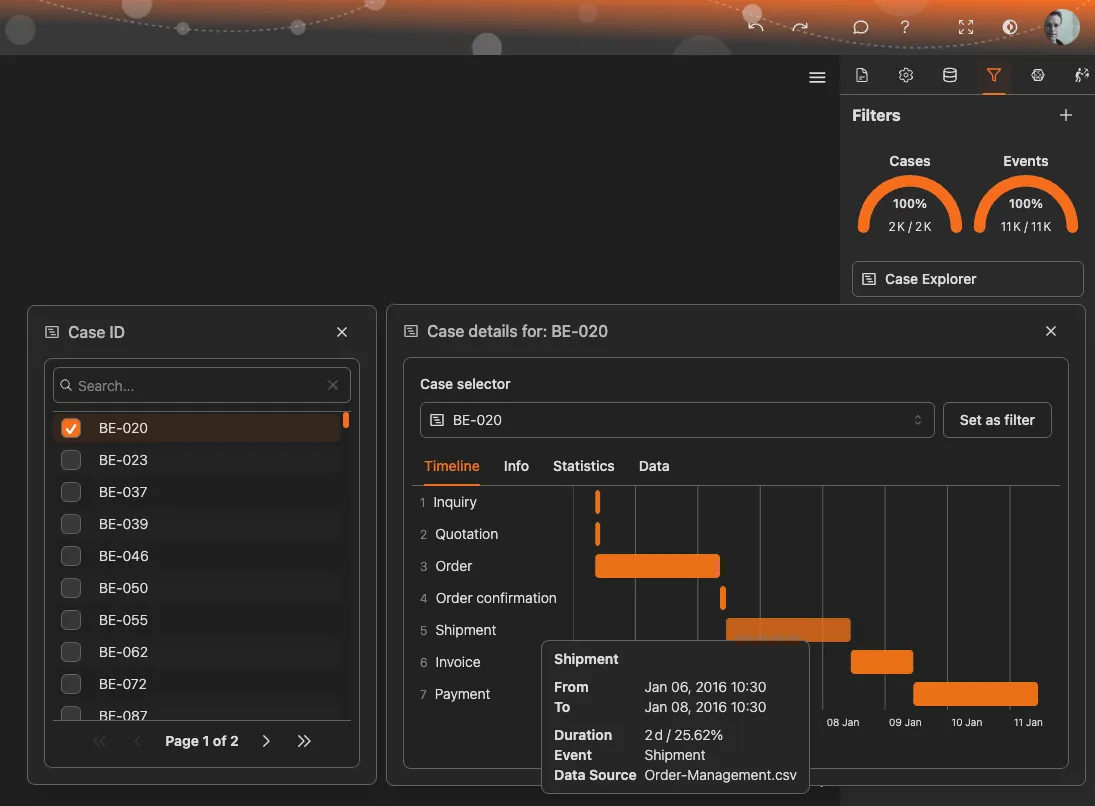
ダイアログ上部のケースセレクターでケースを選び、詳細画面を開きます。
ケースを選択する
- ケースセレクターでケースIDを検索または一覧から選びます
- ケースを選択して詳細を開きます
- フィルターとして設定を使うと、選択したケースをグローバルフィルターに適用できます
別のケースを選択すると、ケース詳細パネルがすぐに更新されます。
ケースの詳細
ケースの詳細画面は、次の4つのタブで構成されています。
- タイムライン
- 情報
- 統計
- データ
各タブでは、同じケースを異なる視点から確認できます。
タイムライン
タイムラインタブでは、選択したケースのアクティビティを時系列で確認できます。
- アクティビティは実行順に表示されます
- バーでイベント間の所要時間を表示します
- 横軸は時間を表します
- 各行はケース内の1つのアクティビティを表します
この画面で、遅延や待ち時間、処理に時間がかかっているステップを確認できます。
情報
情報タブには、選択したケースの概要指標が表示されます。例:
- 最初の日付:ケースの開始日時
- 最終日:ケースの完了日時
- 処理時間:ケース全体の所要時間
- イベント数
- アクティビティ数
- データセット数
- 総コスト
- CO₂合計(データがある場合)
このタブでは、ケースの概要をひと目で確認できます。
統計
統計タブでは、イベントまたはケースの数値属性に関する統計情報を確認できます。
各項目には、次の統計情報が表示される場合があります。
- 最初と最後の値
- 最大値と最小値
- 平均値、中央値、最頻値
- 標準偏差
たとえば、アクティビティごとのコストの変動など、1つのケース内のばらつきを把握するのに役立ちます。
データ
データタブでは、選択したケースの生のイベント単位データを表形式で確認できます。
各行は1つのイベントを表し、通常は次の項目が含まれます。
- アクティビティ名
- タイムスタンプ
- コスト(データがある場合)
- 自動化フラグやその他のイベント属性
正確な確認や検証、インサイトのエクスポートに適した画面です。
一般的な調査の流れ
- ダッシュボードで異常やパターンを見つけます
- ケースエクスプローラーを開きます
- 関連するケースを選択します
- タイムラインで処理の流れや遅延を確認します
- 情報で全体の指標を確認します
- 統計で数値のばらつきを分析します
- データでイベントの詳細を確認します
プライバシーに関する注意
ケースの詳細には機密情報が含まれる場合があります。表示範囲は、組織のデータとアクセス権限によって異なります。
関連トピック
プロセスをより良く設計し、つながりのあるアーキテクチャを構築して、管理を続けましょう。
クレジットカード不要、待ち時間なしですぐにご利用いただけます。組織の業務の進め方を、明確につながるプロセス設計として可視化します。
プロセスアーキテクチャを構築し、オーナーシップと統制を定め、あらゆる階層で役割と責任を明確にします。
無料トライアルを開始して、プロセスのガバナンス、管理、継続的な改善を支える信頼できる基盤を築きましょう。