Filters gebruiken
Filters gebruiken
Met filters richt je je op specifieke delen van de data. In plaats van alles tegelijk te analyseren, beperk je de selectie tot de cases, perioden of patronen die ertoe doen. Met een gratis proefperiode kun je de filters op je eigen data uitproberen.
Waarom filters gebruiken?
Met filters beantwoord je gerichte vragen:
- ‘Wat gebeurt er met orders uit deze regio?’
- ‘Hoe presteerde het proces vorig kwartaal?’
- ‘Welke cases volgden de langste route?’
- ‘Wat hebben mislukte cases gemeen?’
Zonder filters zie je gemiddelden en totalen. Met filters kun je specifieke groepen apart bekijken en vergelijken.
Het filterpaneel
Het filterpaneel staat aan de rechterkant van het dashboard.
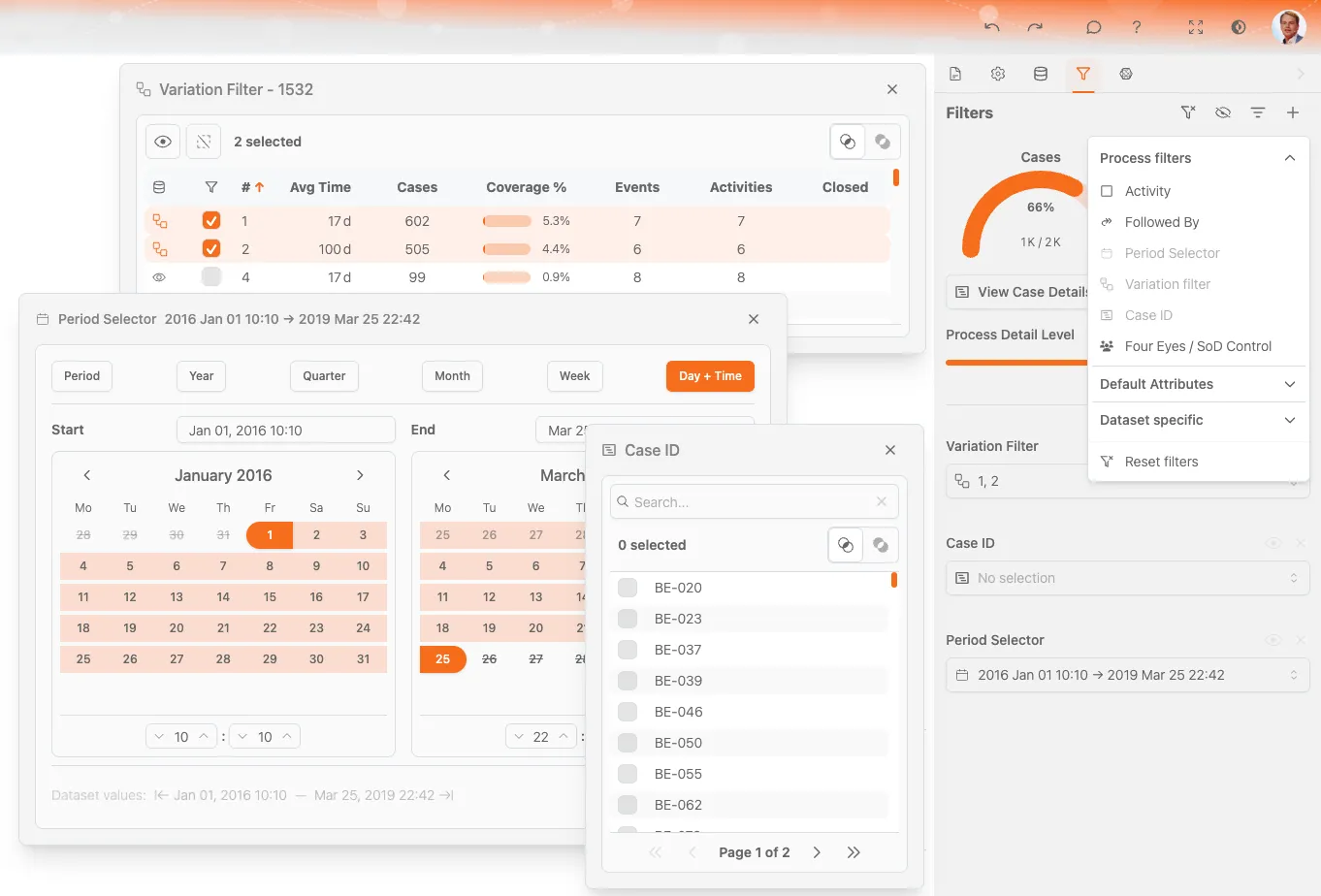
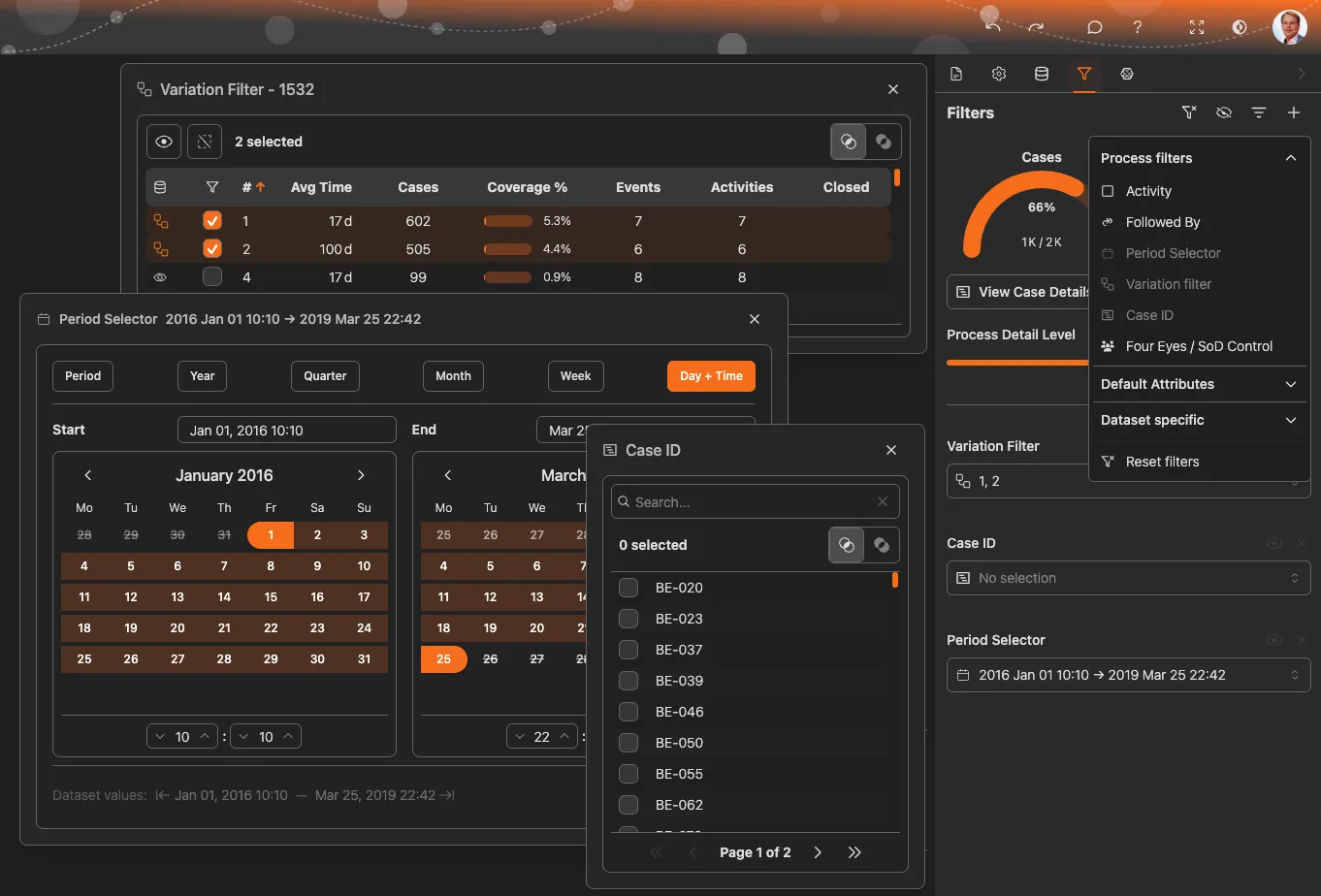
Bediening van het filterpaneel
| Bedieningselement | Actie |
|---|---|
| + Filter toevoegen | Open het filtermenu om een filter toe te voegen |
| Actieve filters | Lijst met toegepaste filters |
| X bij een filter | Verwijder dat filter |
| Filters resetten | Verwijder alle filters tegelijk |
| Oogpictogram | Schakel filters tijdelijk uit zonder ze te verwijderen |
Filters toevoegen
Je kunt op drie manieren filters toevoegen:
1. Via het filtermenu
- Klik op + Filter toevoegen in het filterpaneel
- Kies een filtercategorie
- Selecteer het gewenste filtertype
- Stel de filterwaarden in
2. Via grafieken
- Klik op een segment in een grafiek, bijvoorbeeld een staaf in een staafdiagram
- Klik op de knop Filter die verschijnt, of dubbelklik op het segment
- Het filter wordt automatisch aangemaakt op basis van je selectie
3. Via het procesdiagram
- Klik op een activiteit of verbinding in het proces
- Klik op Filter in het contextmenu
- Kies het filtertype dat je wilt toepassen
Snel filter
Dubbelklikken op gegevens in een grafiek is de snelste manier om een filter te maken op basis van wat je bekijkt.
Filtertypen
ProcessMind verdeelt filters in categorieën:
Veelgebruikte filters
Deze filters werken voor alle processen:
Filter Gevolgd door
Filter op basis van de volgorde van activiteiten.
| Optie | Betekenis |
|---|---|
| Direct gevolgd door | Activiteit B volgt direct op activiteit A |
| Indirect gevolgd door | Activiteit B vindt op enig moment na activiteit A plaats |
| Niet direct gevolgd door | Activiteit B volgt niet direct op A, maar kan later wel plaatsvinden |
| Nooit gevolgd door | Activiteit B vindt nooit plaats na activiteit A |
Voorbeeld: vind cases waarin de goedkeuring niet vóór verzending plaatsvond, of spoor herhaalde stappen op.
Periodefilter
Filter op periode.
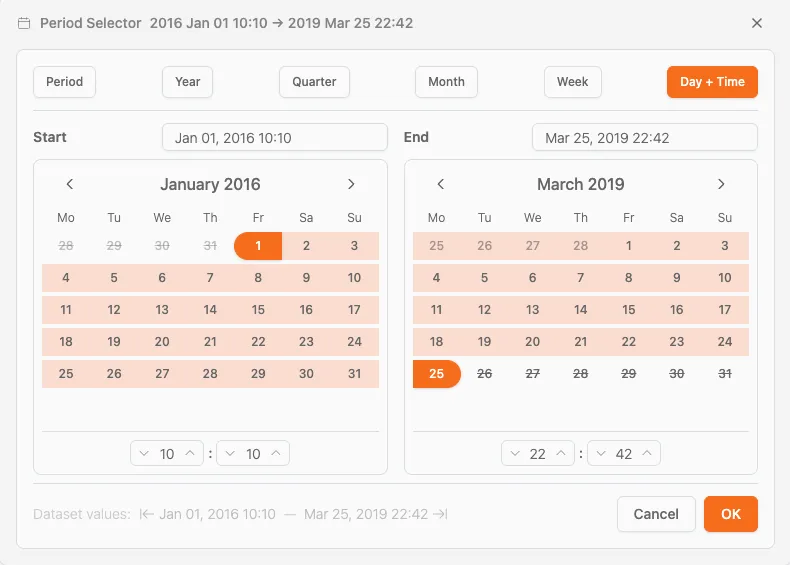
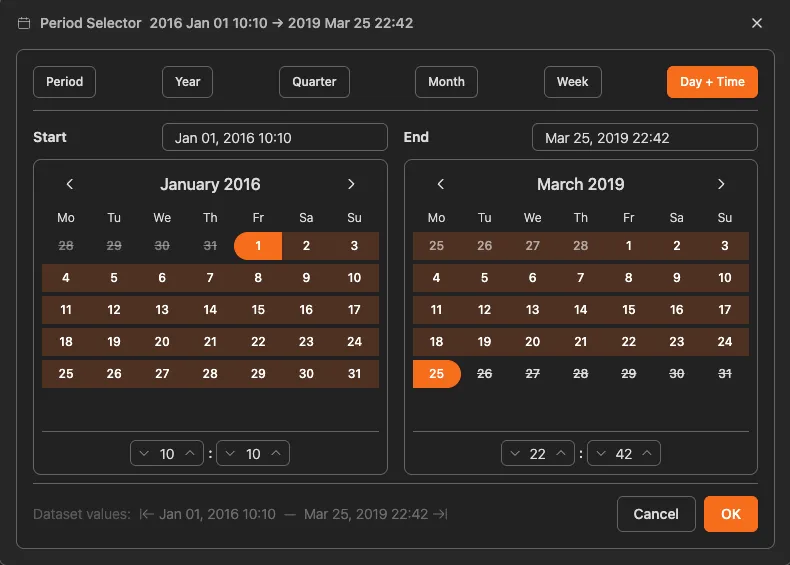
| Optie | Beschrijving |
|---|---|
| Aangepaste periode | Kies een specifieke begin- en einddatum |
| Jaar | Alle data van een bepaald jaar |
| Kwartaal | Data van specifieke kwartalen |
| Maand | Data van specifieke maanden |
| Week | Data van specifieke weken |
| Dag + tijd | Een nauwkeurig datumbereik met tijden |
Voorbeeld: vergelijk dit kwartaal met vorig kwartaal of richt je op een specifieke periode met incidenten.
Variatiefilter
Filter op procesroute (variant).
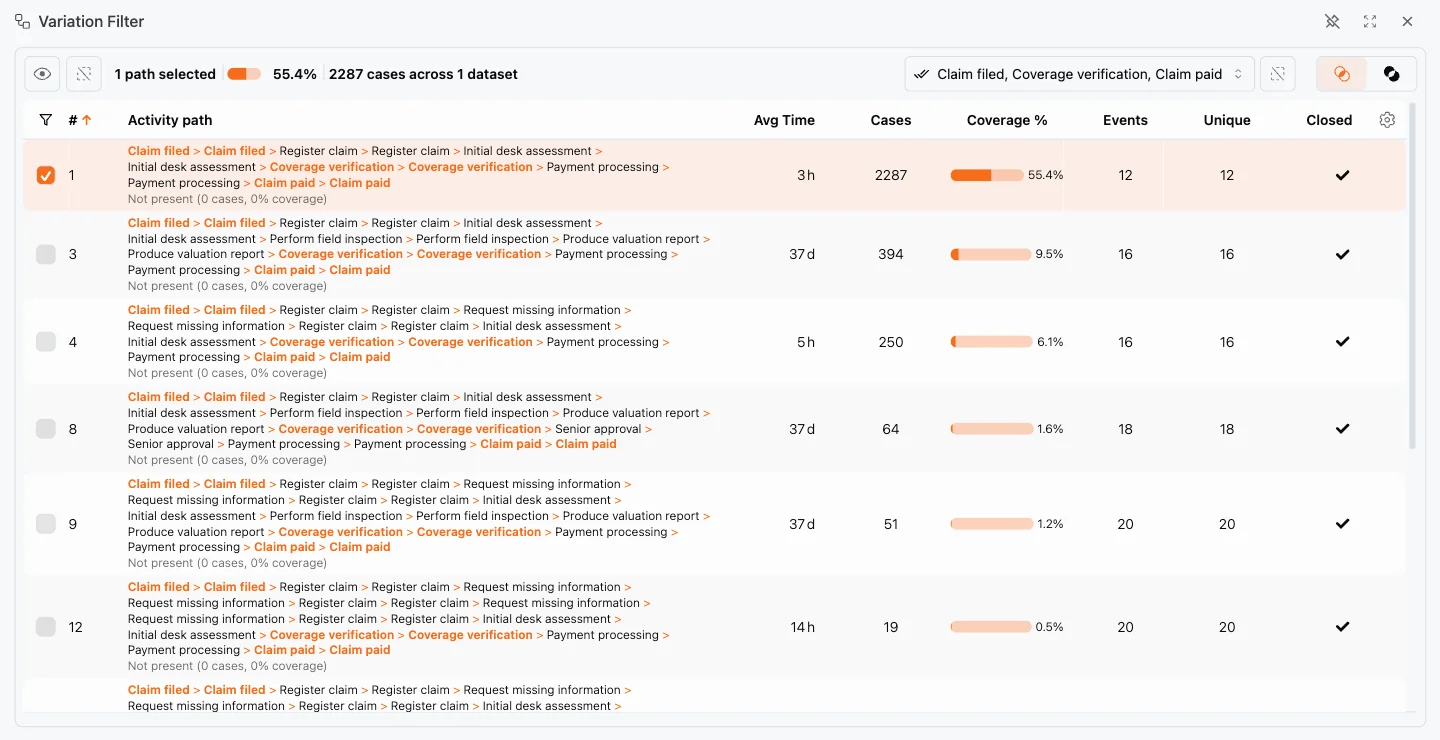
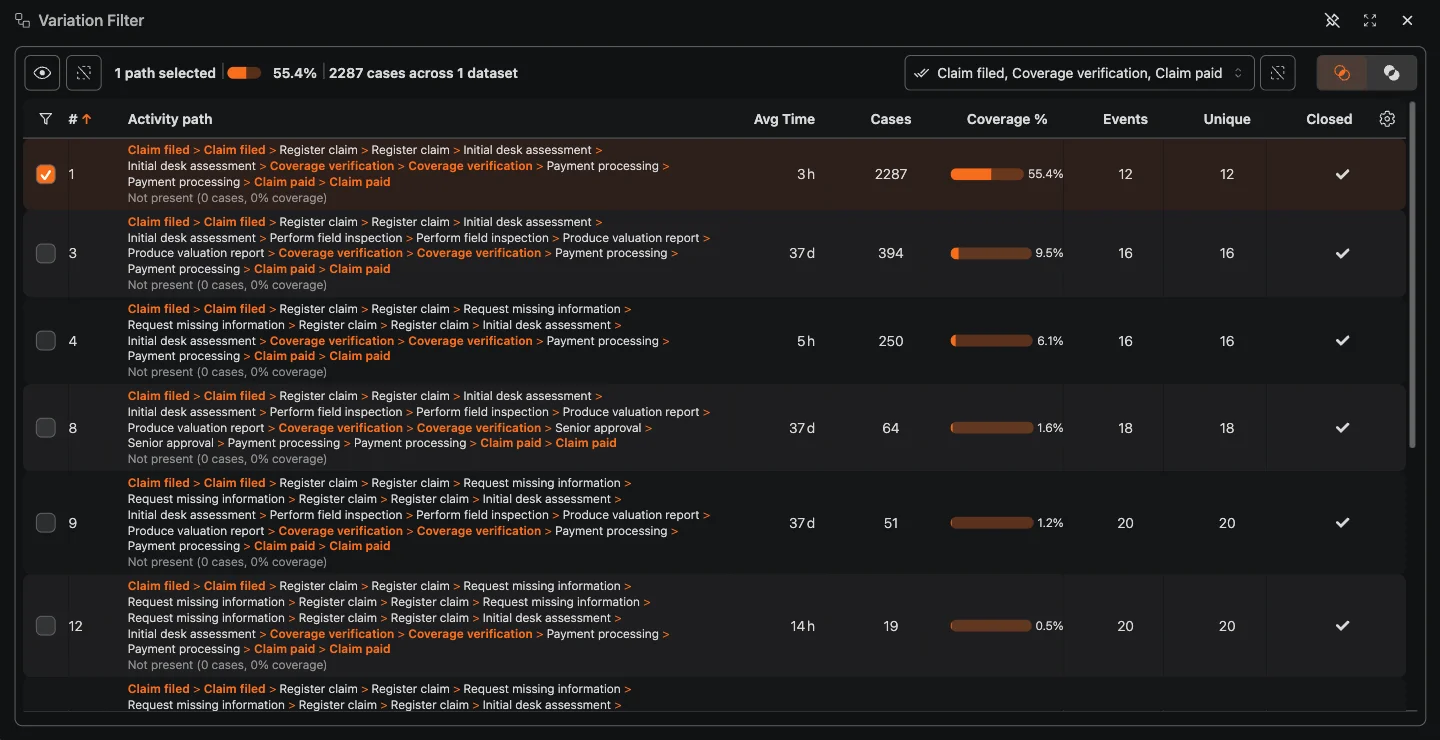
- Variantenlijst: toont alle unieke routes door het proces
- Metrieken: elke variant toont het aantal cases, de gemiddelde tijd en meer
- Voorbeeld: klik op een variant om de route gemarkeerd te zien
- Meerdere selecteren: neem meerdere varianten op of sluit ze uit
Voorbeeld: vergelijk de ‘ideale route’ met problematische varianten.
Standaardattributen
Standaardmetrieken voor process mining die beschikbaar zijn in alle datasets:
- Kosten: filter op casekosten, indien beschikbaar
- tCO₂e: filter op CO₂-voetafdruk, indien beschikbaar
Dataset-specifieke filters
Filters op basis van attributen in je dataset:
- Klanttype, regio en productcategorie
- Statuscodes en prioriteitsniveaus
- Elk aangepast veld in je dataset
Welke filters beschikbaar zijn, hangt af van de geüploade data.
Speciale filters
Een aantal filters is bedoeld voor specifieke analyses. Je vindt ze in de groepen Procesfilters en Sequence-functies van het filtermenu:
Case-ID
Filter op specifieke cases met hun case-ID. Typ of plak een of meer case-ID’s om precies die cases te analyseren. Handig als je een bekende problematische order, ticket of klant onderzoekt.
Vierogenprincipe / SoD-controle
Met het filter Vierogenprincipe / SoD-controle vind je cases waarin specifieke combinaties van activiteiten voorkomen. Het wordt vaak gebruikt om de functiescheiding te controleren, bijvoorbeeld of dezelfde persoon niet zowel een inkooporder aanmaakt als goedkeurt. Selecteer de elementen die in een case moeten voorkomen. Het filter toont de cases waarin dat zo is.
Filters voor Sequence-functies
Met filters voor Sequence-functies onderzoek je hoe cases door het proces lopen. De filters zijn onder meer Ideale route, Conformiteit, Herbewerking, Vastgelopen cases en Bronnen.
Ideale route
Het filter Ideale route toont alleen cases die de meest voorkomende route door het proces volgen. Gebruik het om te meten hoe vaak het werk de hoofdroute volgt of om de ideale route met afwijkingen te vergelijken.
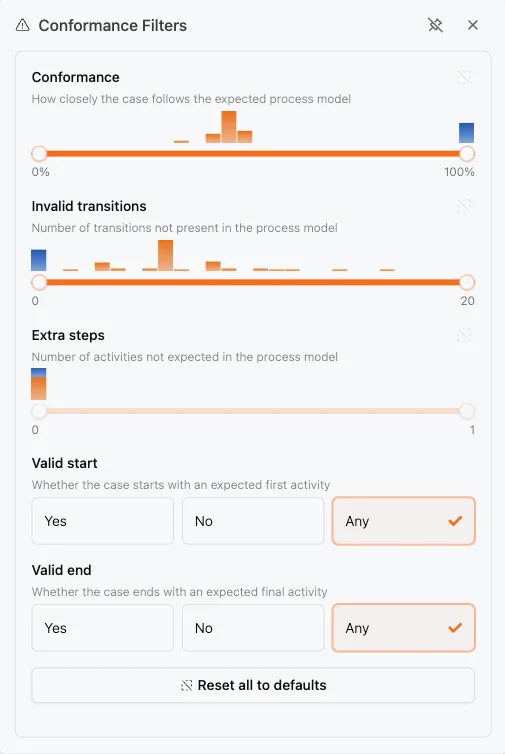
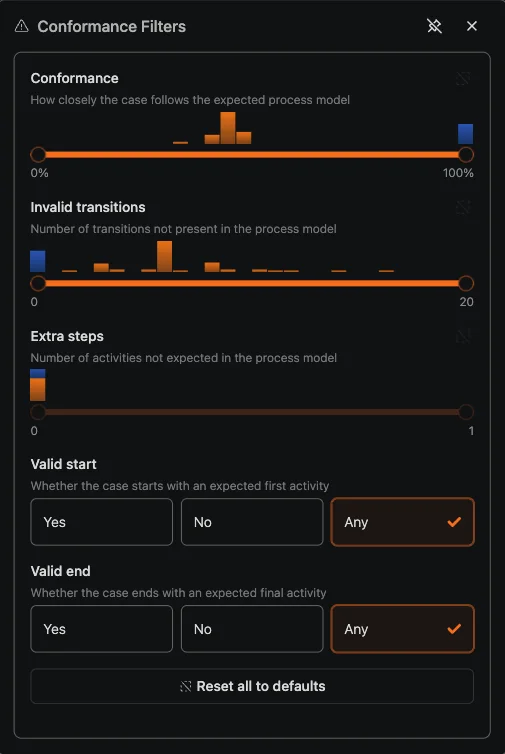
Conformiteitsfilters
Conformiteitsfilters tonen cases die afwijken van het verwachte model, bijvoorbeeld cases met ongeldige overgangen (stappen die niet in die volgorde mogen voorkomen). Combineer ze met Conformance controleren om complianceproblemen op te sporen.
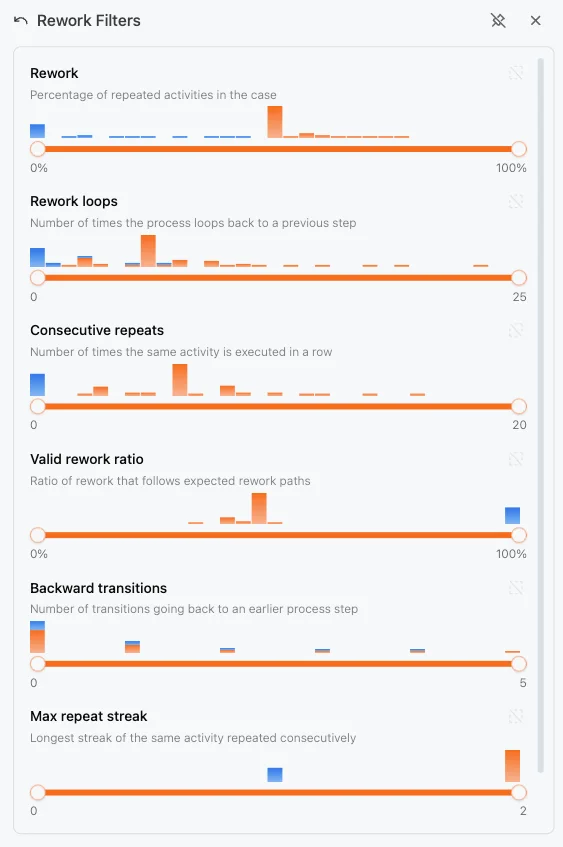
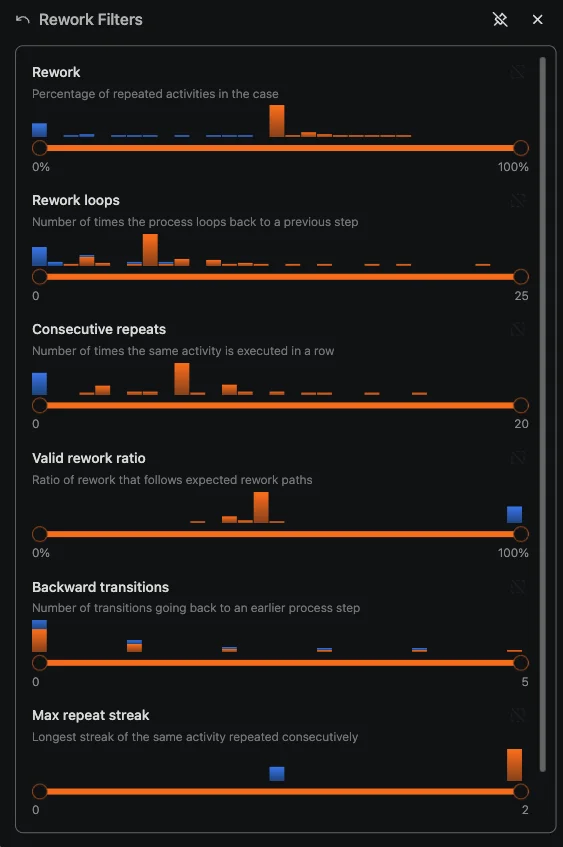
Herbewerking
Het filter Herbewerking vindt cases waarin activiteiten worden herhaald. Gebruik het om lussen, herhaalde goedkeuringen of ander werk op te sporen dat meer dan één keer moest worden uitgevoerd.
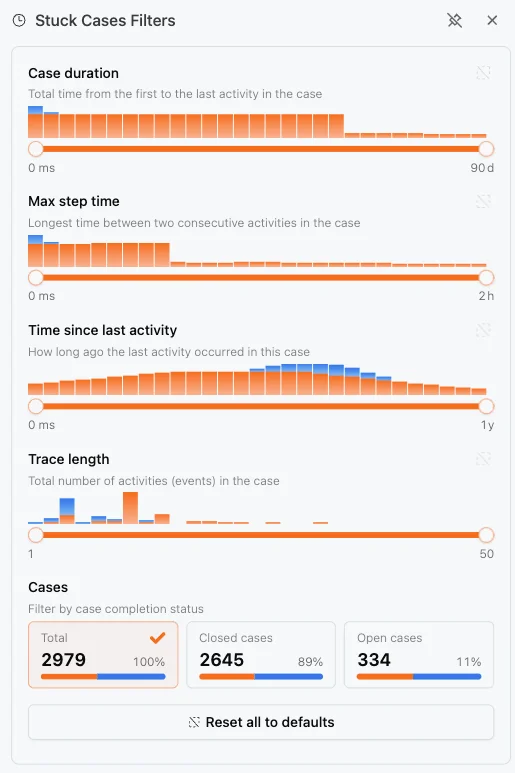
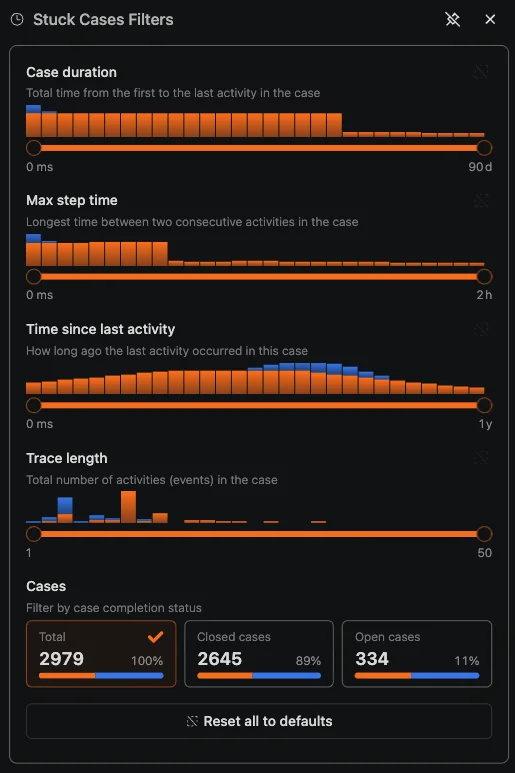
Vastgelopen cases
Het filter Vastgelopen cases markeert cases die momenteel geblokkeerd zijn of niet verdergaan. Gebruik het om opvolging te richten op cases die aandacht nodig hebben.
Bronnen
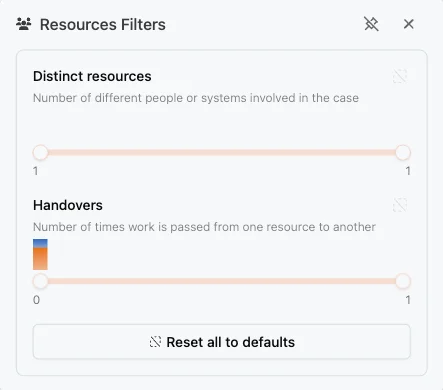
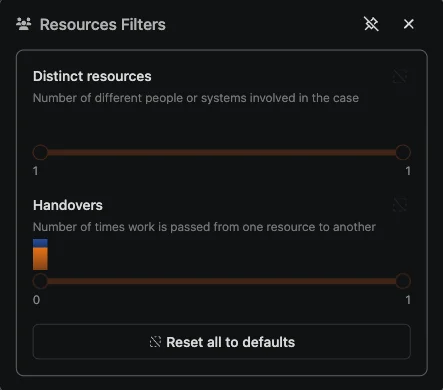
Met het filter Bronnen beperk je de cases op basis van de mensen, teams of andere bronnen die bij de uitvoering van het proces betrokken zijn. Gebruik het om te vergelijken hoe verschillende bronnen het proces en de uitkomsten beïnvloeden.
Beschikbaar met een Process Intelligence-licentieplaats of hoger.
Filters beheren
Actieve filters bekijken
Alle actieve filters staan in het filterpaneel. Elk filter toont:
- Filtertype en -naam
- Huidige filterwaarden
- Knop Verwijderen (X)
Filters verwijderen
- Eén filter: klik op de X naast het filter
- Alle filters: klik bovenaan het filterpaneel op Filters resetten
Filters tijdelijk uitschakelen
Klik op het oogpictogram om alle filters uit te schakelen zonder ze te verwijderen. Zo kun je:
- Snel gefilterde en ongefilterde weergaven vergelijken
- Het effect van je filters controleren
- Filters aan- en uitzetten zonder ze opnieuw in te stellen
Klik nogmaals op het oogpictogram om de filters weer in te schakelen.
Een filterinstelling opslaan
Bladwijzers bevatten filters
Gebruik Bladwijzers om meer instellingen op te slaan. Daarmee bewaar je filters samen met weergave-instellingen, zoomniveau en grafiekconfiguraties.
Selectoren
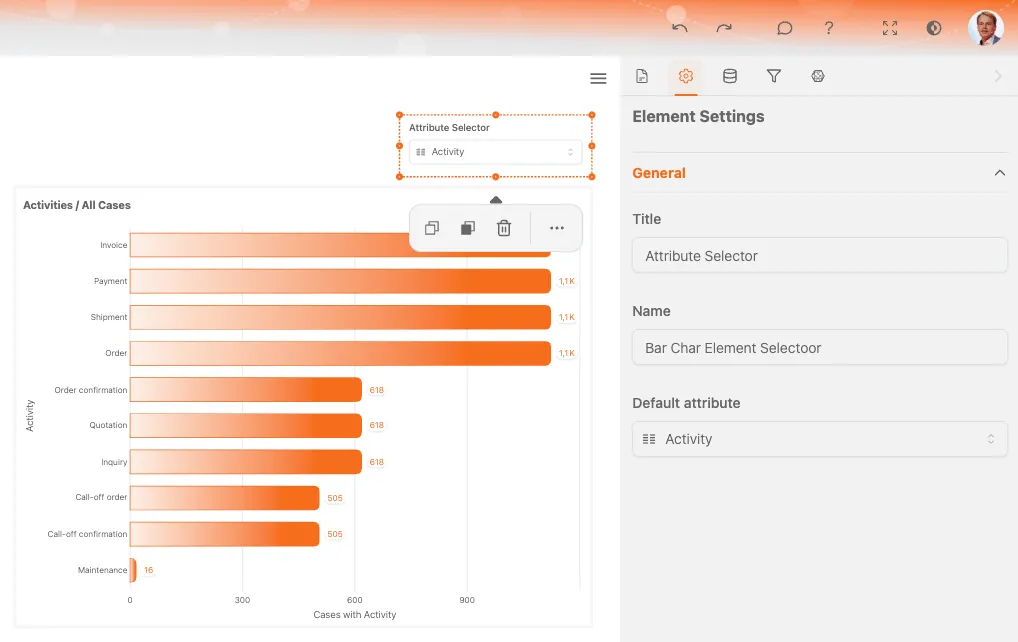
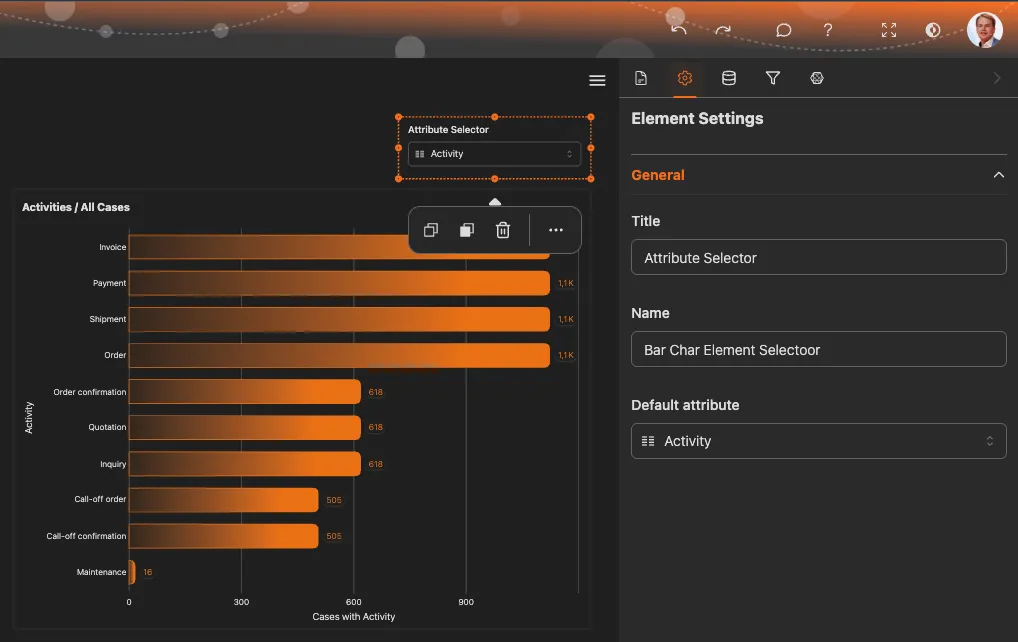
Selectoren lijken op filters, maar hebben een ander doel. Ze filteren geen data weg, maar laten je kiezen op basis van welke dimensie je analyseert.
Filters en selectoren
| Aspect | Filters | Selectors |
|---|---|---|
| Doel | Data uitsluiten | Perspectief kiezen |
| Effect | Minder cases | Groepering/uitsplitsing wijzigen |
| Voorbeeld | ‘Alleen Europa weergeven’ | ‘Uitsplitsen naar regio’ |
| Resultaat | Minder cases | Dezelfde cases, andere weergave |
Zo werken selectoren
Selectoren bepalen hoe data in grafieken en metrieken wordt gegroepeerd en weergegeven:
- Regioselector: bekijk metrieken uitgesplitst per regio
- Productselector: bekijk hoe verschillende producten presteren
- Teamselector: vergelijk prestaties tussen teams
- Tijdselector: kies de tijdsindeling (dag, week, maand)
Welke selectoren beschikbaar zijn, hangt af van de dimensies die in je dataset zijn ingesteld.
Selectoren gebruiken
- Zoek de vervolgkeuzelijst van de selector, meestal bovenaan het dashboard of bij de grafiekinstellingen
- Klik om de lijst te openen
- Kies de dimensie waarop je wilt analyseren
- De grafieken en metrieken worden bijgewerkt op basis van je keuze
Selectoren combineren met filters
Selectoren en filters vullen elkaar aan:
- Filter eerst: beperk de analyse tot de cases die je nodig hebt
- Kies daarna een selector: bepaal hoe je die cases wilt uitsplitsen
Voorbeeld: filter op data uit het vierde kwartaal en gebruik daarna de regioselector om de regio’s binnen dat kwartaal te vergelijken.
Dimensies verkennen
Probeer verschillende selectorwaarden om patronen te ontdekken. Misschien zie je dat de prestaties sterk verschillen per regio, product of klanttype.
Filtertips
Filters combineren
Meerdere filters werken samen met EN-logica. Een case moet aan alle actieve filters voldoen om te worden meegenomen.
Voorbeeld: periodefilter (januari) + regiofilter (Europa) = alleen Europese cases uit januari.
De volgorde maakt niet uit
Je kunt filters in elke volgorde toevoegen. Het resultaat blijft hetzelfde, ongeacht welk filter je als eerste toevoegt.
Houd het aantal cases in de gaten
Als je filters toevoegt, neemt het aantal cases af. Filter je te streng, dan houd je misschien te weinig cases over voor een zinvolle analyse.
Bekijk de teller om te zien hoeveel cases aan de huidige filters voldoen.
Begin breed en beperk daarna
Begin met zo weinig mogelijk filters om het volledige beeld te zien. Voeg daarna geleidelijk filters toe om specifieke vragen te onderzoeken.
Gerelateerde onderwerpen
- Elementmenu’s - Filteren op proceselementen
- Bladwijzers - Filters opslaan bij je weergave
Verbeter processen. Bouw aan een samenhangende architectuur. Houd de regie.
Krijg meteen toegang, zonder creditcard of wachttijd. Maak van de manier waarop je organisatie werkt heldere, samenhangende procesmodellen.
Breng de procesarchitectuur in kaart, leg verantwoordelijkheden en beheersmaatregelen vast en stem rollen en taken op elk niveau op elkaar af.
Start je gratis proefperiode en bouw een betrouwbare basis om processen te beheren en continu te verbeteren.