Explorador de casos
Explorador de casos
El Explorador de casos le permite revisar casos individuales en detalle. Mientras que los Dashboards y los mapas de procesos muestran datos agregados y patrones, el Explorador de casos se centra en un solo caso para mostrar qué ocurrió, cuándo y qué datos corresponden a cada paso.
Cuándo usar el Explorador de casos
Use el Explorador de casos para pasar de los patrones a las pruebas:
- Investigue los casos concretos que hay detrás de un KPI o un gráfico
- Entienda por qué un caso tardó más o tuvo un comportamiento distinto
- Valide la información con secuencias reales de eventos
- Explore los costes, la automatización y los tiempos de cada caso
Buenas prácticas de análisis
Use los Dashboards para detectar señales y luego abra el Explorador de casos para entender los casos subyacentes.
Abrir el Explorador de casos
Haga clic en Explorador de casos en la barra lateral derecha.
Use el selector de casos, situado en la parte superior del cuadro de diálogo, para elegir un caso y abrir su vista detallada.
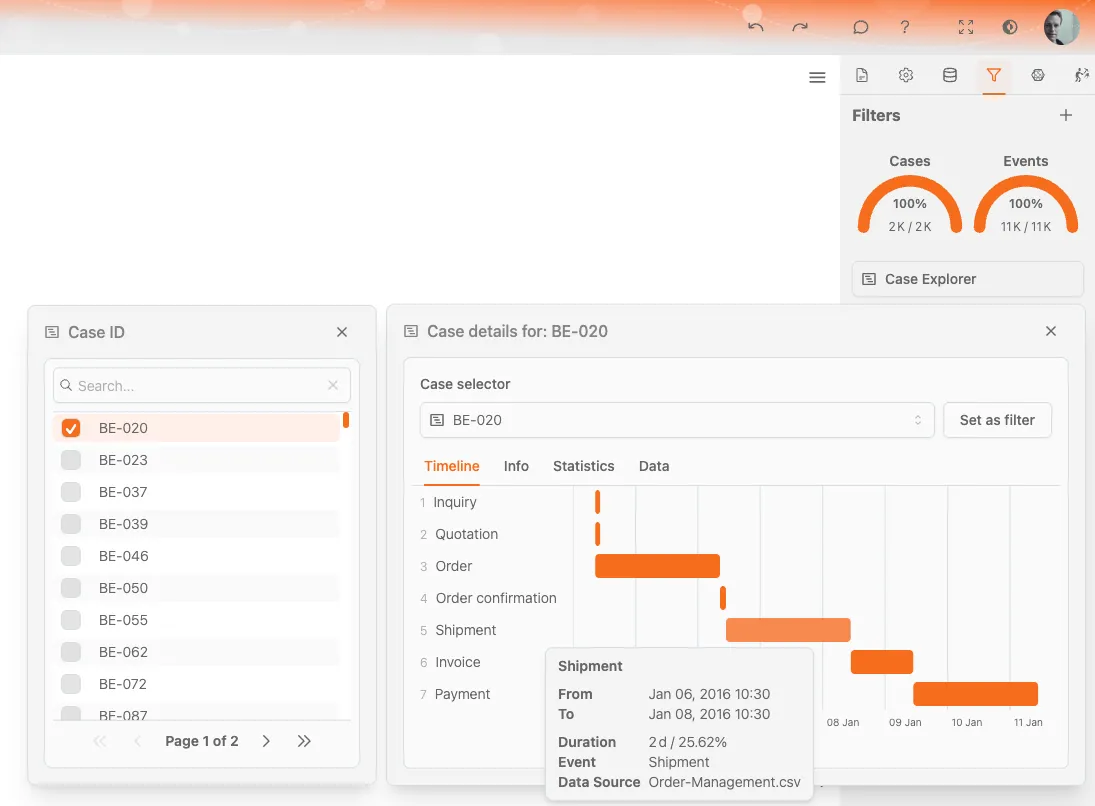
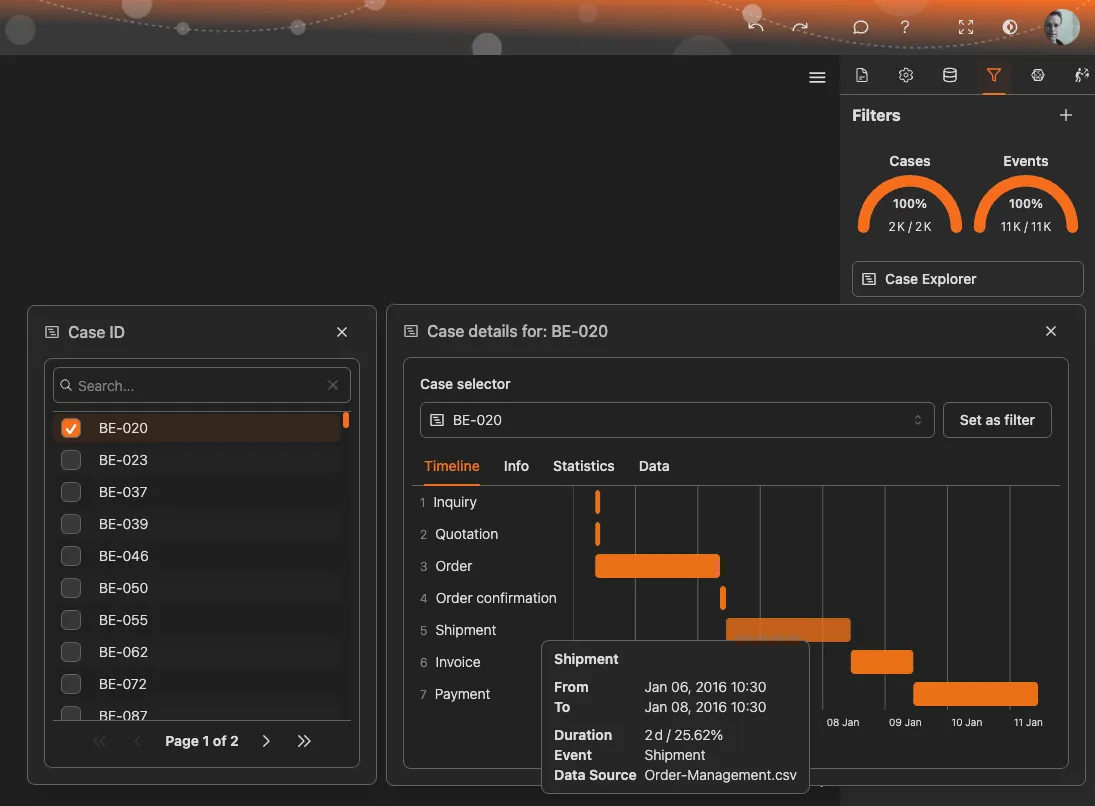
Seleccionar un caso
- Use el selector de casos para explorar o buscar un ID del caso
- Seleccione un caso para ver sus detalles
- Use Establecer como filtro para aplicar el caso seleccionado a los filtros globales
Los detalles del caso se actualizan de inmediato al seleccionar otro caso.
Detalles del caso
La vista detallada del caso se organiza en cuatro pestañas:
- Cronología
- Información
- Estadísticas
- Datos
Cada pestaña ofrece una perspectiva distinta del mismo caso.
Cronología
La pestaña Cronología muestra la secuencia cronológica de las actividades del caso seleccionado.
- Las actividades aparecen en el orden en que se ejecutaron
- Las barras representan la duración entre eventos
- El eje horizontal representa el tiempo
- Cada fila corresponde a una actividad del caso
Use esta vista para detectar demoras, tiempos de espera y pasos prolongados.
Información
La pestaña Información muestra métricas generales del caso seleccionado, como:
- Primera fecha: cuándo empezó el caso
- Última fecha: cuándo terminó el caso
- Tiempo de rendimiento: duración total del caso
- Número de eventos
- Número de actividades
- Número de conjuntos de datos
- Coste total
- Total de CO₂ (si está disponible)
Esta pestaña ofrece un resumen breve del caso de un vistazo.
Estadísticas
La pestaña Estadísticas muestra resúmenes estadísticos de los atributos numéricos de eventos o casos.
Para cada campo, las estadísticas pueden incluir:
- Primer y último valor
- Valor máximo y mínimo
- Promedio, mediana y moda
- Desviación estándar
Esto permite entender las variaciones dentro de un mismo caso, por ejemplo, los cambios en los costes entre actividades.
Datos
La pestaña Datos muestra en forma de tabla los datos sin procesar de cada evento del caso seleccionado.
Cada fila representa un evento y suele incluir:
- Nombre de la actividad
- Marca de tiempo
- Coste (si está disponible)
- Indicador de automatización u otros atributos del evento
Esta vista es ideal para revisar y validar datos con precisión, y exportar información.
Flujo habitual de investigación
- Detecte una anomalía o un patrón en un Dashboard
- Abra el Explorador de casos
- Seleccione un caso pertinente
- Revise la Cronología para entender la secuencia y las demoras
- Consulte la Información para ver las métricas generales
- Use las Estadísticas para analizar las variaciones numéricas
- Revise los Datos para consultar los detalles exactos de cada evento
Nota sobre privacidad
Los detalles de los casos pueden incluir información confidencial. La visibilidad depende de los datos de su organización y de los permisos de acceso.
Temas relacionados
- Uso de filtros: filtre los datos antes de abrir el Explorador de casos
- Menús de elementos: abra el Explorador de casos desde los elementos del diagrama
- Cómo analizar su proceso: metodología de análisis de principio a fin
Diseñe mejores procesos. Conecte su arquitectura. Mantenga el control.
Acceda de inmediato, sin tarjeta de crédito ni esperas. Transforme la forma de trabajar de su organización en diseños de procesos claros y conectados.
Defina la arquitectura de procesos, los responsables y los controles, y alinee las funciones y responsabilidades en todos los niveles.
Comience su prueba gratuita y establezca una base fiable para gobernar, gestionar y mejorar continuamente sus procesos.