Aangepaste dashboards
Met aangepaste dashboards richt je de procesanalyse in zoals jij die nodig hebt. Je zit niet vast aan een vaste indeling: sleep grafieken, metriektegels en tekst naar het canvas, pas het formaat aan en groepeer elementen in rijen. Zo maak je een weergave die je kunt delen met iedereen die aan het proces werkt.
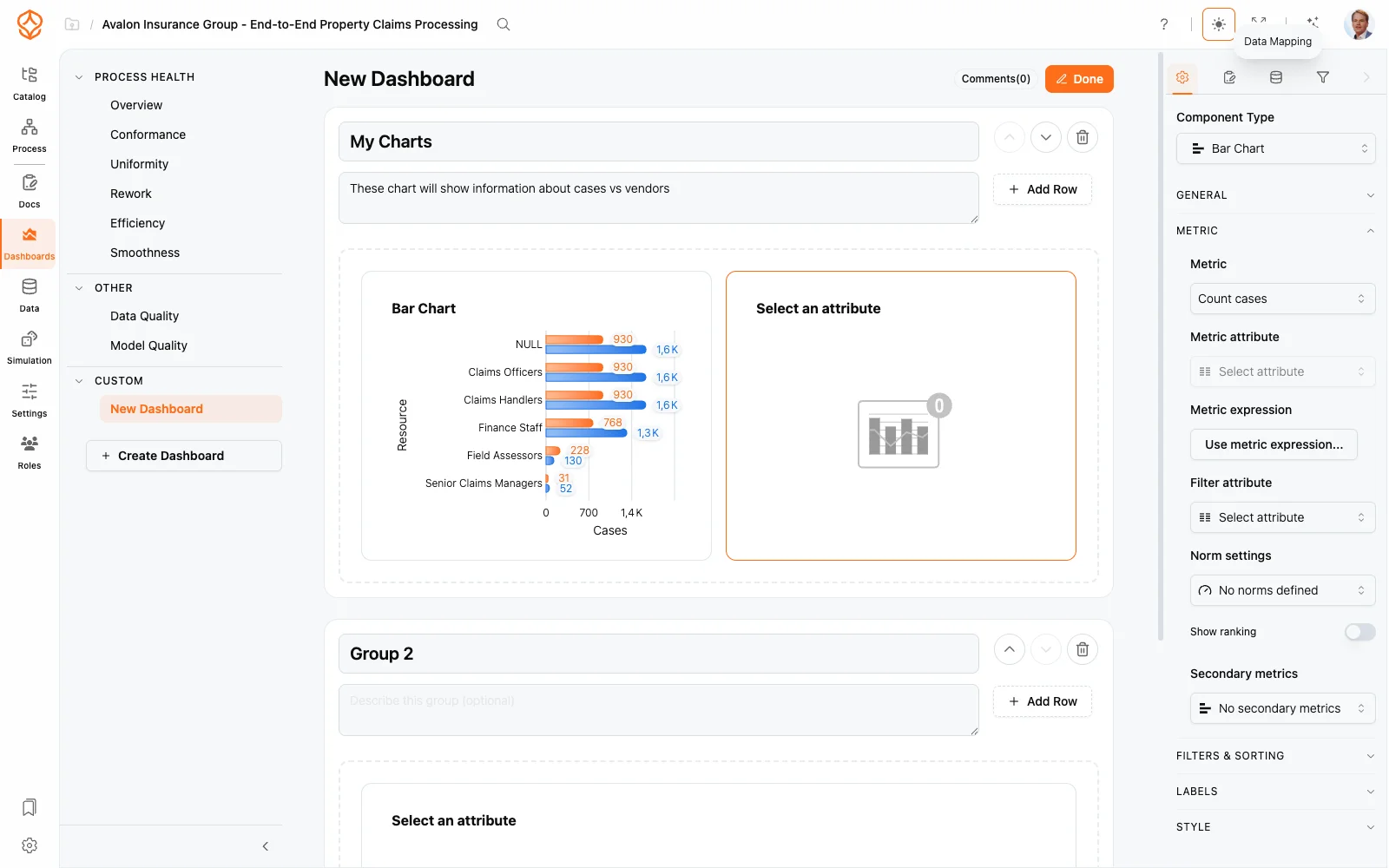
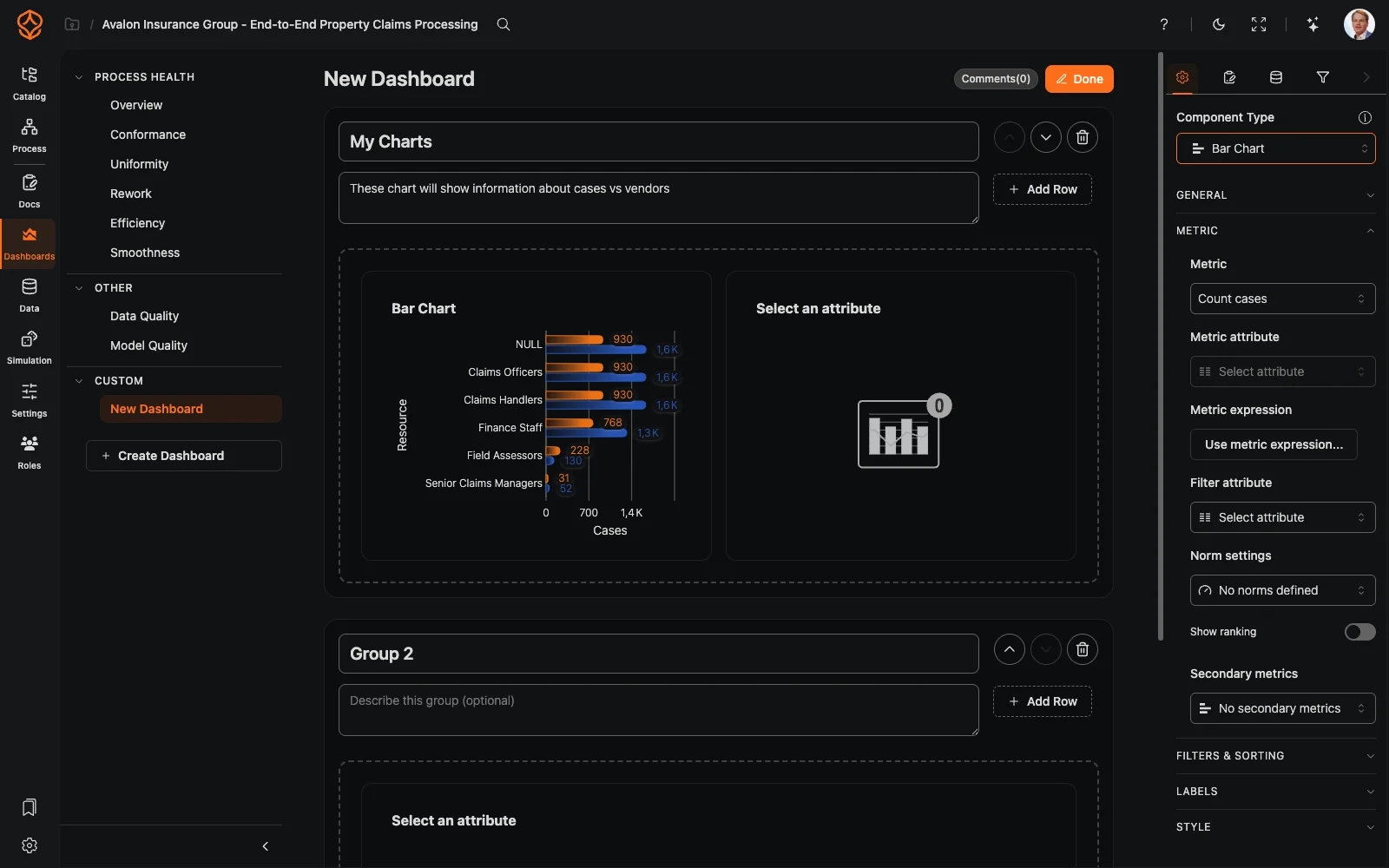
Een dashboard maken
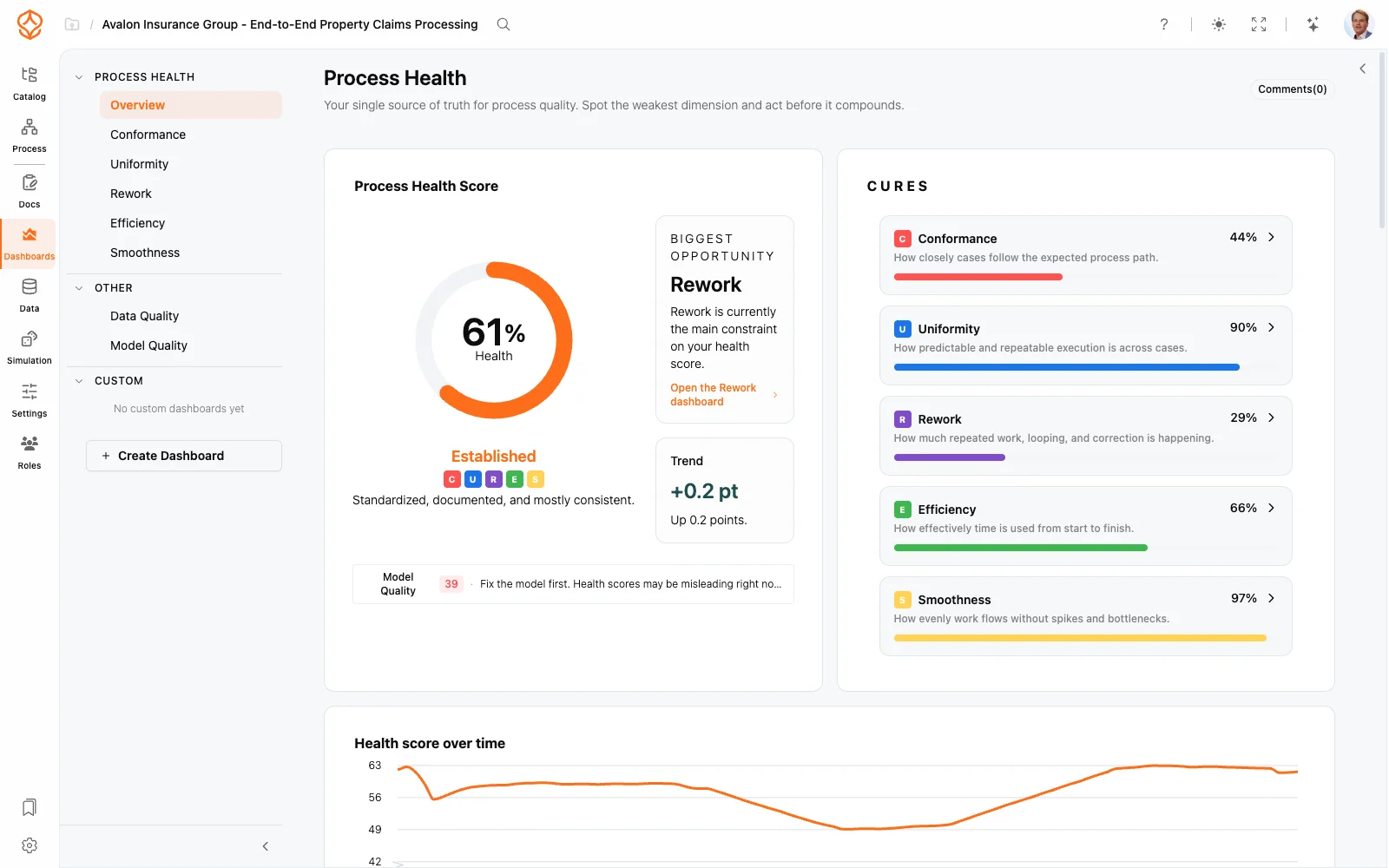
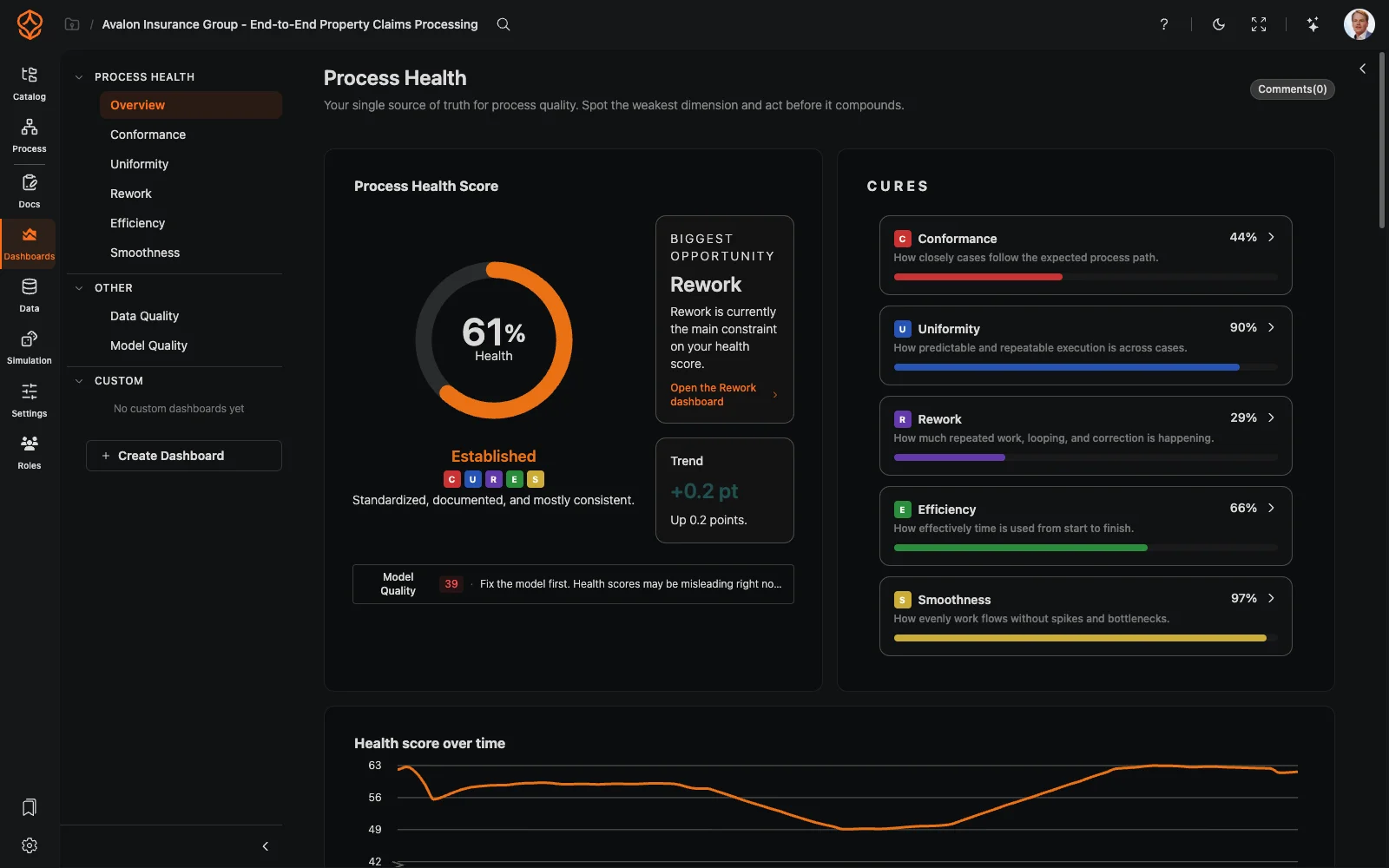
- Open het onderdeel Dashboards voor je dataset. Aangepaste dashboards staan onder Aangepast in de dashboardlijst.
- Begin met een leeg canvas of dupliceer een eigen aangepast dashboard om de bestaande indeling als basis te gebruiken. Open de dashboardlijst, gebruik het menu op de dashboardregel en kies Dupliceren. De kopie staat onder Aangepast met het achtervoegsel (Kopie) en kan meteen worden bewerkt. Voorgebouwde dashboards kun je nog niet naar Aangepast kopiëren.
- Sleep elementen vanuit de bibliotheek naar het canvas en stel ze één voor één in.
Indeling: containers, rijen en groepen
Elk element staat in een container op een raster dat de indeling uitlijnt:
- Wijzig het formaat van een container door de rand aan te wijzen en te verslepen.
- Verplaats containers door ze te slepen. Ze klikken vast op het omringende raster.
- Groepeer elementen in rijen en secties, zodat het dashboard van boven naar beneden goed leesbaar is: eerst de belangrijkste metrieken, daarna de detailgrafieken.
De elementenbibliotheek
- Grafieken: alle procesgrafieken die je voor je data kunt gebruiken.
- Metriektegels: KPI-tegels op basis van het systeem voor metrieken.
- Tekst: aantekeningen en context met markdown-notatie, of dynamische inhoud met expressies.
- Interactieve elementen: filters, caselijsten en procesweergaven waarmee je het dashboard kunt verkennen. Ze gebruiken dezelfde filters als elders. Zie Filters gebruiken.
Elementen instellen
- Selecteer een element op het canvas om het instellingenpaneel te openen.
- Kies de databron: de metriek, het grafiektype of de dataset die het element moet tonen.
- Pas de stijl aan volgens de afspraken van je team.
- Sla op. De indeling wordt bewaard als dashboard, zodat je het op elk moment weer kunt openen.
Je werk delen
Dashboards zijn zichtbaar voor iedereen met toegang tot de dataset. Zo kan een goed aangepast dashboard de standaardweergave voor het team worden. Bewaar interessante weergaven met Procesbladwijzers. In Modelcanvas vind je de canvasbediening voor kijkers: zoomen, verschuiven, passend maken en de minimap.
Gerelateerde onderwerpen
- Procesgrafieken
- Metrieken
- Tijdmetrieken: doorvoer, verwerking en wachttijd
- Modelcanvas: zoomen, verschuiven, passend maken en de minimap
Frequently asked questions
Verbeter processen. Bouw aan een samenhangende architectuur. Houd de regie.
Krijg meteen toegang, zonder creditcard of wachttijd. Maak van de manier waarop je organisatie werkt heldere, samenhangende procesmodellen.
Breng de procesarchitectuur in kaart, leg verantwoordelijkheden en beheersmaatregelen vast en stem rollen en taken op elk niveau op elkaar af.
Start je gratis proefperiode en bouw een betrouwbare basis om processen te beheren en continu te verbeteren.