Een dataset uploaden
Een dataset uploaden in ProcessMind
Je kunt op verschillende plekken in de applicatie data uploaden. Waar je ook begint, alle uploads komen op dezelfde plek terecht. Zo weet je altijd waar je ze kunt vinden.
Je kunt data uploaden via:
- Het scherm Nieuw proces, bijvoorbeeld via de optie Process Mining
- De pagina Data, door Nieuwe dataset uploaden te selecteren
- In een Procesmodel, op het tabblad Datamapping
Alle uploadvensters werken op dezelfde manier. Hieronder lees je hoe.
Wat je kunt uploaden
Het scherm Je data uploaden accepteert datasets in verschillende bestandsindelingen, zoals CSV, TSV, TXT, XLS, XLSX, XLSB, XES, Parquet, ORC en JSONL. Je kunt ook gzip-gecomprimeerde bestanden (.gz) uploaden. Volg de stappen hieronder om je bestand te uploaden. Meer informatie over ondersteunde indelingen en datastructuur vind je in het onderdeel Data.
Stapsgewijze instructies
Stap 1: bereid je data voor
- Sla je dataset op in een ondersteunde bestandsindeling.
- Controleer of je bestand een duidelijke structuur heeft en geen onnodige data bevat. Zo krijg je de beste resultaten in ProcessMind.
Stap 2: upload je dataset
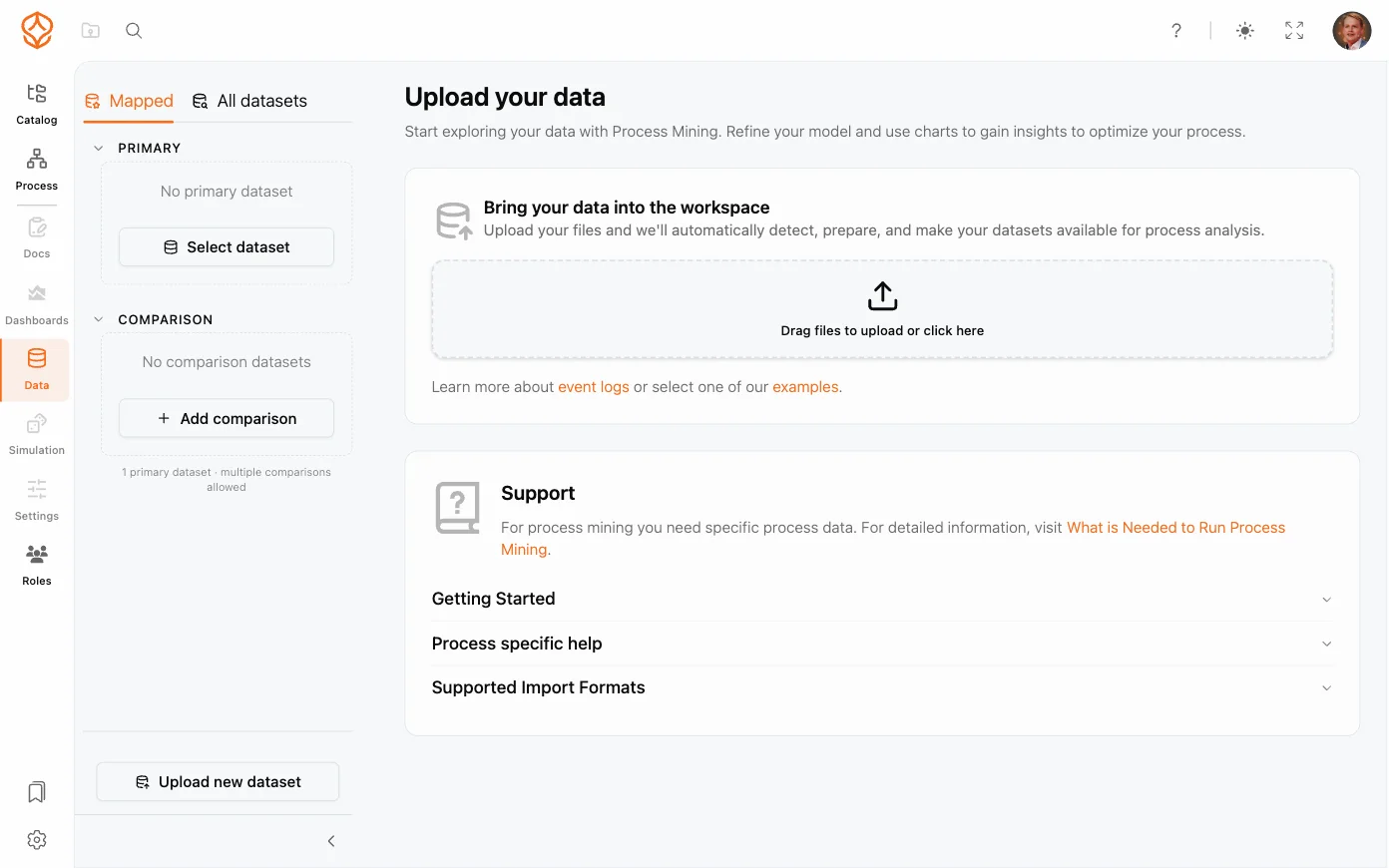
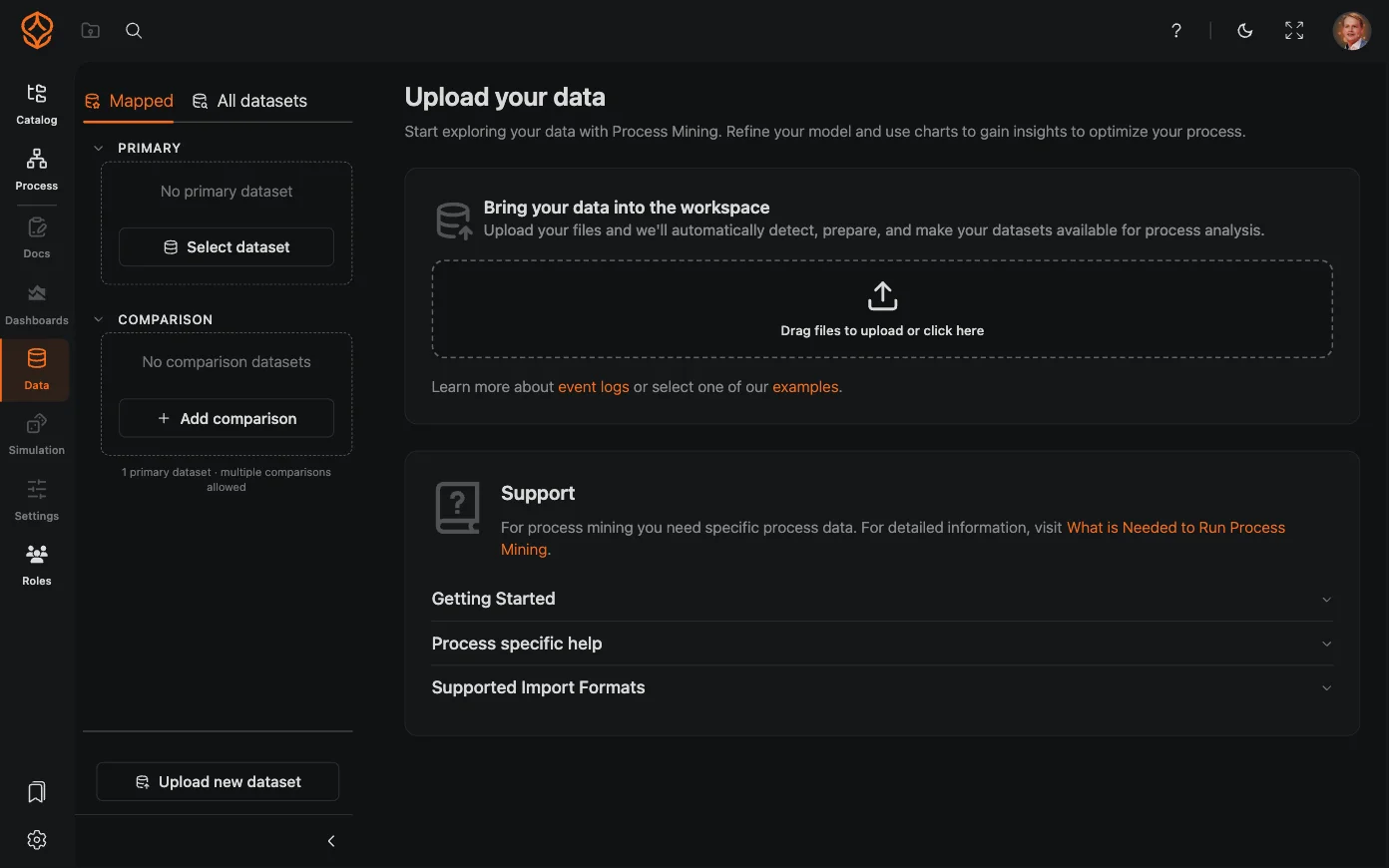
- Slepen en neerzetten: sleep het datasetbestand vanaf je apparaat naar het gestippelde uploadvak op het scherm Je data uploaden.
- Bestand handmatig selecteren: klik op het gestippelde vak om het bestandsvenster te openen en je dataset te zoeken. Tijdens het uploaden toont het vak de bestandsnaam en de status.
Stap 3: bevestigen en verwerken
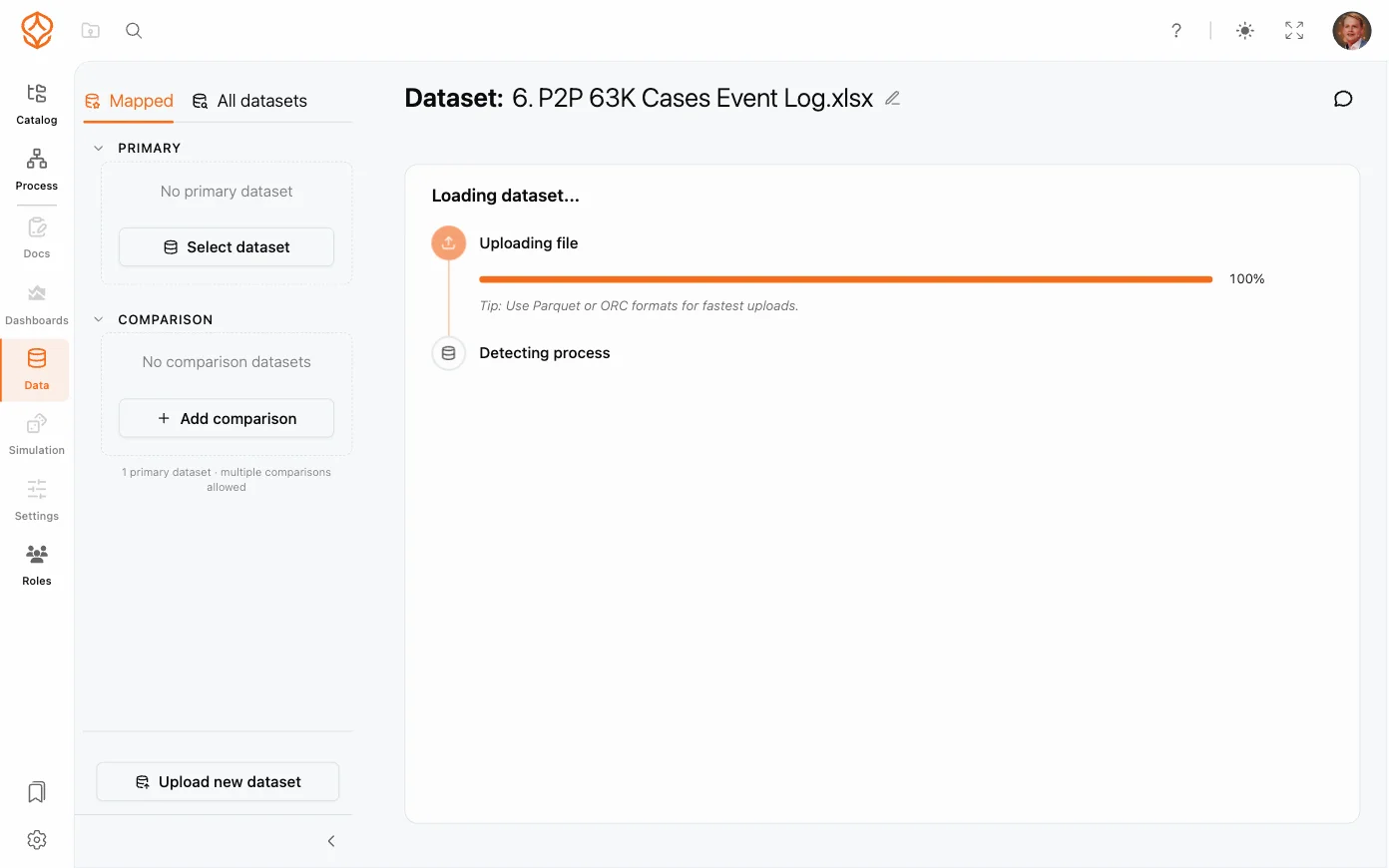
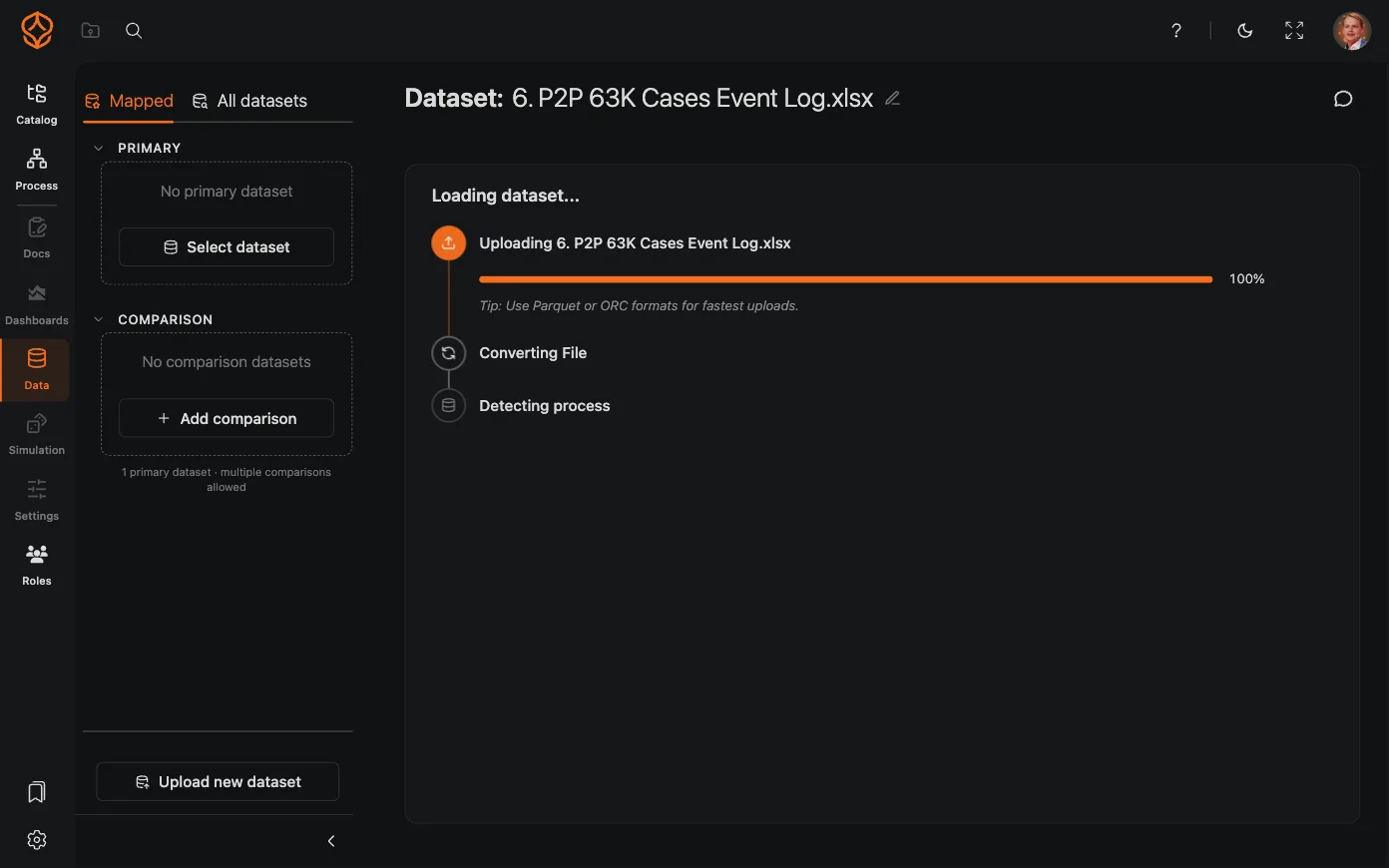
- De verwerking start automatisch. Een voortgangsbalk toont de stappen: uploaden, bestandstype herkennen, bestand converteren, proces herkennen en data voorbewerken.
- Je hoeft niet te wachten. De voorbewerking gaat op de achtergrond door. Je kunt ProcessMind blijven gebruiken terwijl die wordt afgerond.
Stap 4: controleer je data


Zodra de data is geladen, toont het tabblad Algemeen het paneel Process Mining met de kolommen die ProcessMind heeft herkend:
- Case-ID, Activiteit en Eindtijd zijn verplicht voor process mining.
- Starttijd, Gebruiker, Kosten en tCO₂e zijn optioneel en voegen details toe aan je analyse.
Is een veld leeg of onjuist? Kies dan de juiste kolom in het keuzemenu. Meer informatie over het handmatig instellen van data vind je in de gids voor dataconfiguratie.
Problemen met uploaden oplossen
- Als het bestandsformaat niet wordt ondersteund of er een probleem is met het bestand, krijg je een foutmelding.
- Sla het bestand op in een ondersteund formaat.
- Blijft het probleem bestaan? Controleer dan op opmaakfouten, zoals ontbrekende kolomkoppen of onjuiste datatypen.
- Neem bij aanhoudende problemen contact op met de supportafdeling van ProcessMind of volg de stappen in Problemen met data oplossen.
Verbeter processen. Bouw aan een samenhangende architectuur. Houd de regie.
Krijg meteen toegang, zonder creditcard of wachttijd. Maak van de manier waarop je organisatie werkt heldere, samenhangende procesmodellen.
Breng de procesarchitectuur in kaart, leg verantwoordelijkheden en beheersmaatregelen vast en stem rollen en taken op elk niveau op elkaar af.
Start je gratis proefperiode en bouw een betrouwbare basis om processen te beheren en continu te verbeteren.