Je procesmodel maken, uploaden of genereren
Je eerste proces maken
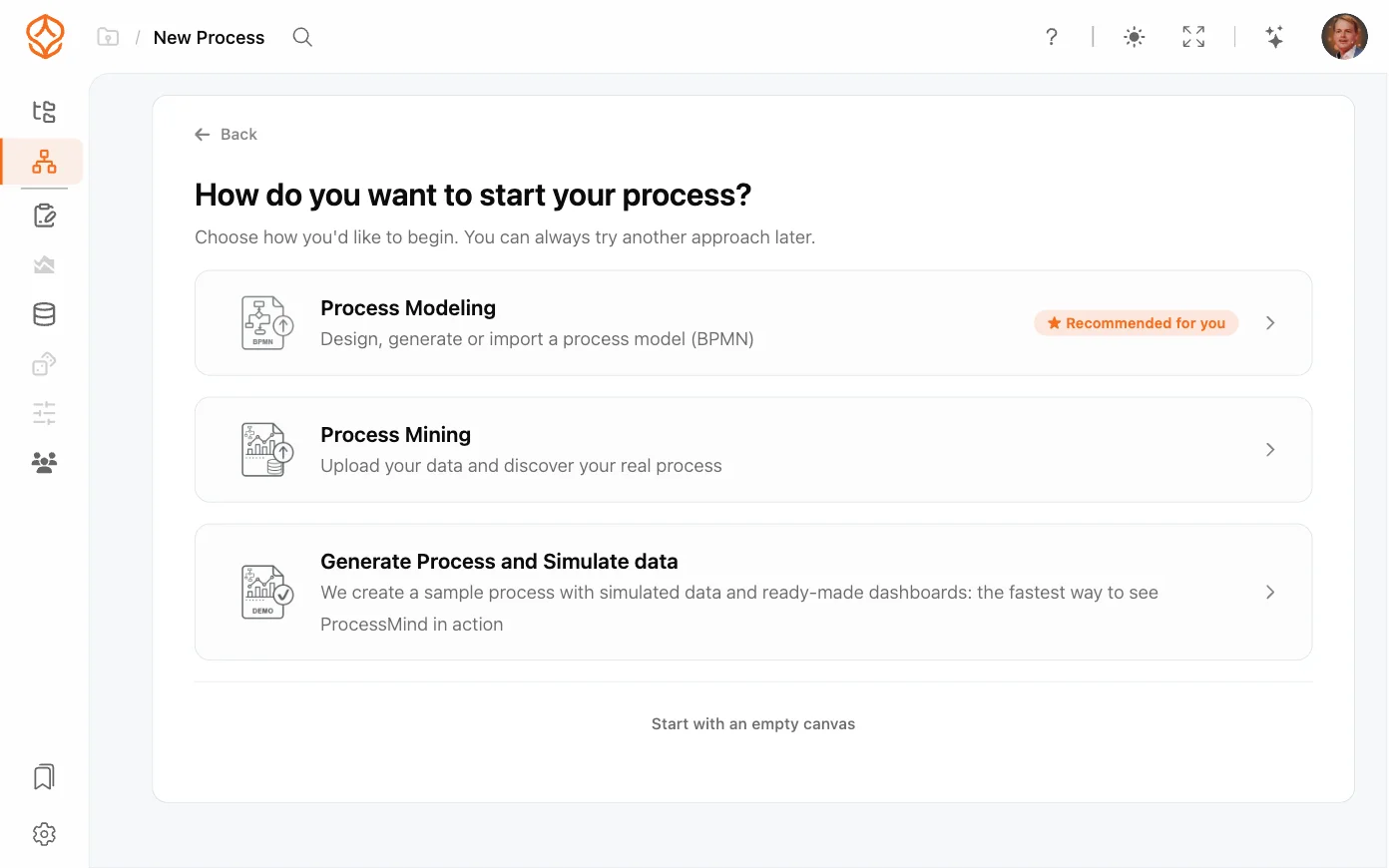
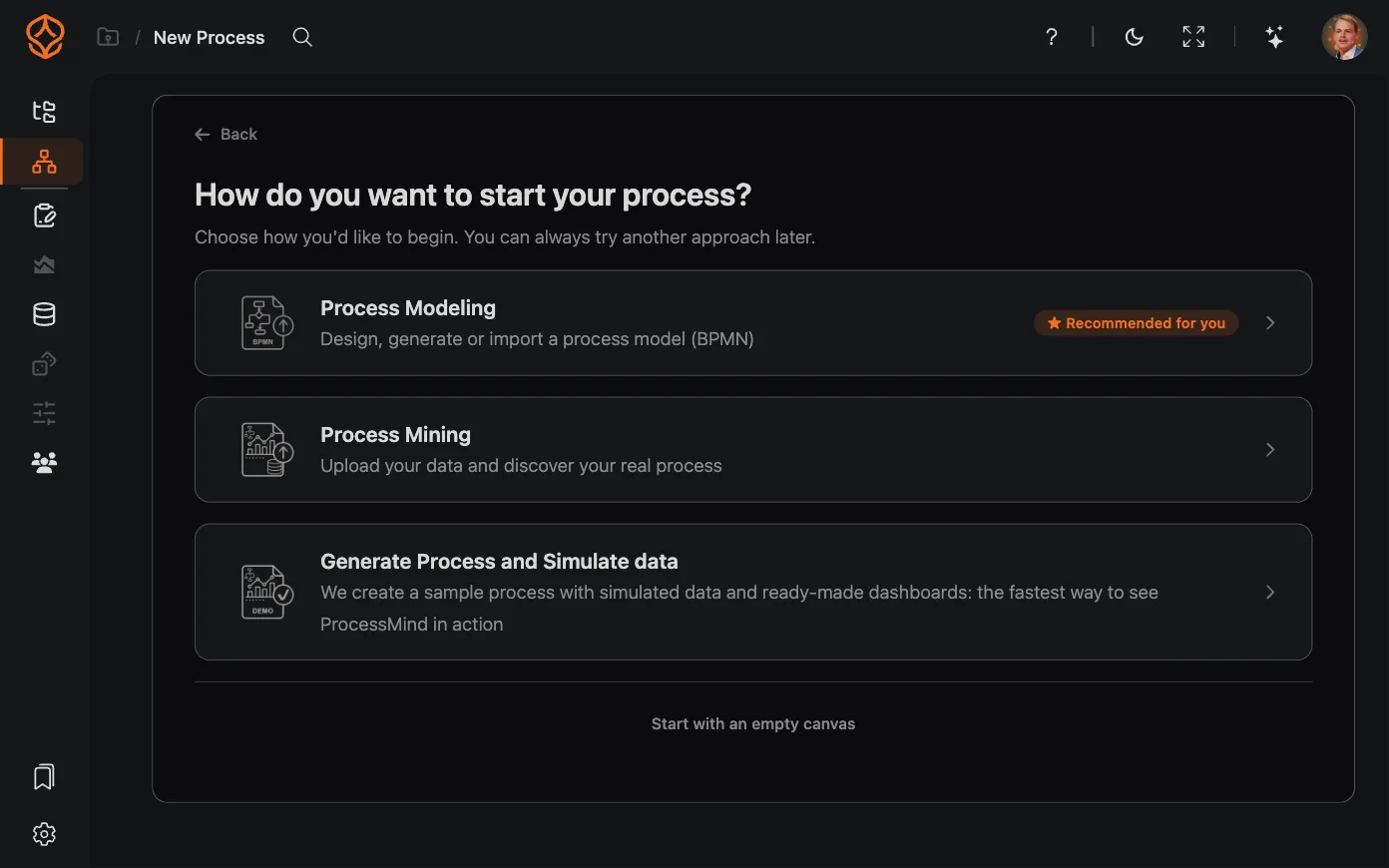
Wanneer je een nieuw proces maakt, vraagt ProcessMind: “Hoe wil je je proces starten?” De wizard biedt vier startpunten:
- Procesmodellering: ontwerp een proces in BPMN. Importeer een bestaand model, laat er een genereren met AI of begin met een leeg canvas.
- Process mining: upload je event log en laat ProcessMind ontdekken hoe het proces in de praktijk verloopt.
- Proces genereren en data simuleren: bekijk een voorbeeldproces met gesimuleerde data en kant-en-klare dashboards. Je hoeft hiervoor geen data voor te bereiden.
- Mijn procesarchitectuur bouwen: zet met AI de procesarchitectuur en rollen van je organisatie op. ProcessMind toont deze optie zolang er nog geen andere processen in de organisatie staan.
Op basis van de rol die je tijdens de onboarding hebt gekozen, krijgt de best passende optie de badge ★ Aanbevolen voor jou. De badge is een handige aanwijzing, geen beperking. Je kunt ook een ander traject kiezen.
Kies de manier die bij je past. Later kun je altijd data, grafieken en AI-inzichten toevoegen.
Traject 1: Process Modeling
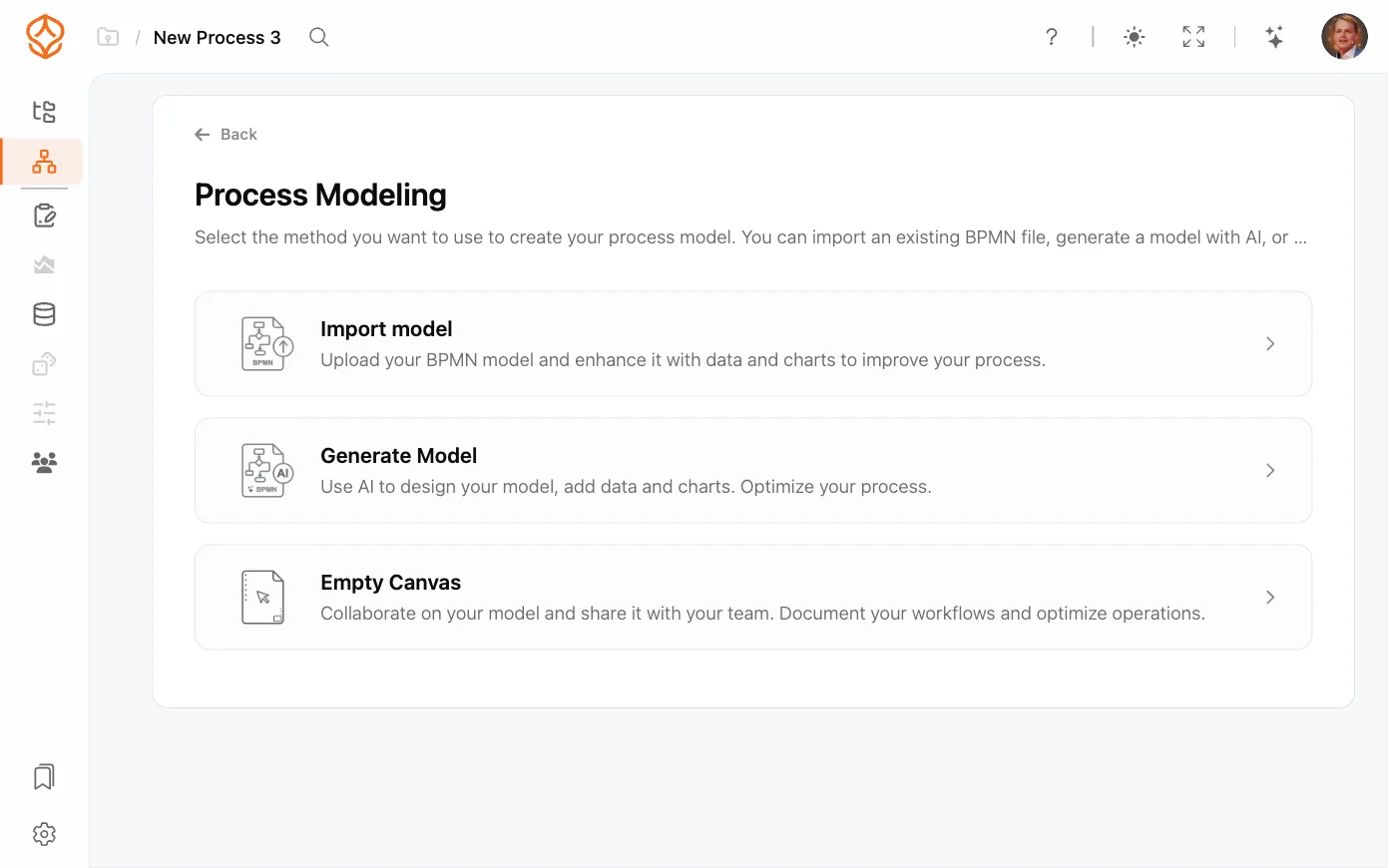
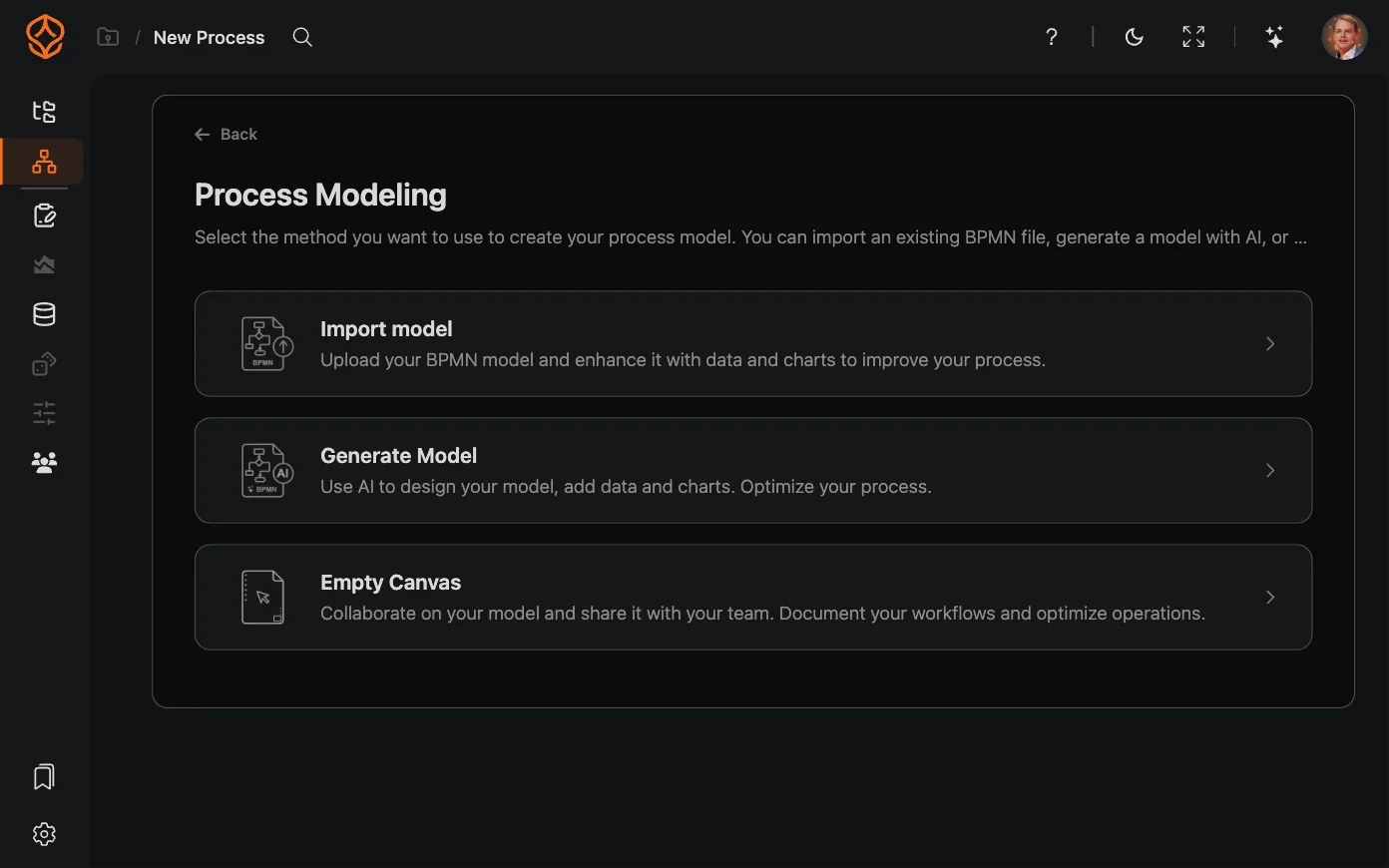
Procesmodellering opent een tweede paneel met drie manieren om te beginnen: Model importeren, Model genereren of Leeg canvas.
Model genereren
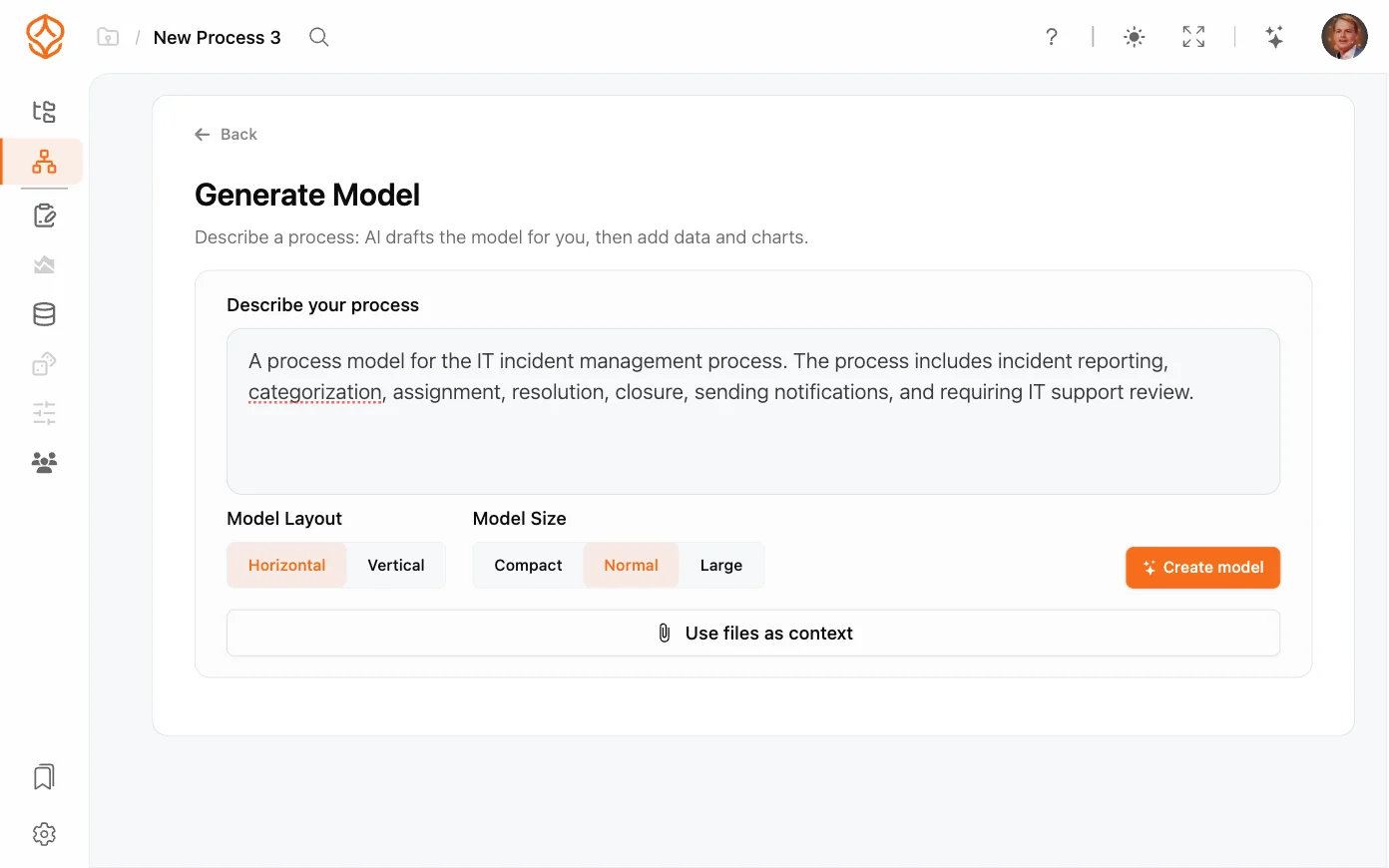
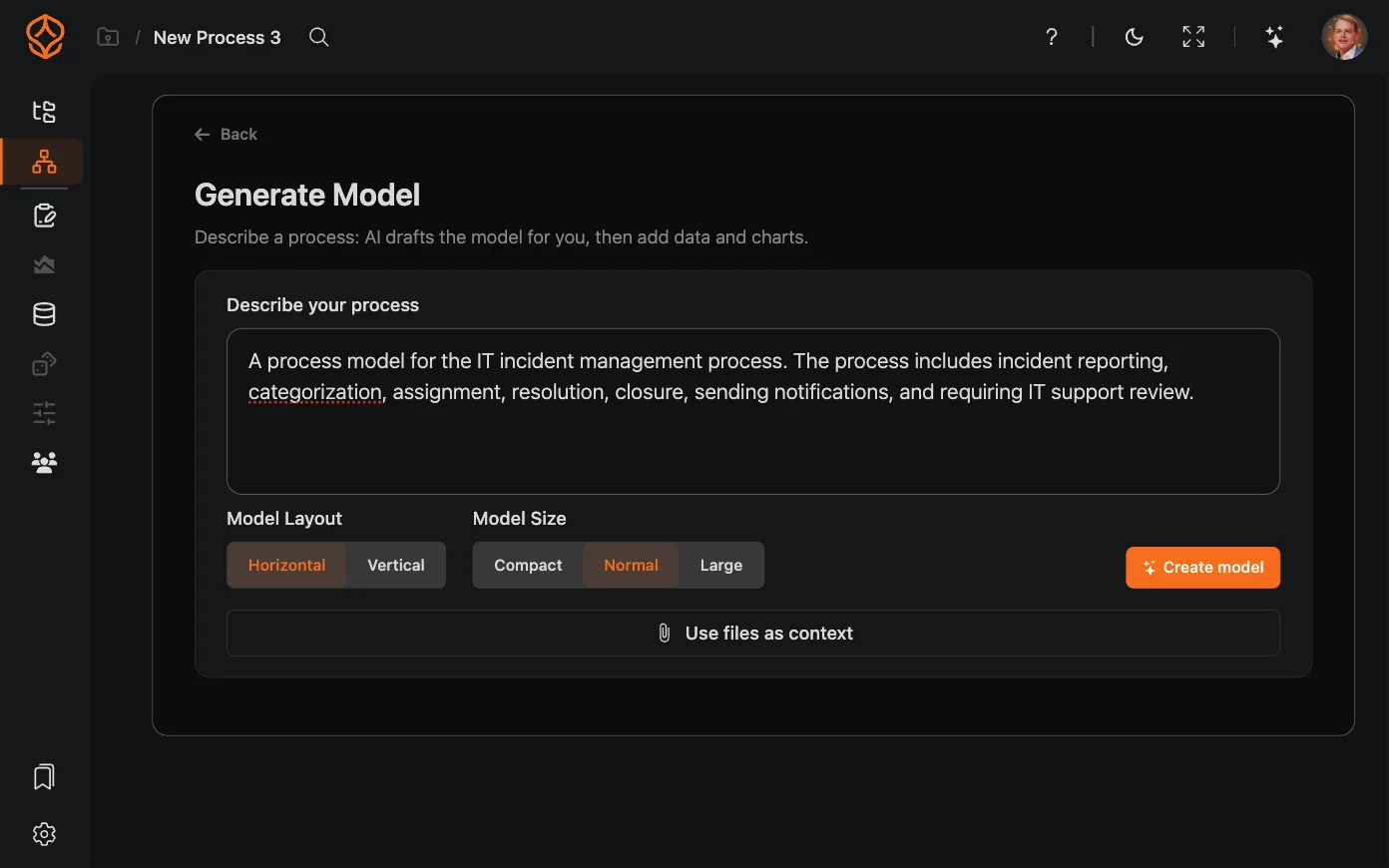
Wat gebeurt er: Beschrijf je proces in gewone taal. AI maakt een eerste versie van het BPMN-model. Daarna simuleert ProcessMind het model met voorbeelddata, zodat je meteen een model kunt bekijken.
Zo gebruik je het:
- Selecteer Procesmodellering en daarna Model genereren
- Typ je beschrijving bij Beschrijf je proces, bijvoorbeeld: “klantonboarding met e-mailverificatie en goedkeuringsproces”. Je kunt ook op Voorbeelden klikken om met een voorbeeld te beginnen.
- Je kunt eventueel op Bestanden als context gebruiken klikken om extra materiaal aan de AI mee te geven.
- Kies bij Modellay-out voor Horizontaal of Verticaal. Kies bij Modelgrootte voor Compact, Normaal of Groot. Klik daarna op Model maken.
- Het genereren en simuleren gebeurt in één proces. Zodra de simulatie is gestart, kun je op Naar model (simulatie gaat op de achtergrond door) klikken en het concept bekijken terwijl de voorbeelddata wordt gemaakt.
Model importeren
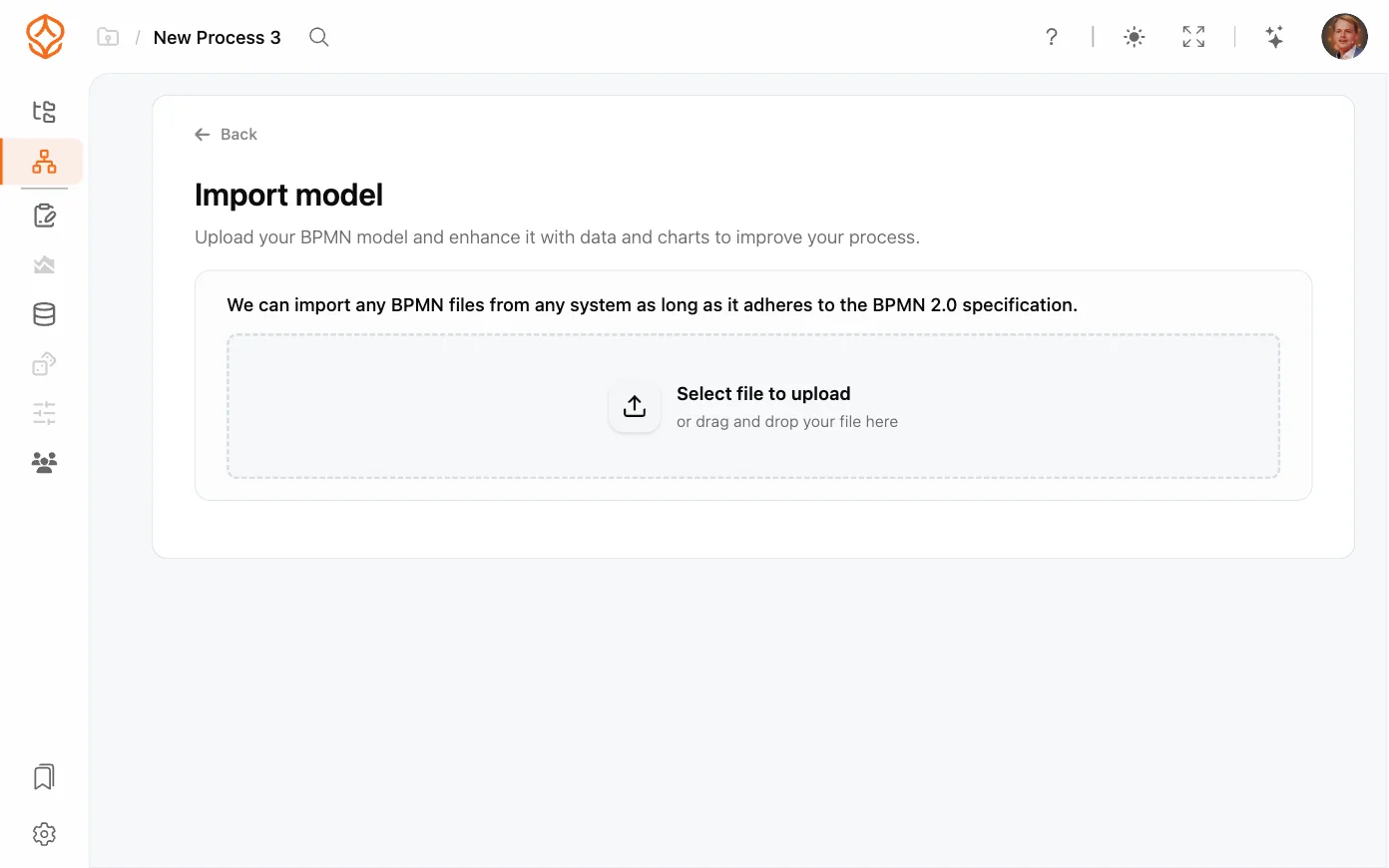
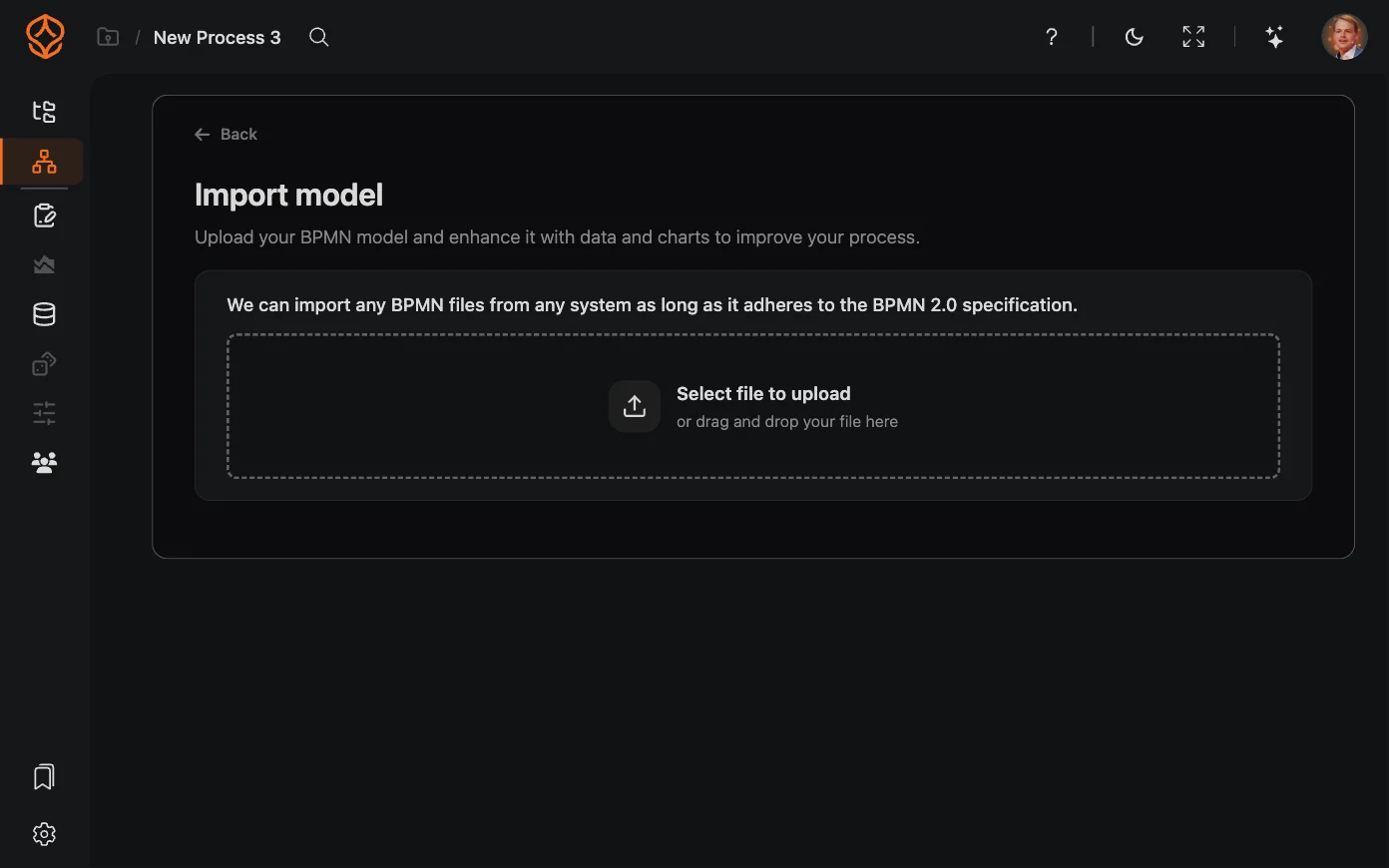
Wat gebeurt er: Importeer een bestaand BPMN-model, bijvoorbeeld uit een andere tool of een template.
Zo gebruik je het:
- Selecteer Procesmodellering en daarna Model importeren.
- Sleep je BPMN-bestand naar het uploadvak. ProcessMind importeert BPMN 2.0 XML. In de lijst met ondersteunde BPMN-elementen zie je welke elementen compatibel zijn in beide richtingen.
- Geef je proces een naam, kies een Modellay-out (Origineel behouden, Horizontaal of Verticaal) en klik op Model maken.
Leeg canvas
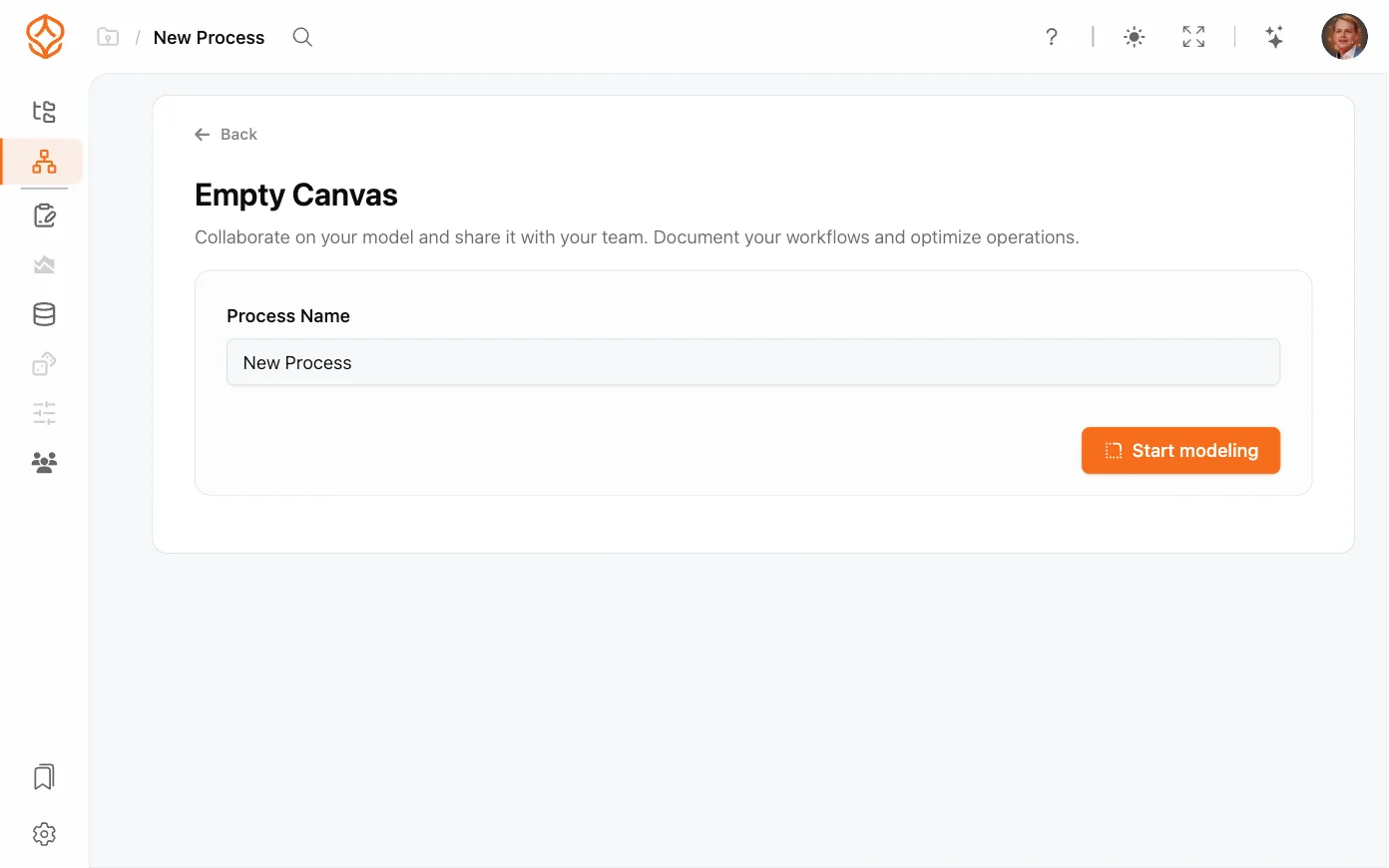
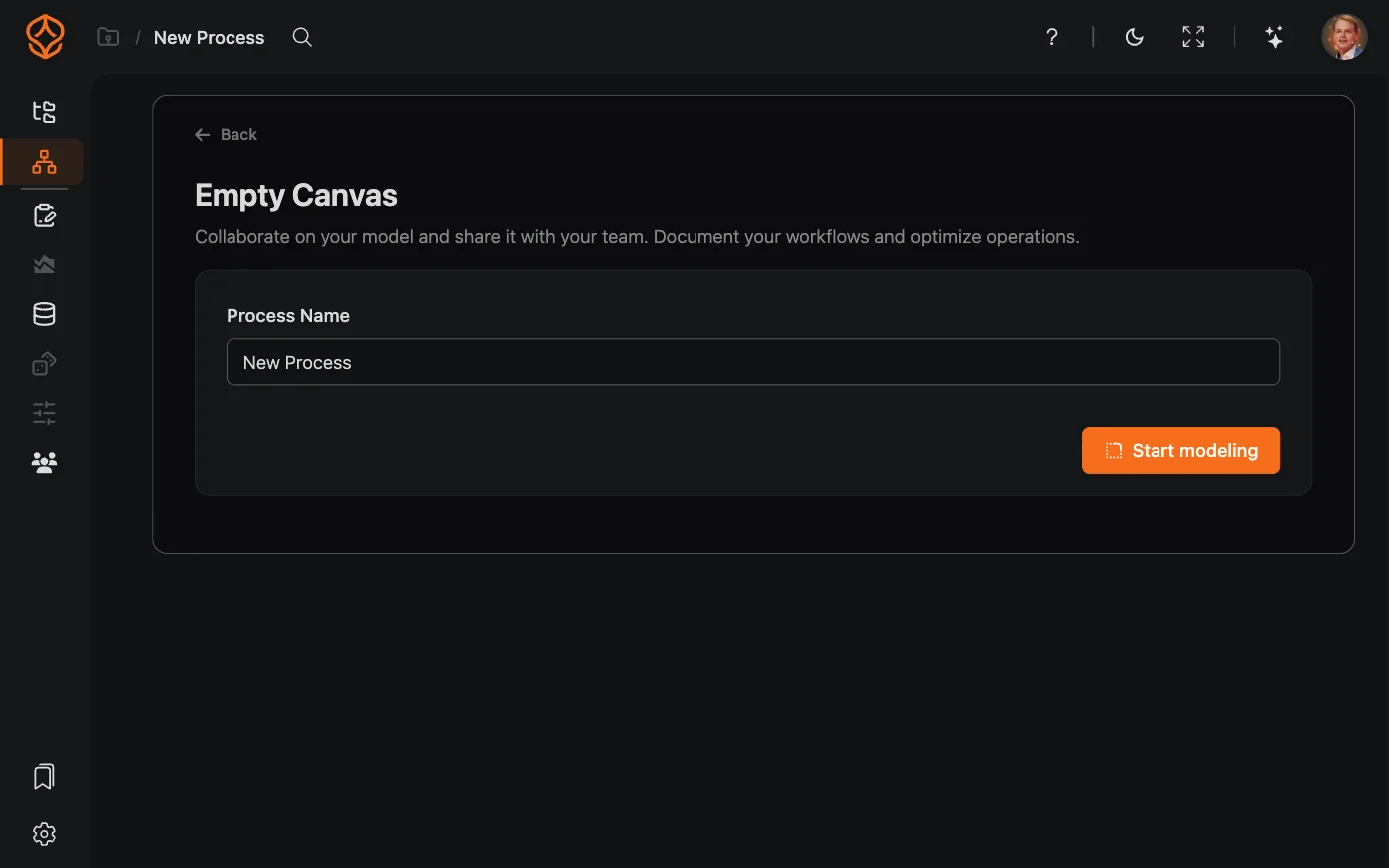
Wat gebeurt er: Begin met een leeg canvas en bepaal zelf hoe elk element eruitziet.
Zo gebruik je het:
- Selecteer Procesmodellering en daarna Leeg canvas.
- Geef je proces een naam en klik op Begin met modelleren.
Ben je nieuw met BPMN? Lees dan Een BPMN-diagram opbouwen voor uitleg over het palet en de basis van het canvas. In Je procesmodel handmatig bouwen zie je stap voor stap hoe je elementen toevoegt, benoemt en verbindt. Voor voorbeelden ga je naar Voorbeeldbestanden.
Traject 2: Process Mining
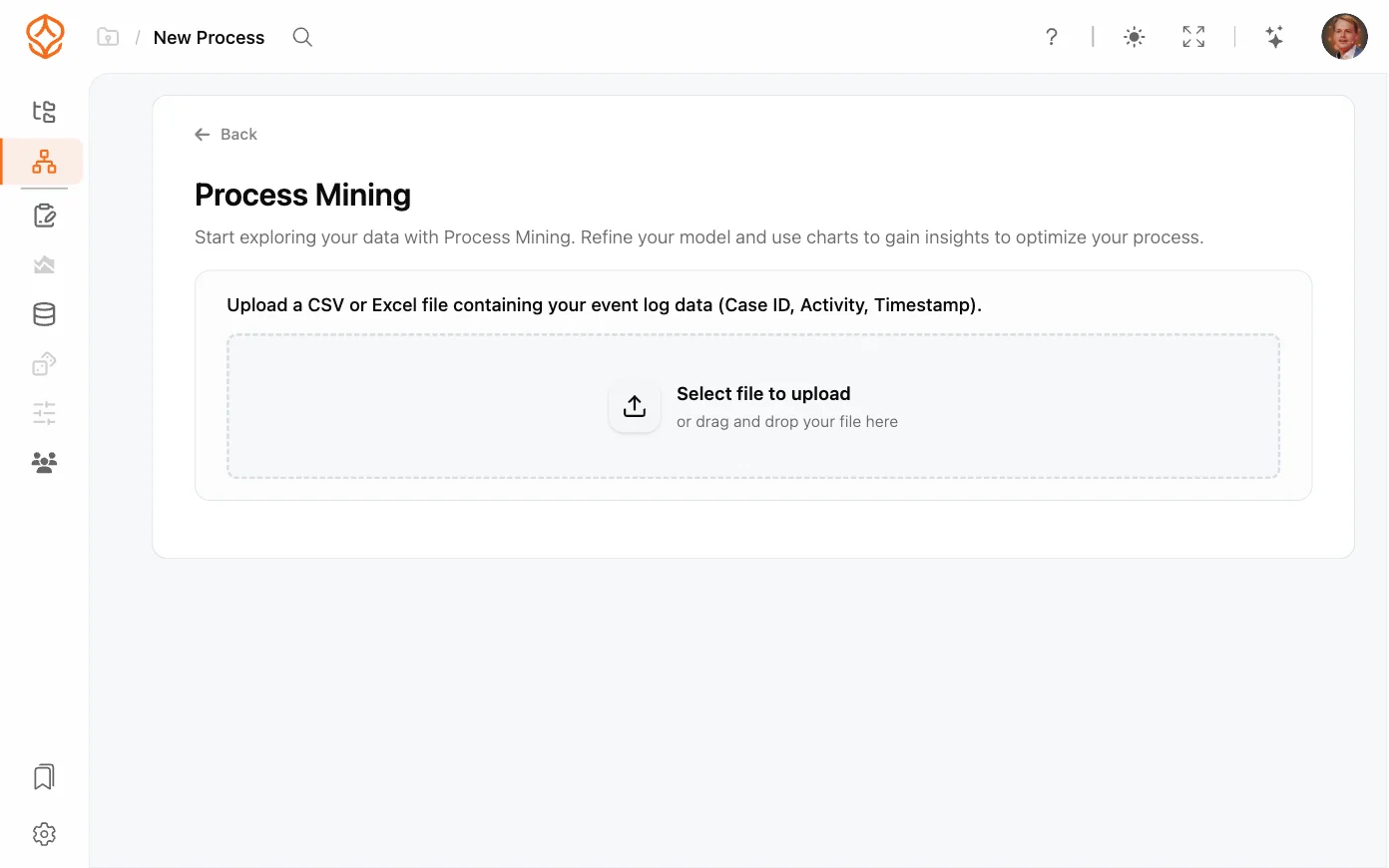
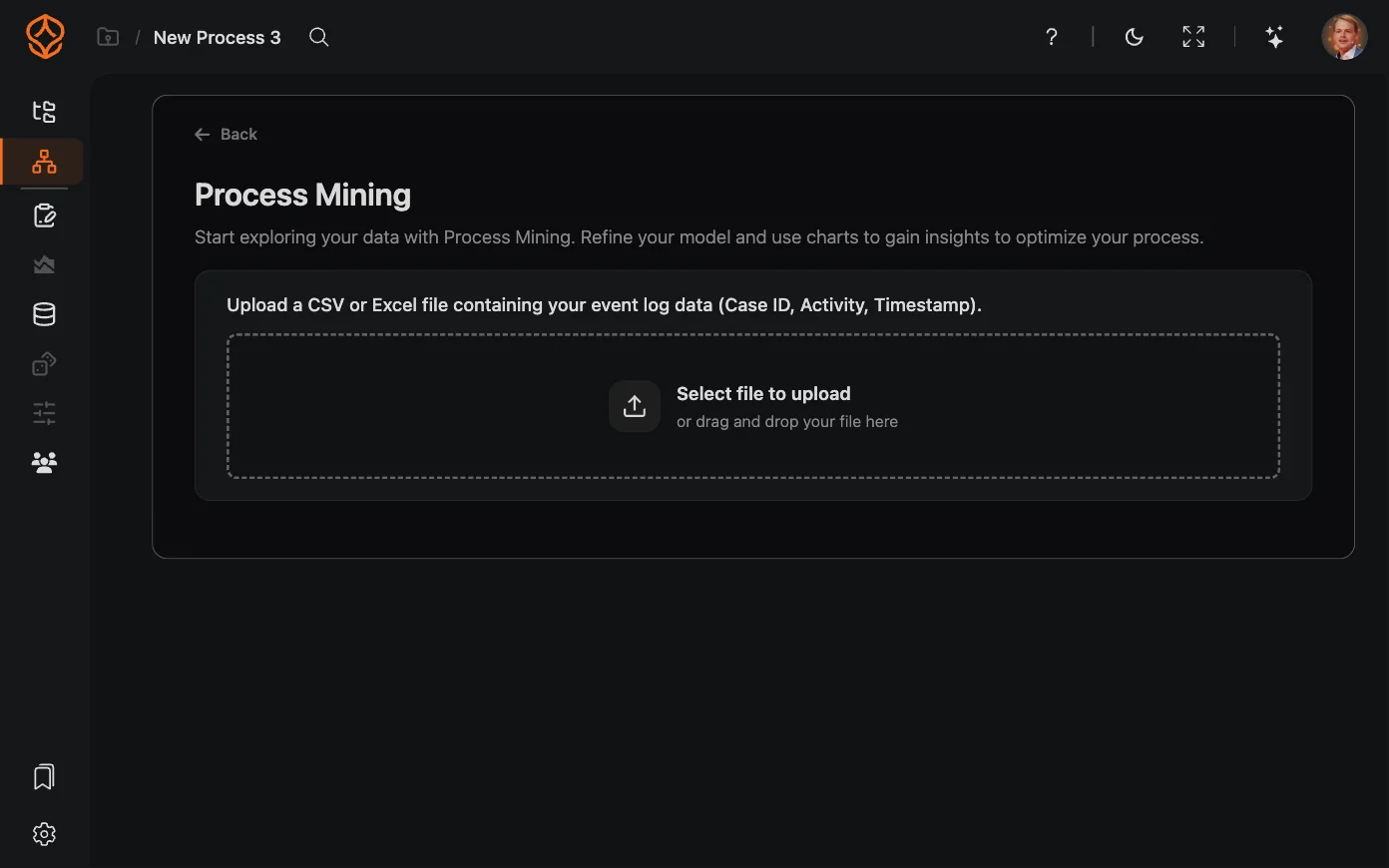
Wat gebeurt er: Upload een event log of operationele data. ProcessMind analyseert de data en maakt een visueel model van het procesverloop in de praktijk.
Zo gebruik je het:
- Selecteer Process Mining
- Sleep een CSV- of Excel-bestand met event log-data naar het uploadvak. De vereiste kolommen zijn Case-ID, Activiteit en Timestamp. Andere bestandsformaten zijn ook mogelijk.
- Controleer wat ProcessMind heeft herkend: het Procestype, het bronsysteem en de Kolomtoewijzing. Pas aan wat niet overeenkomt met je data en klik op Bevestigen en doorgaan.
- ProcessMind analyseert de processtromen en bouwt het procesmodel. Klik daarna op Dashboards openen.
Ondersteunde bestandsformaten
- .xes: standaardformaat voor event logs in process mining-tools. Geschikt voor het gedetailleerd bijhouden van activiteiten, timestamps en case-ID’s.
- .csv: waarden gescheiden door komma’s. Een veelgebruikt, licht formaat dat door de meeste systemen, zoals Excel en ERP, kan worden geëxporteerd.
- .tsv: waarden gescheiden door tabs. Vergelijkbaar met CSV, maar tabs vervangen de komma’s. Handig als de data komma’s bevat.
- .txt: platte tekstbestanden. Geschikt als de data een vaste structuur en scheidingstekens heeft.
- .xls: oudere versie van het Excel-bestandsformaat. Wordt ondersteund, maar kan langzamer laden dan nieuwere formaten.
- .xlsx: modern Excel-formaat. Veelgebruikt en volledig ondersteund, vaak de beste keuze voor gestructureerde data.
- .xlsb: Excel Binary Workbook. Laadt sneller en verwerkt grote datasets beter dan .xlsx, maar wordt niet overal ondersteund.
- .parquet: Apache Parquet-formaat. Kolomgeoriënteerde opslag, geoptimaliseerd voor analyse. Geschikt voor grote datasets.
- .orc: Optimized Row Columnar (ORC)-formaat. Een ander efficiënt kolomformaat dat veel wordt gebruikt in Hadoop- en Spark-omgevingen.
- .jsonl / .ndjson: JSON Lines-formaat. Elke regel bevat een apart JSON-object. Handig voor data-export uit API’s en logsystemen.
- .gz: bestanden gecomprimeerd met Gzip. Elk van de bovenstaande formaten kan met Gzip worden gecomprimeerd, bijvoorbeeld
data.csv.gz.
Lees meer over de ondersteunde bestandsindelingen.
Traject 3: proces genereren en data simuleren
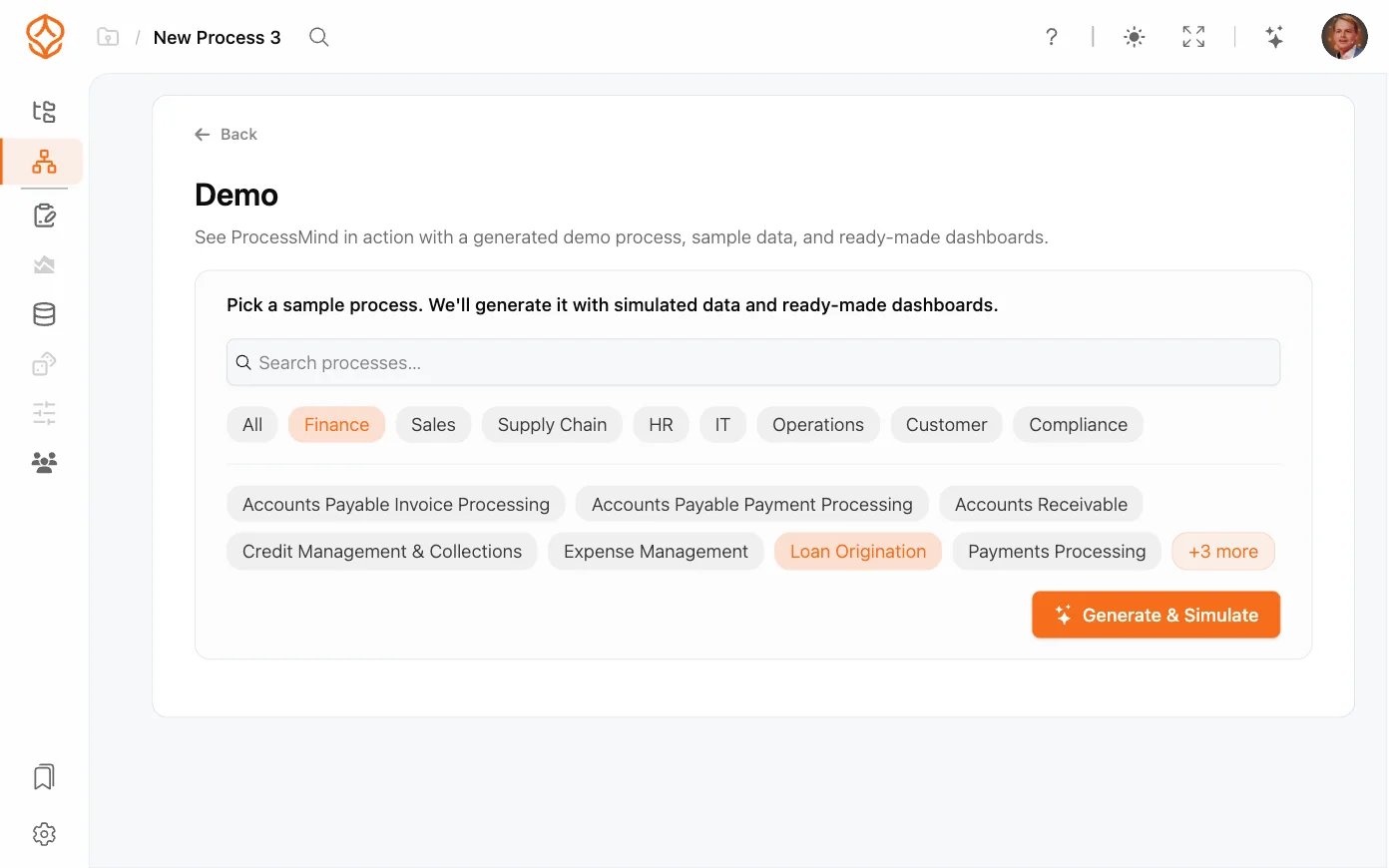
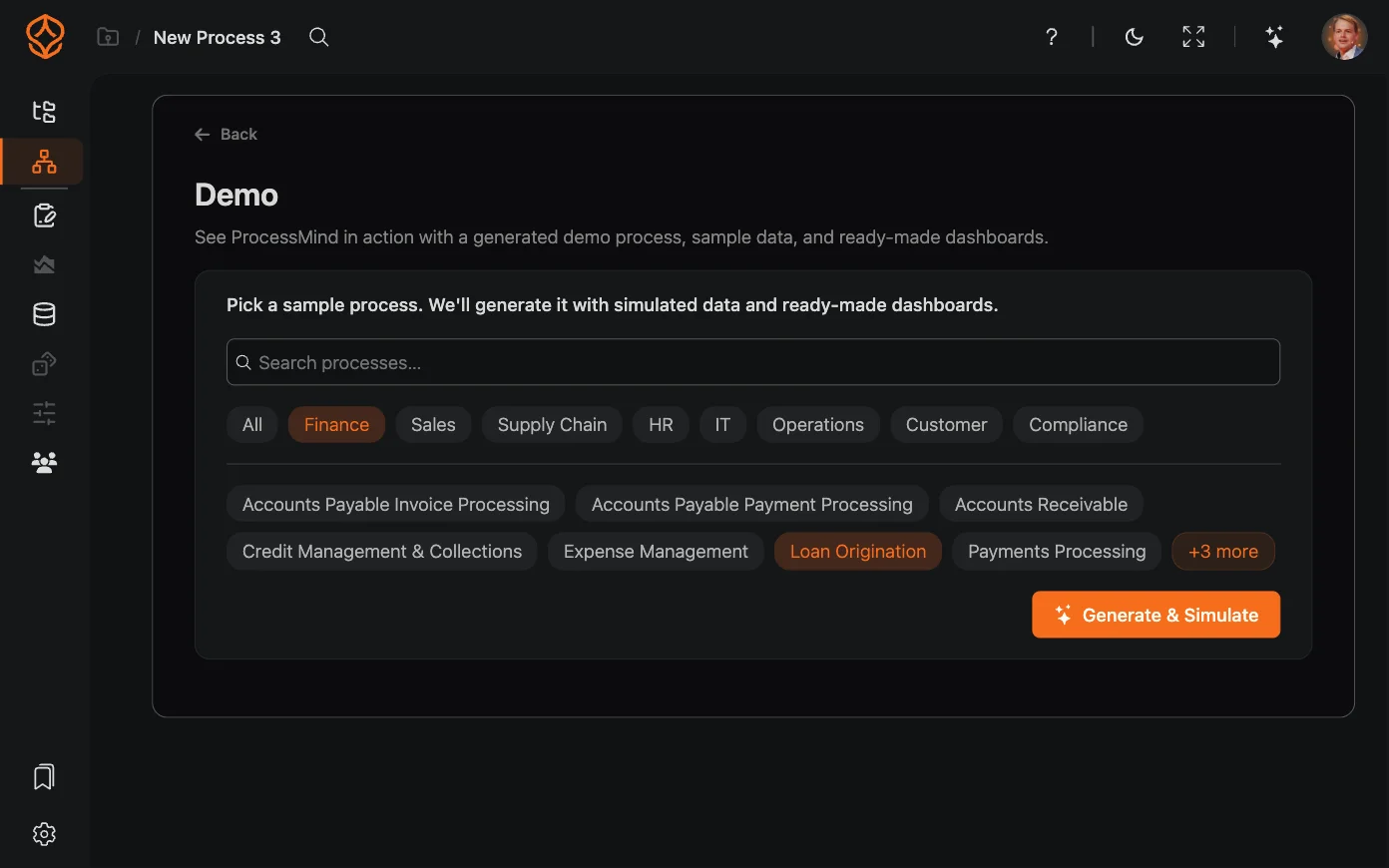
Wat gebeurt er: ProcessMind maakt een voorbeeldproces, vult het met gesimuleerde data en zet dashboards klaar. Je hebt hiervoor geen eigen data of model nodig.
Zo gebruik je het:
- Selecteer Proces genereren en data simuleren
- Zoek of filter de voorbeeldprocessen en kies er een
- Klik op Genereren en simuleren
- Klik zodra het proces klaar is op Open je proces om het te bekijken, of op Probeer het met je eigen data om met een eigen dataset aan de slag te gaan
De wizard kan je ook begeleiden bij het genereren van een proces en het instellen van de simulatie:
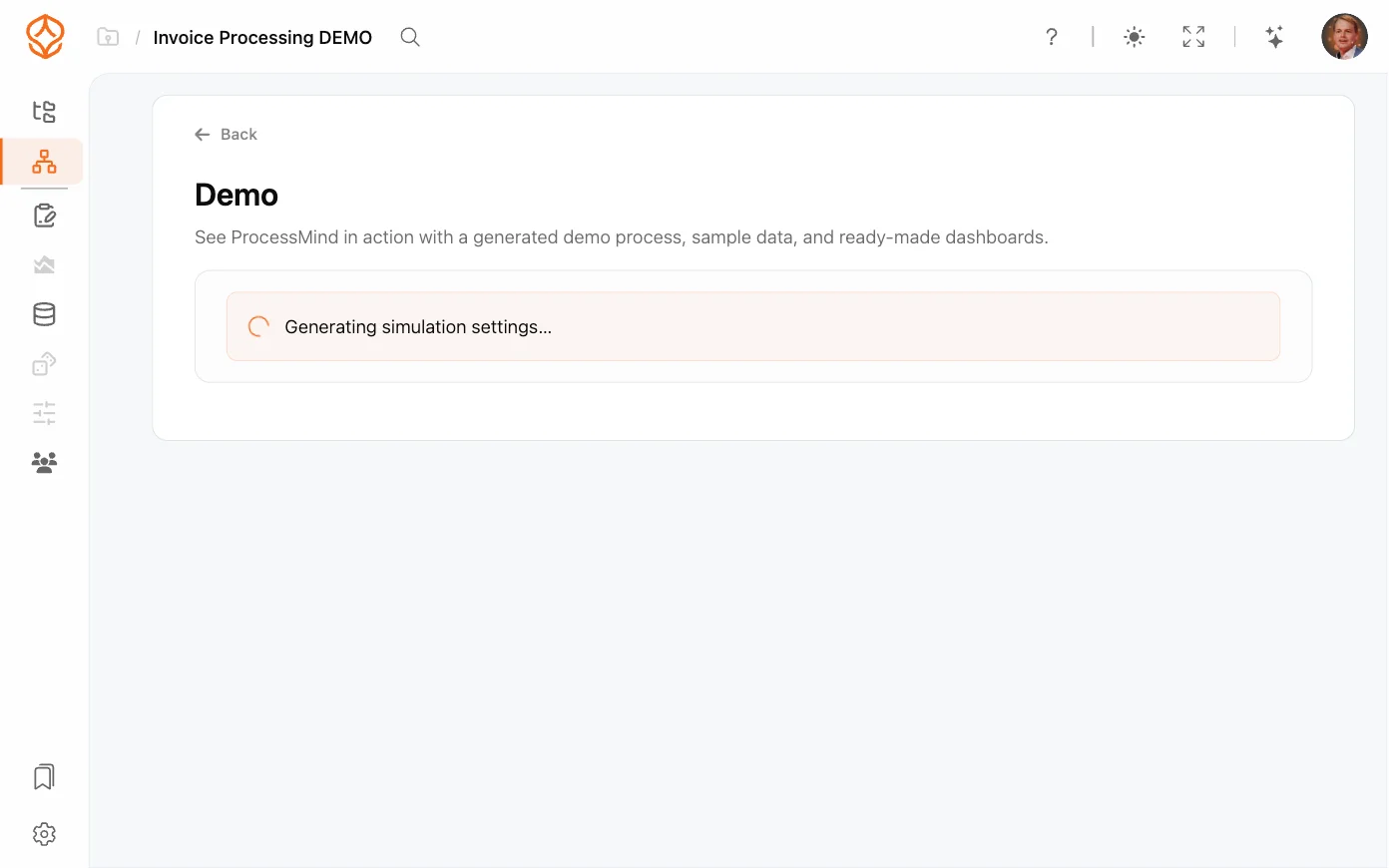
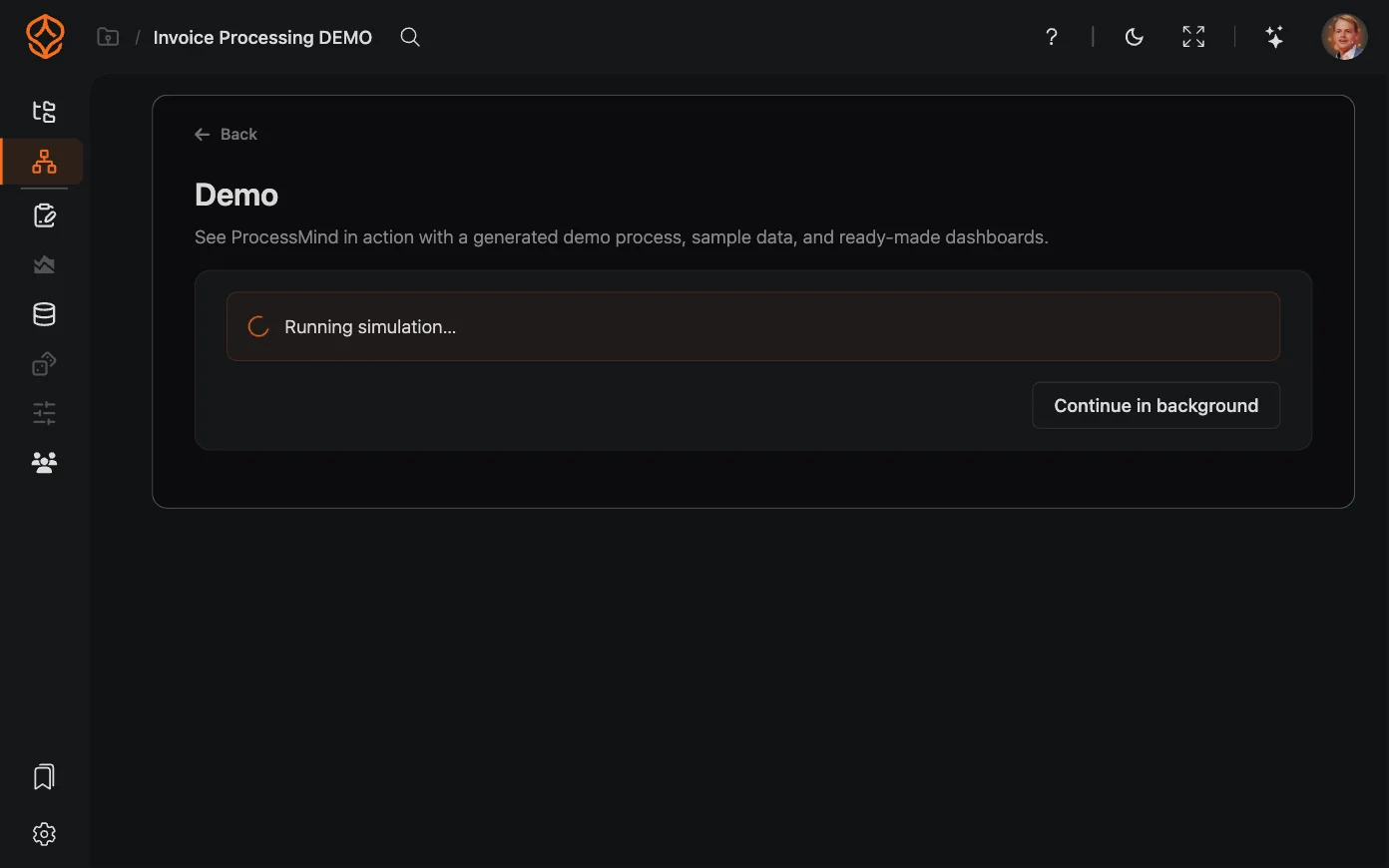
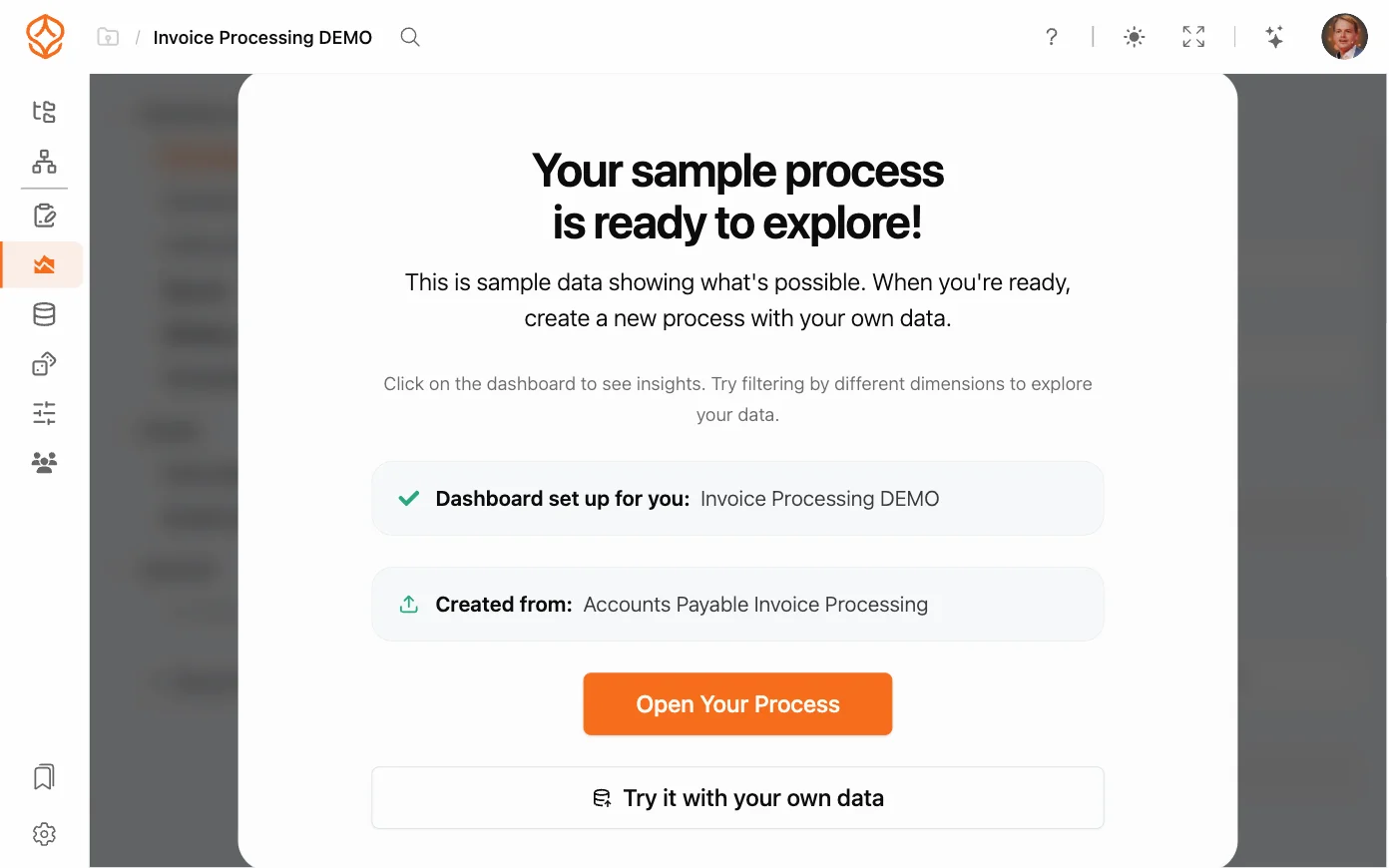
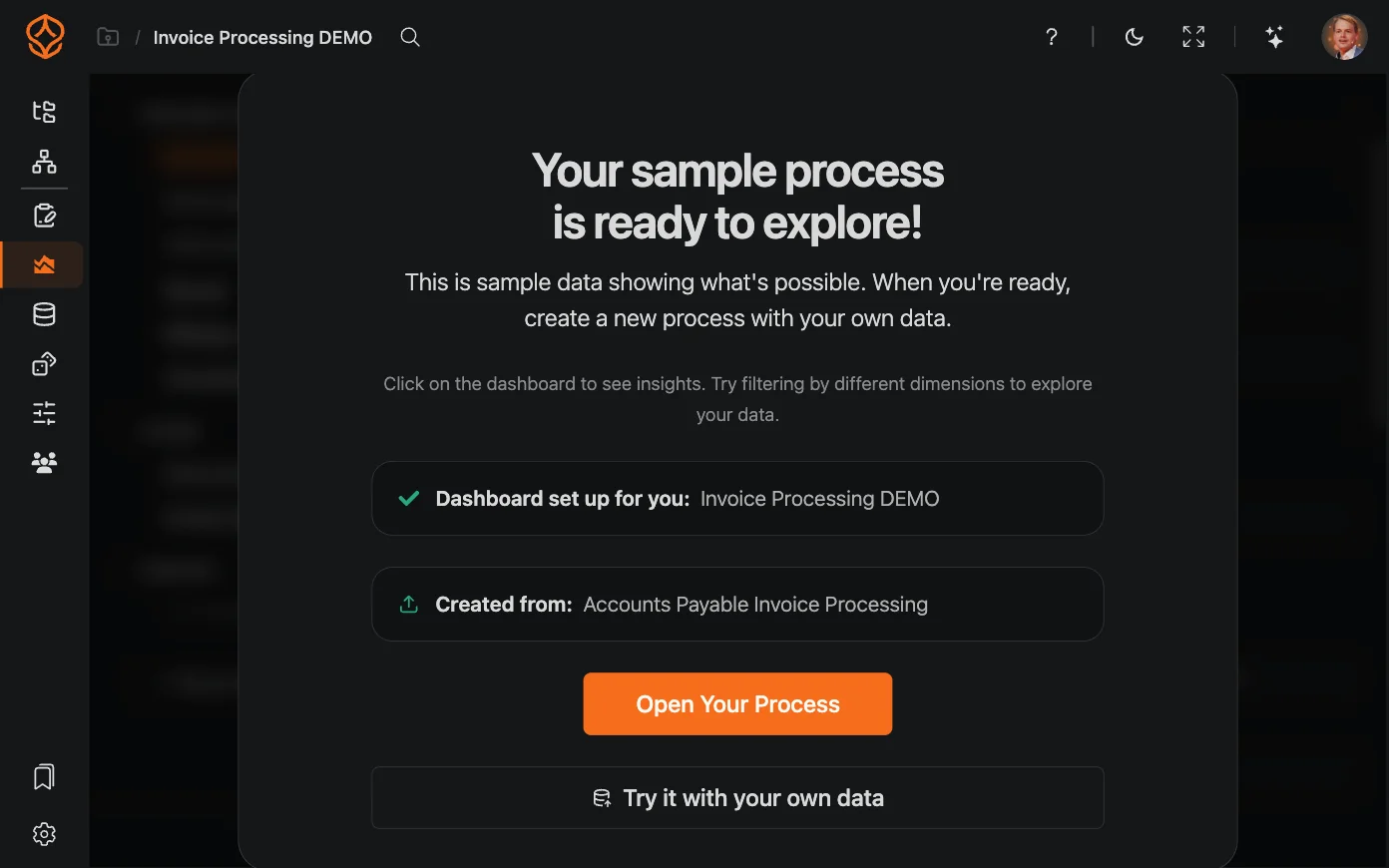
Zo kun je ProcessMind beoordelen voordat je tijd steekt in een eigen proces of dataset.
Een procesarchitectuur opzetten in de catalogus
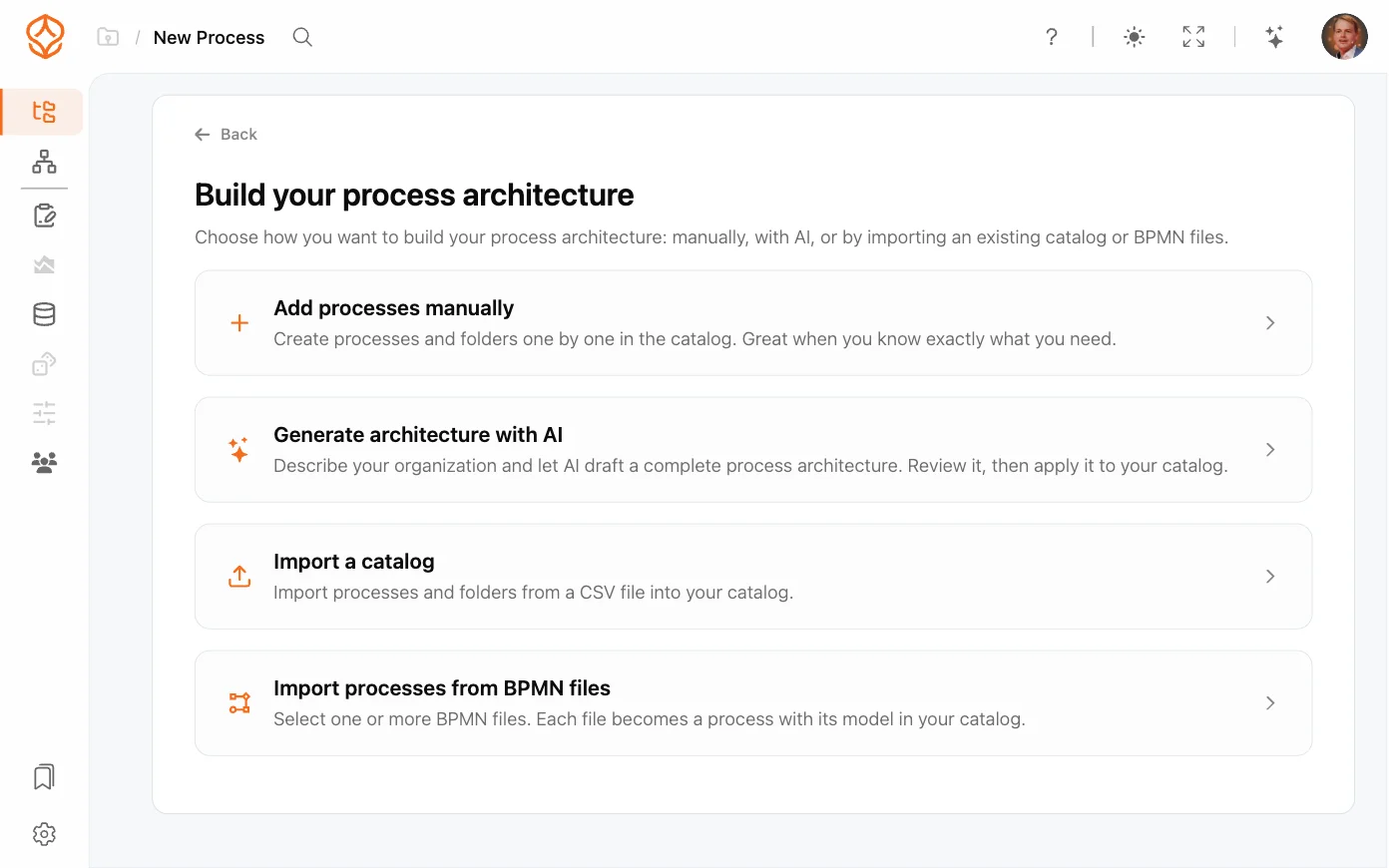
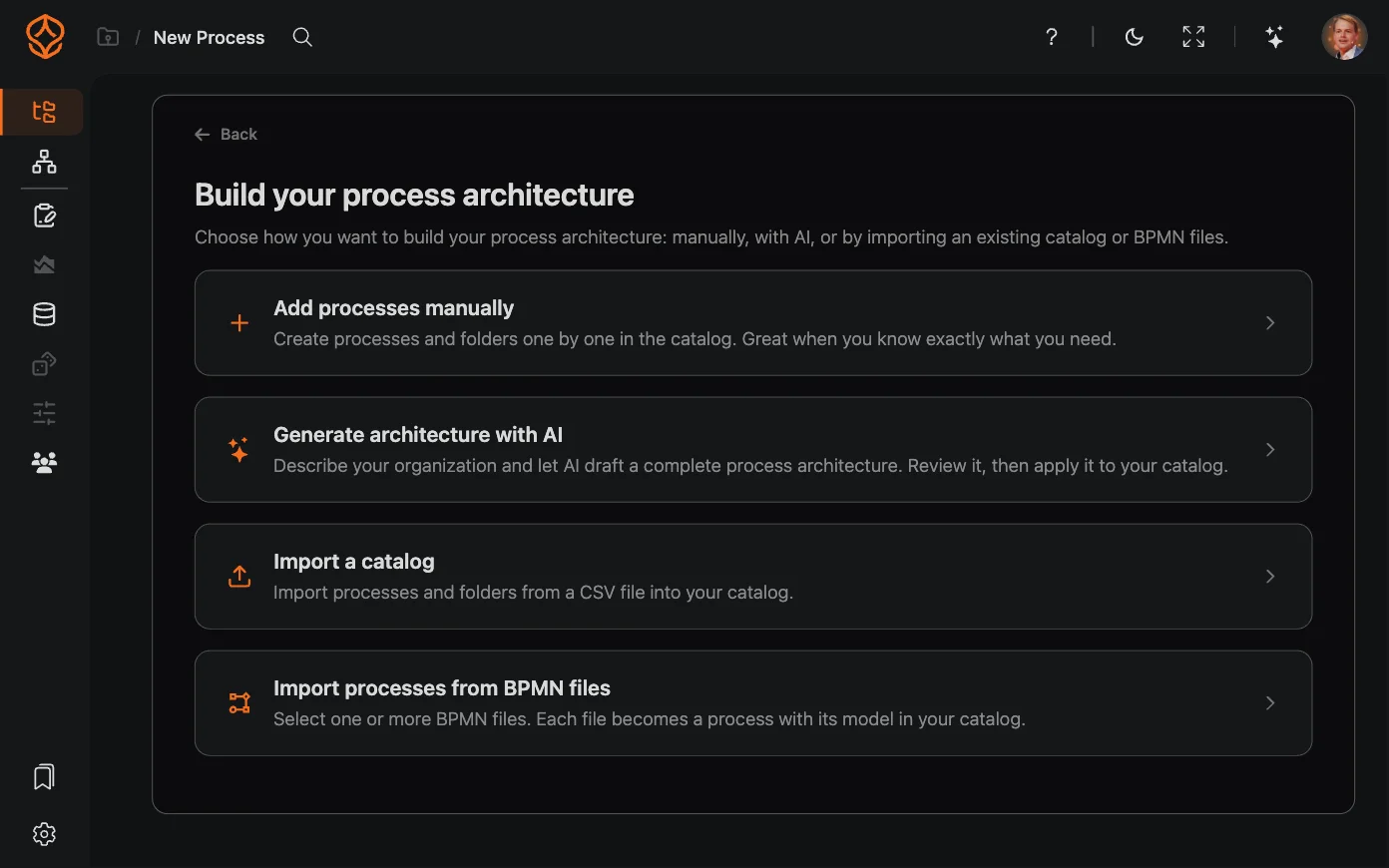
Wat gebeurt er: Opent de Procescatalogus. Daar kun je de procesarchitectuur van je organisatie opzetten, met de hiërarchie van processen en de bijbehorende rollen. Start dit via het menu rechtsboven in de Procescatalogus en selecteer Architectuur instellen.
Zo gebruik je het:
- Open de Procescatalogus, open het menu rechtsboven en selecteer Architectuur instellen.
- Kies een van de vier opties: Processen handmatig toevoegen, Architectuur genereren met AI, Een catalogus importeren of Processen uit BPMN-bestanden importeren.
Processen handmatig toevoegen
Maak processen en mappen één voor één aan in de catalogus.


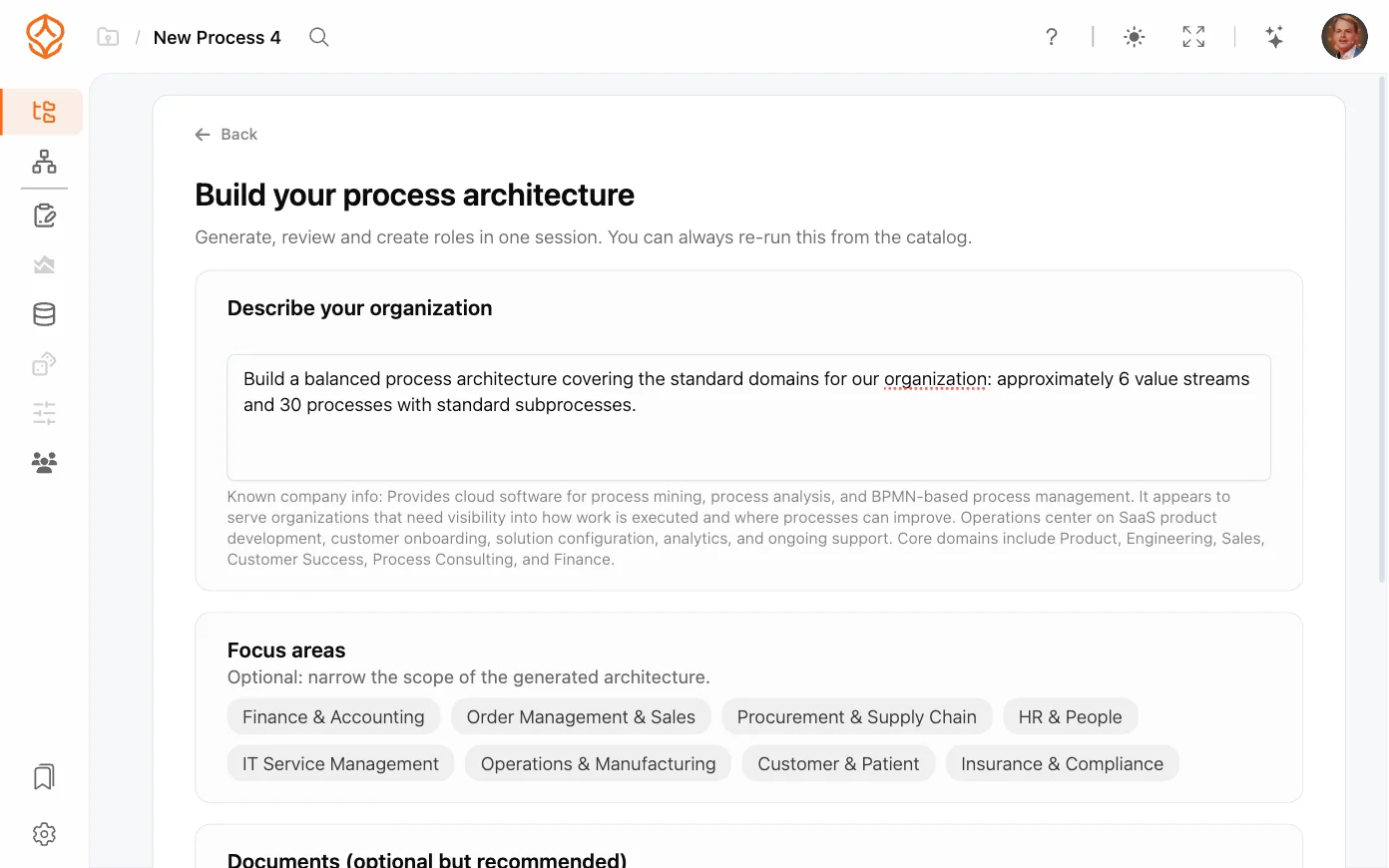
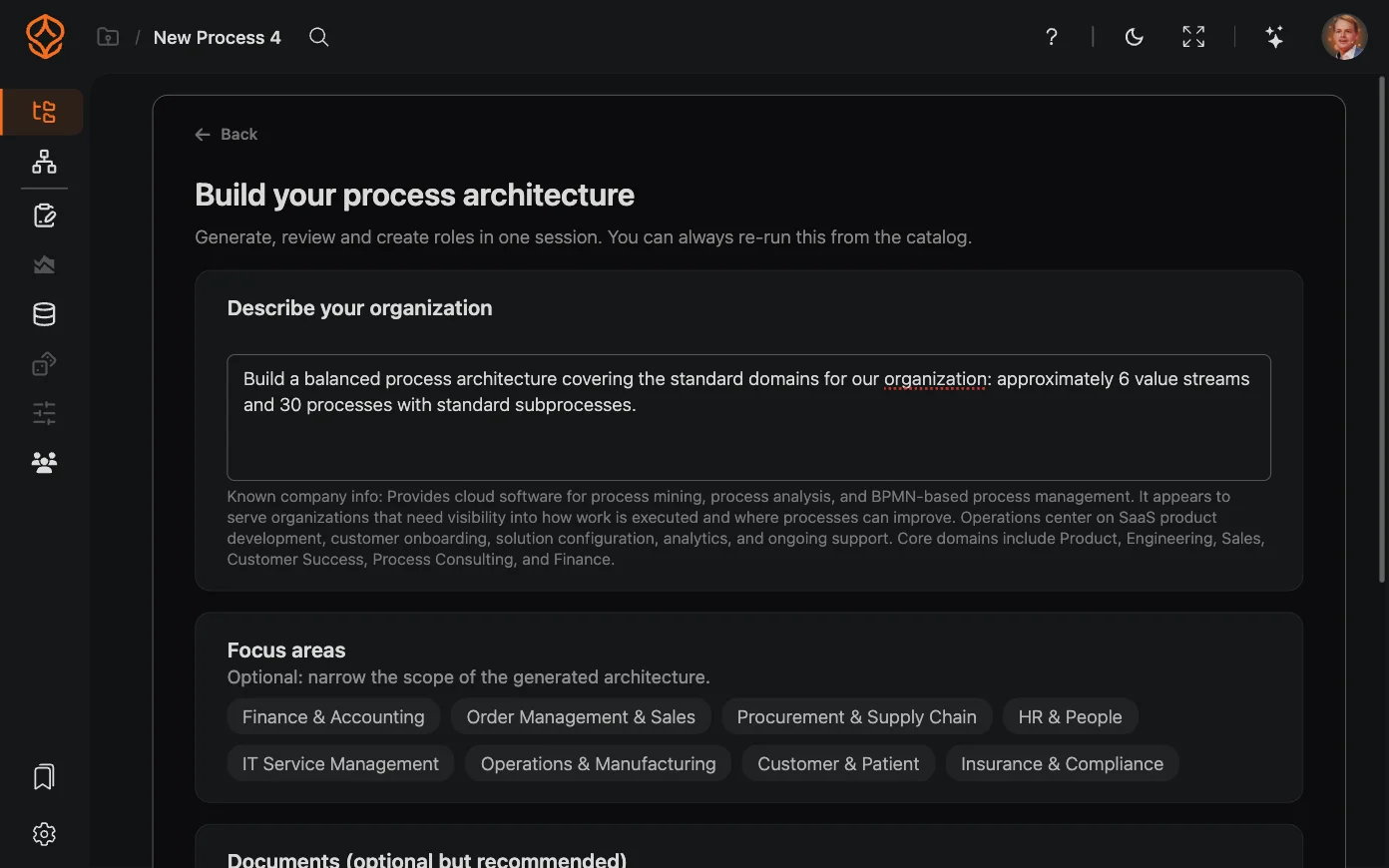
Architectuur genereren met AI
Beschrijf je organisatie en laat AI een complete procesarchitectuur opstellen. Controleer het resultaat voordat je het aan de catalogus toevoegt.
Een catalogus importeren
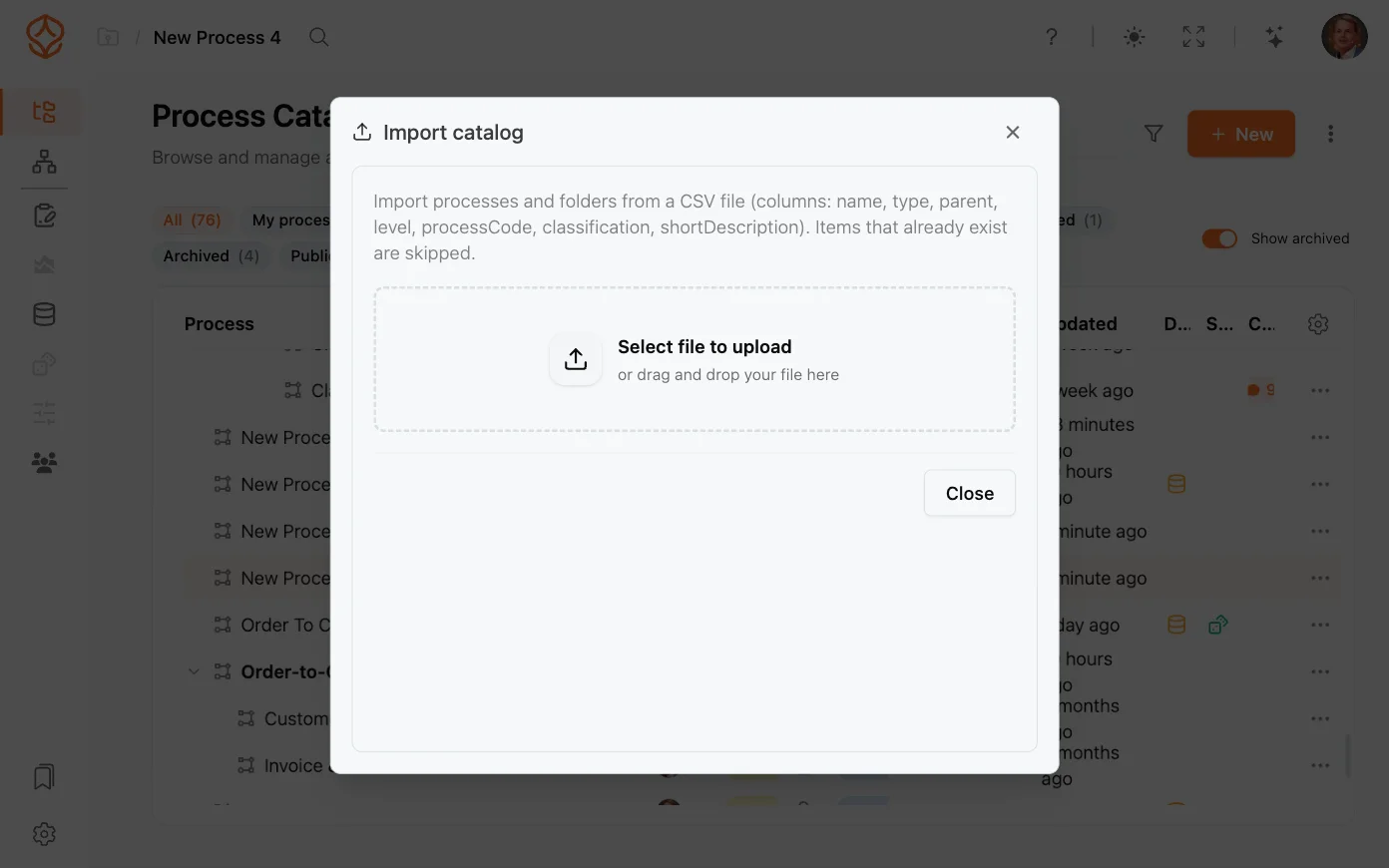
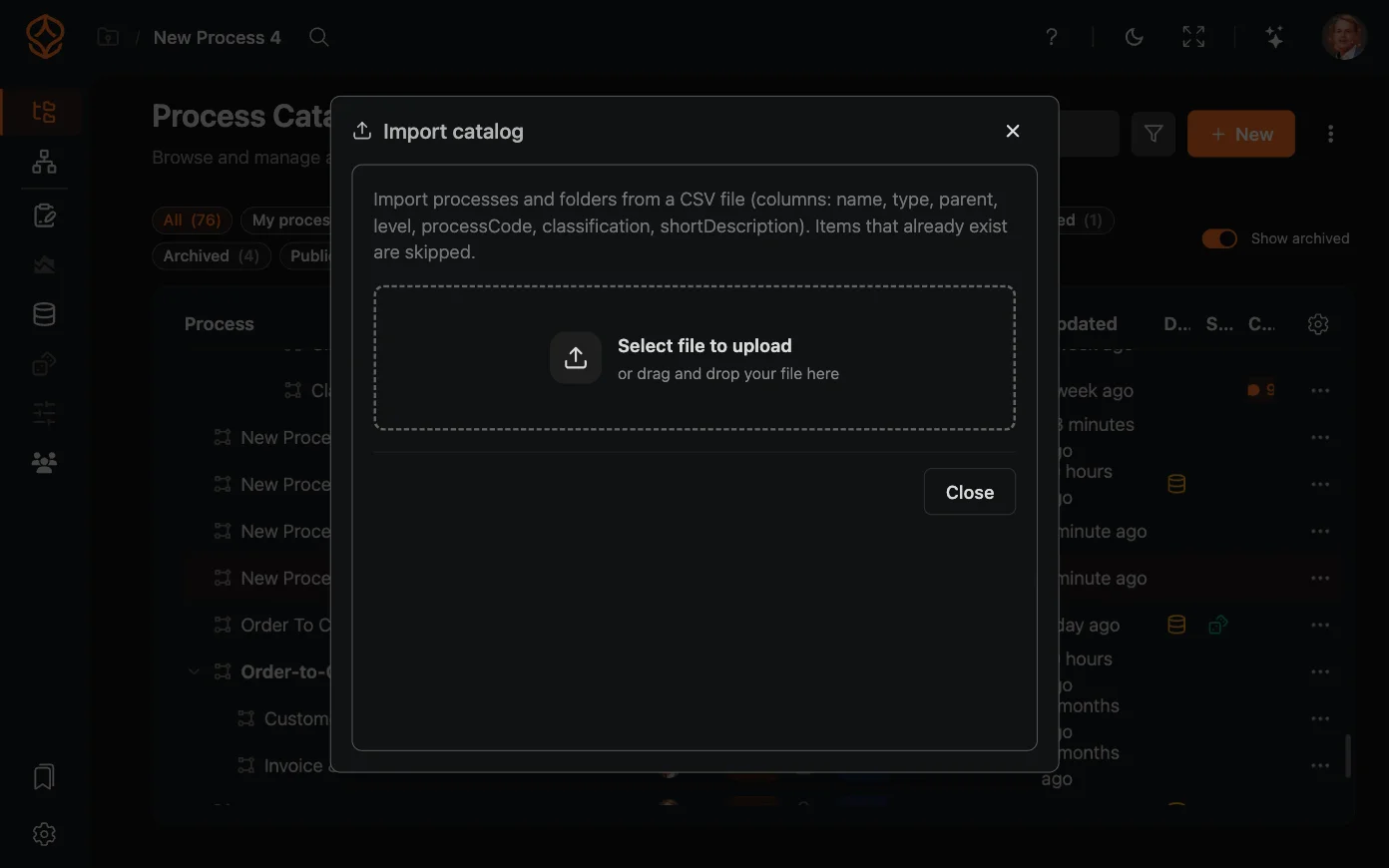
Importeer processen en mappen uit een CSV-bestand in de catalogus.
Processen importeren uit BPMN-bestanden
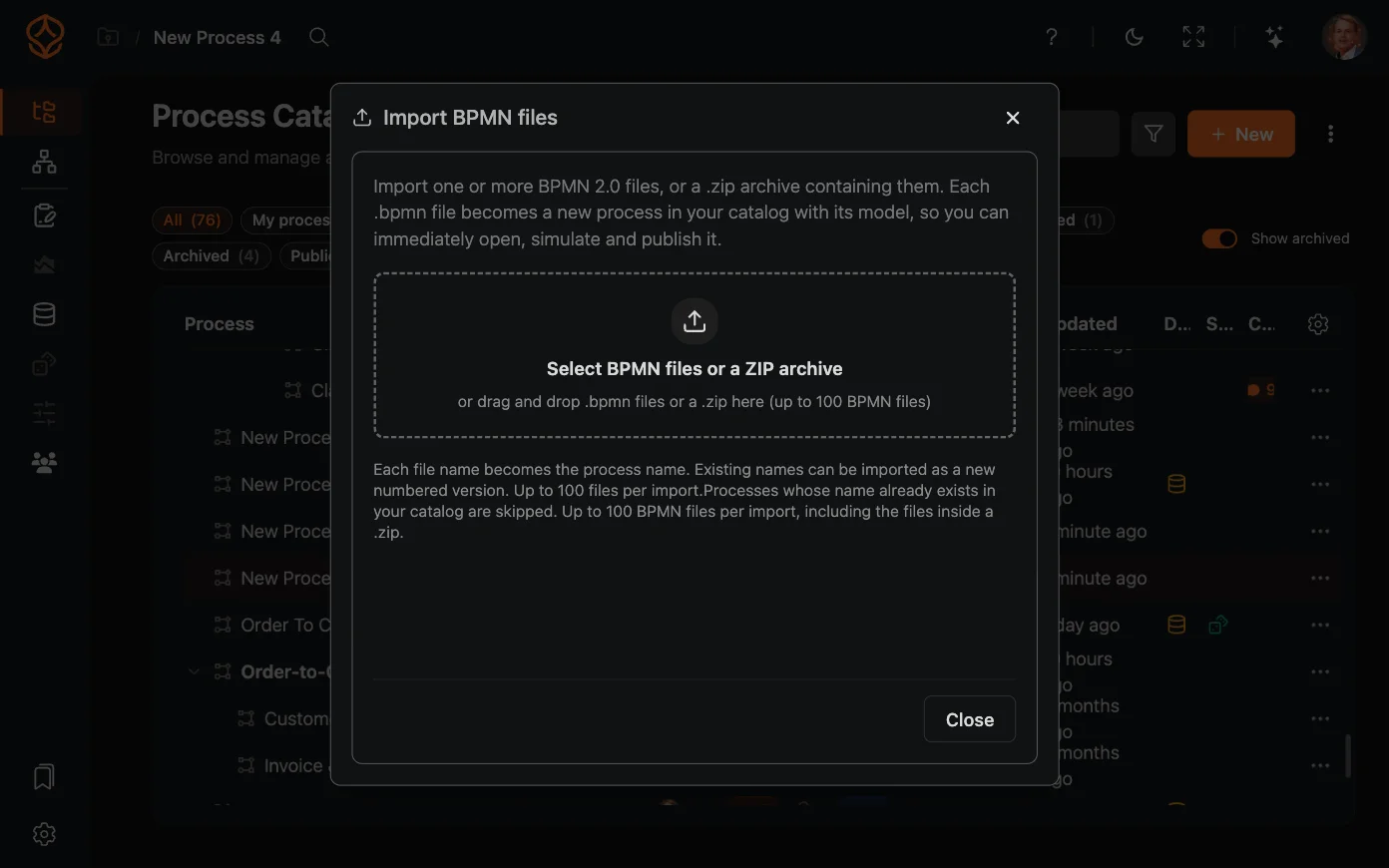
Selecteer een of meer BPMN-bestanden. Elk bestand wordt een proces met een bijbehorend model in de catalogus.
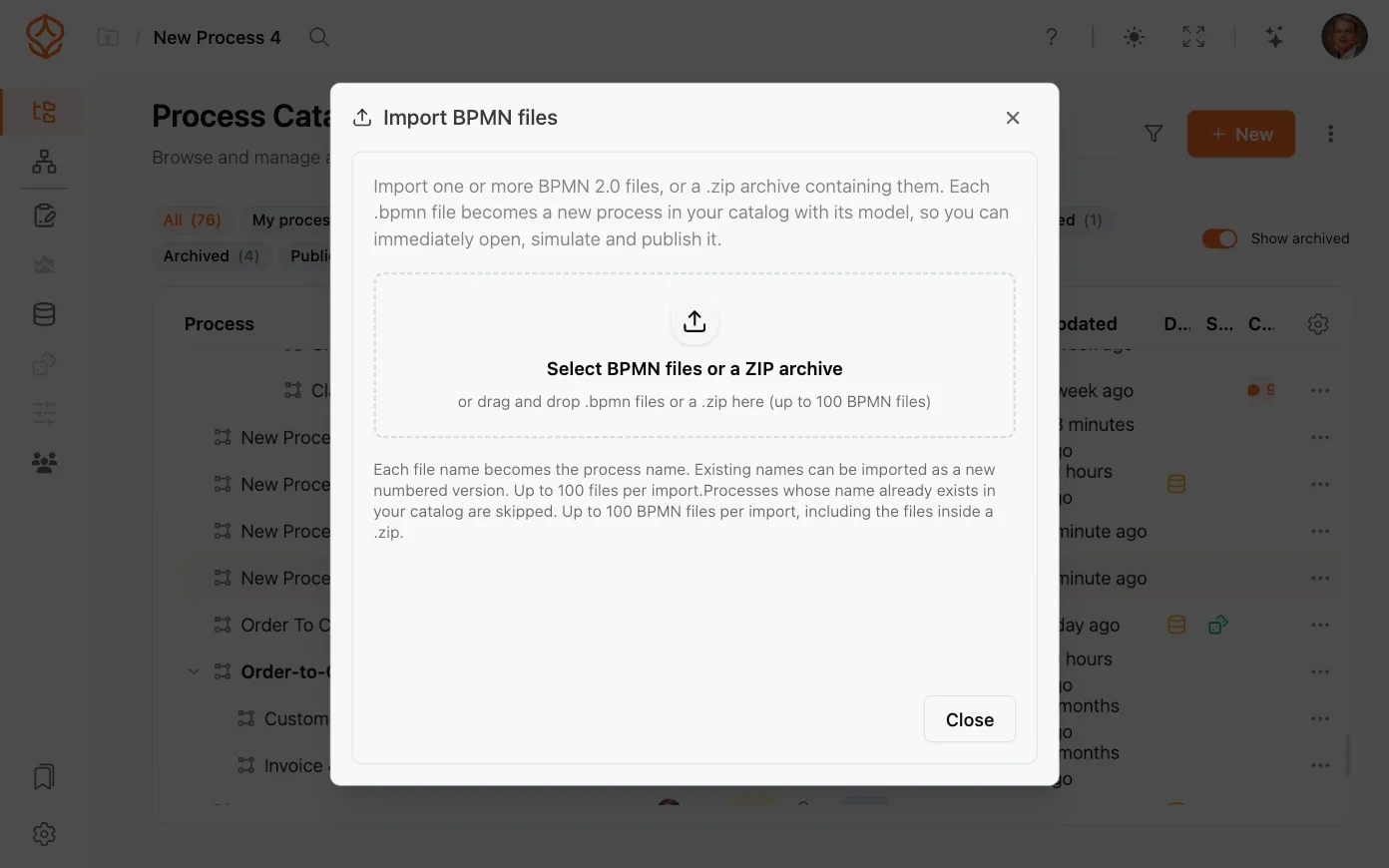
Je kunt de inrichting vanuit de catalogus opnieuw starten wanneer dat nodig is. Bekijk het Architecture-traject voor het volledige traject van proceslandschap tot procesportaal.
Liever beginnen met een leeg canvas?
Kies onderaan de wizard Beginnen met een leeg canvas. Geef het proces een naam en klik op Start met modelleren. Je kunt het model later invullen en data toevoegen zodra die klaar is.
Waarom dit belangrijk is:
Met het juiste startpunt kan ProcessMind de omgeving afstemmen op wat je wilt bereiken en passende tools aanbevelen. Kies daarna het traject dat bij je rol past: Foundation (ontwerpers, modelleurs en analisten), Architecture (architecten en transformatiemanagers) of Intelligence (analisten en professionals in Operational Excellence).
Verbeter processen. Bouw aan een samenhangende architectuur. Houd de regie.
Krijg meteen toegang, zonder creditcard of wachttijd. Maak van de manier waarop je organisatie werkt heldere, samenhangende procesmodellen.
Breng de procesarchitectuur in kaart, leg verantwoordelijkheden en beheersmaatregelen vast en stem rollen en taken op elk niveau op elkaar af.
Start je gratis proefperiode en bouw een betrouwbare basis om processen te beheren en continu te verbeteren.