Versiebeheer
Met versiebeheer maak je op belangrijke momenten een snapshot van je procesmodel. Zo kun je altijd terug naar een versie waarvan je weet dat die goed is. Elke versie krijgt een weergavenaam en beschrijving. Je kunt versies bekijken of herstellen via Versiegeschiedenis. Open dit via Menu openen rechtsboven op de modelpagina.
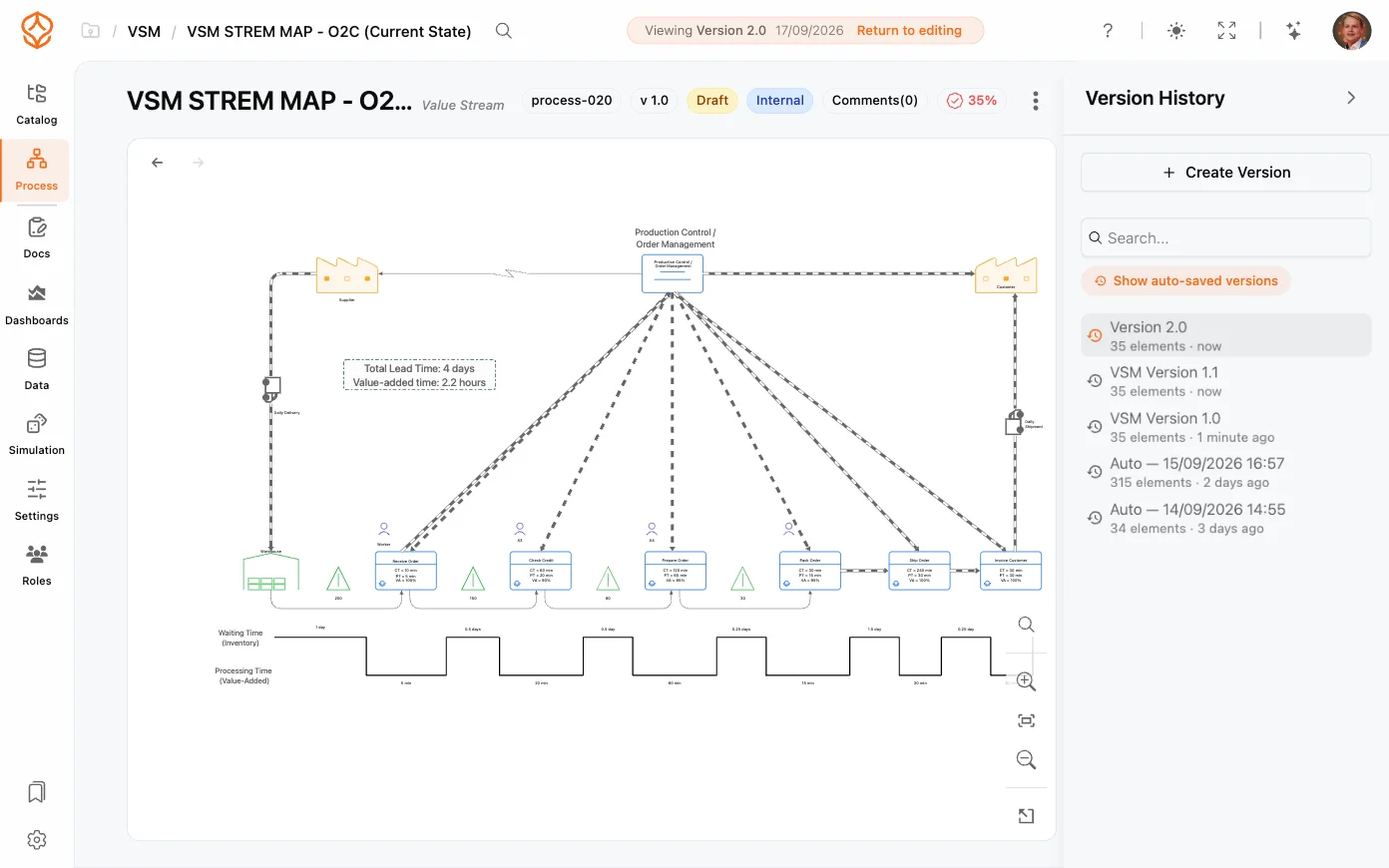
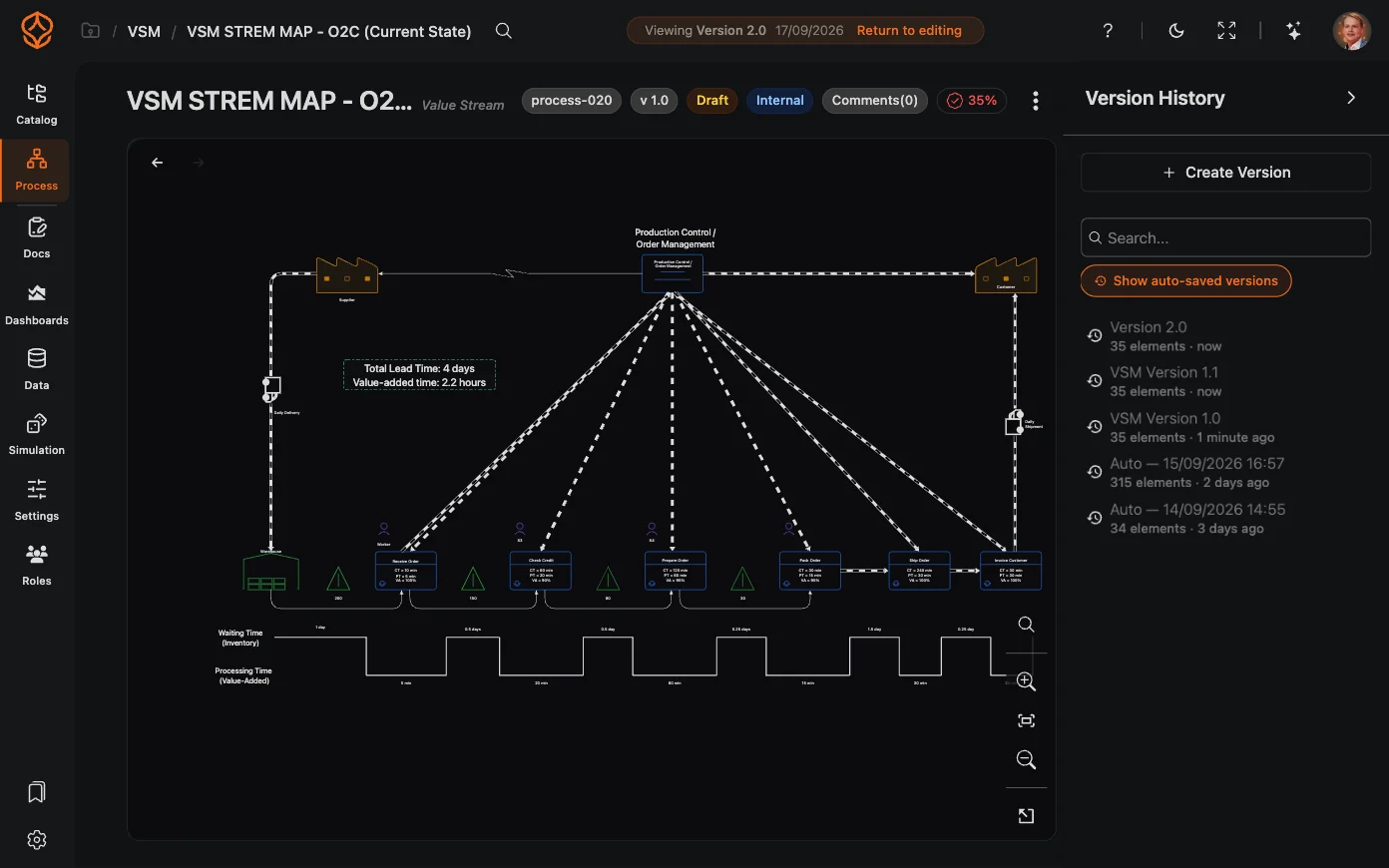
Een versie maken
Maak een versie wanneer je een mijlpaal bereikt, voordat je een grote herziening uitvoert, na een beoordeling of wanneer een model klaar is om te publiceren:
- Open Versiegeschiedenis via Menu openen rechtsboven op de modelpagina.
- Klik op Versie maken.
- Geef de versie een Versienaam, bijvoorbeeld “Goedgekeurd concept” of “Proces derde kwartaal”, en voeg eventueel een Beschrijving toe.
- Bevestig. De nieuwe versie wordt opgeslagen en krijgt automatisch een nummer.
ProcessMind slaat de volledige modelstatus op. Een versie herstelt dus precies wat je op dat moment had.
Versies bekijken en vergelijken
Open Versiegeschiedenis om de volledige geschiedenis van een model te bekijken, met de naam, beschrijving, het nummer en de aanmaakdatum van elke versie. Selecteer een versie om die snapshot op het canvas te openen. Zo kun je deze eerst bekijken voordat je beslist wat je ermee doet.
Kies bij een opgeslagen versie Vergelijken met concept om deze met het huidige concept te vergelijken. Je kunt ook vanuit het concept beginnen: open het menu ⋯ en kies Wijzigingen vergelijken. In het vergelijkingsvenster kies je beide versies afzonderlijk: Origineel en Gewijzigd. Voor beide kun je het huidige concept of een opgeslagen versie kiezen. Dezelfde versie kun je niet twee keer selecteren. Bekijk de gegroepeerde wijzigingen in het diagram. Open Opties om Indeling meenemen of Presentatie meenemen aan te zetten en alleen visuele verschillen te bekijken. Met de legenda Op canvas kun je markeringen voor toegevoegde, gewijzigde en verwijderde onderdelen tonen of verbergen. De lijst met wijzigingen blijft alle groepen tonen.
Bij een vergelijking met een eerdere versie kunnen gebruikers met bewerkingsrechten voor het model op Goedkeuren klikken om vast te leggen dat ze een wijzigingsgroep hebben beoordeeld. Dit wijzigt geen van beide versies en ook niet het huidige model. Met Afwijzen leg je een afwijzing vast; de groep blijft zichtbaar. In de bevestigingsmelding kun je met Ongedaan maken je beslissing terugdraaien. Goedgekeurde groepen worden standaard verborgen. Je kunt ze weer tonen met Beoordeelde groepen weergeven. Beoordelingen zijn gekoppeld aan de vergeleken versiesnapshots. Het paneel waarschuwt als een eerdere beslissing niet meer overeenkomt. Wijzig je het concept, dan vervallen beslissingen die op de vorige versie waren gebaseerd. Als je een concept later verder beoordeelt, begint de vergelijking bij het laatste beoordelingsmoment. Je hoeft dus alleen de wijzigingen sinds je vorige beoordeling te bekijken. Sluit je het venster, dan blijft de vergelijking actief als een kleine chip met ‘Vergelijken …’ totdat je deze afsluit.
Je kunt ook twee verschillende processen vergelijken. Selecteer in de procescatalogus precies twee processen (Ctrl/Cmd-klik) en kies Vergelijken in de balk voor meerdere items. De vergelijking opent op het canvas van het tweede proces, met het eerste als Origineel. Met de proceskeuzelijsten in het venster kun je beide kanten wijzigen; met de wisselknop draai je ze om. Elementen worden op naam gekoppeld, waarbij hetzelfde elementtype de voorkeur krijgt. Zo komen vergelijkbare activiteiten naast elkaar te staan. Ook de documentatie wordt tussen processen vergeleken. Elementbeschrijvingen worden op dezelfde manier op naam gekoppeld. Beoordelingsbeslissingen zijn alleen beschikbaar bij vergelijkingen van versies.
Je kunt momenteel modelelementen, verbindingen en documentatie in versiesnapshots vergelijken, voor één proces of voor twee processen uit de catalogus. Datamappings en modelconstanten worden niet vergeleken. Je kunt ook geen oude en nieuwe versie als lagen over elkaar heen op het canvas bekijken. Onderdelen die buiten de vergelijking vallen, worden niet als ‘ongewijzigd’ weergegeven.
Een versie herstellen
Als je een reeks wijzigingen ongedaan wilt maken:
- Open Versiegeschiedenis en zoek de versie waarnaar je wilt teruggaan.
- Open het rijmenu van de versie (⋯) en kies Herstellen.
- Bevestig. De inhoud van die versie vervangt het huidige model.
Bij het herstellen vervangt de gekozen snapshot de huidige modelstatus. Maak daarom eerst een versie van de huidige status als je die mogelijk later wilt terugzetten.
Versies beheren en publiceren
Open het rijmenu van een versie (⋯) om:
- Naam wijzigen, zodat het doel van de versie duidelijk blijft.
- Herstellen, zoals hierboven beschreven.
- Versie publiceren Process Architecture Process Architecture Beschikbaar vanaf een Process Architecture-licentieplaats. Alleen met een licentieplaats in dit abonnement of een hoger abonnement kun je deze functie gebruiken. Abonnementen vergelijken , zodat gebruikers met alleen leesrechten precies die status zien. Met Versie niet publiceren haal je de versie weer uit de openbare weergave. Voor beide acties moet je eerst bevestigen.
- Verwijderen als je een versie niet meer nodig hebt. Niet-gepubliceerde versies kun je meteen verwijderen.
Als er een gepubliceerde versie is, kun je via de versiebar Gepubliceerde versie bekijken om te zien wat kijkers zien, of Terug naar bewerken kiezen om terug te gaan naar het werkmodel.
Automatisch opgeslagen versies
Tijdens het werken maakt ProcessMind op belangrijke momenten automatisch opgeslagen versies van de bewerkingsgeschiedenis van je model. Ook wordt er automatisch een versie opgeslagen voordat je een versie herstelt. Je vindt ze onder Versiegeschiedenis met de schakelaar Automatisch opgeslagen versies tonen. Elke versie heeft de datum waarop deze is vastgelegd. Zo kun je altijd terugvallen op een recente snapshot, ook als je zelf geen versie met een naam hebt opgeslagen.
Volgende stappen
- Procesbladwijzers: bewaar weergaven en filters.
- AI-procesgeneratie: genereer een nieuw concept en maak er een versie van.
- Een BPMN-diagram maken: leer werken met de editor waarin je versies beheert.
Verbeter processen. Bouw aan een samenhangende architectuur. Houd de regie.
Krijg meteen toegang, zonder creditcard of wachttijd. Maak van de manier waarop je organisatie werkt heldere, samenhangende procesmodellen.
Breng de procesarchitectuur in kaart, leg verantwoordelijkheden en beheersmaatregelen vast en stem rollen en taken op elk niveau op elkaar af.
Start je gratis proefperiode en bouw een betrouwbare basis om processen te beheren en continu te verbeteren.