Expressie-editor
Expressie-editor
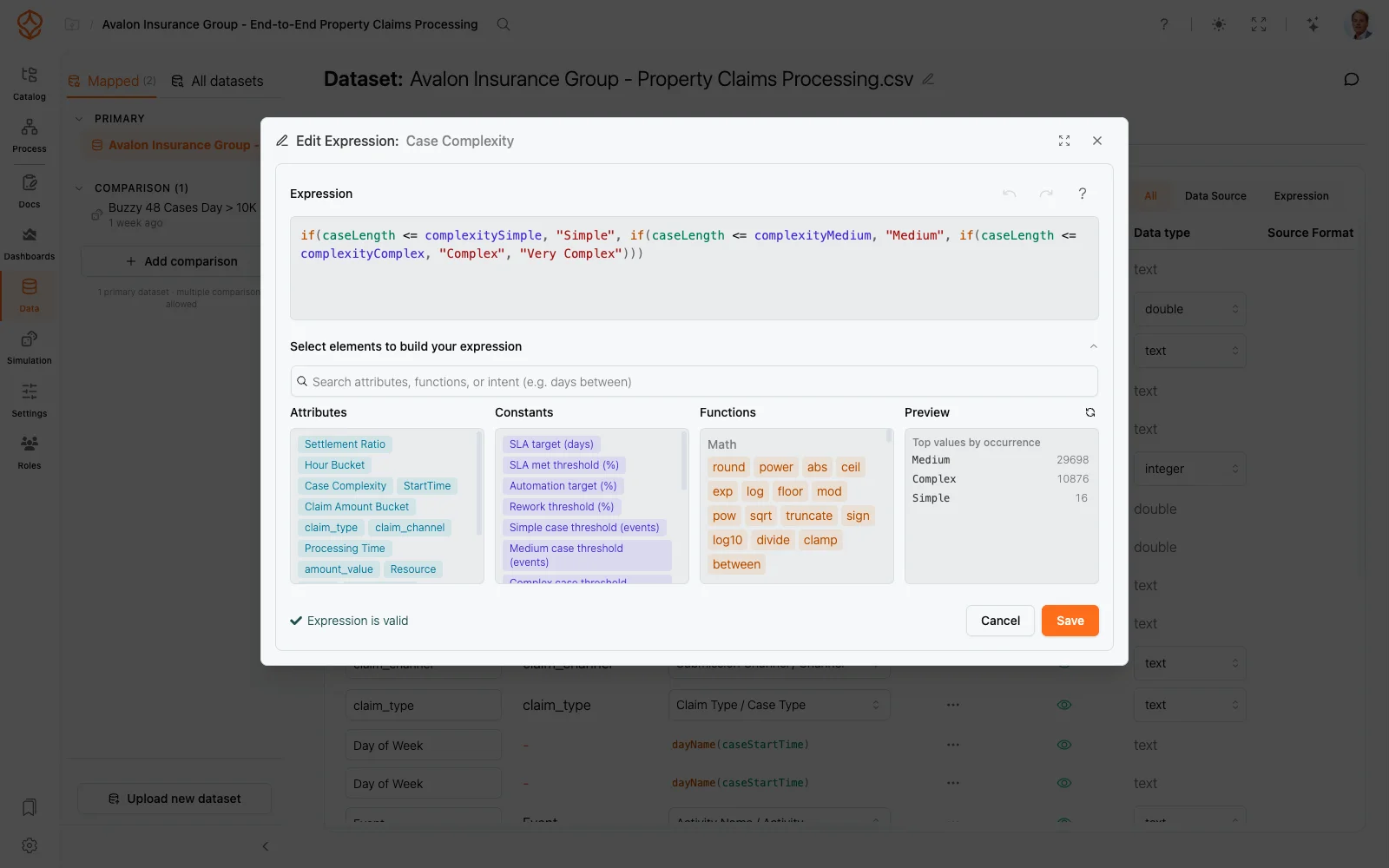
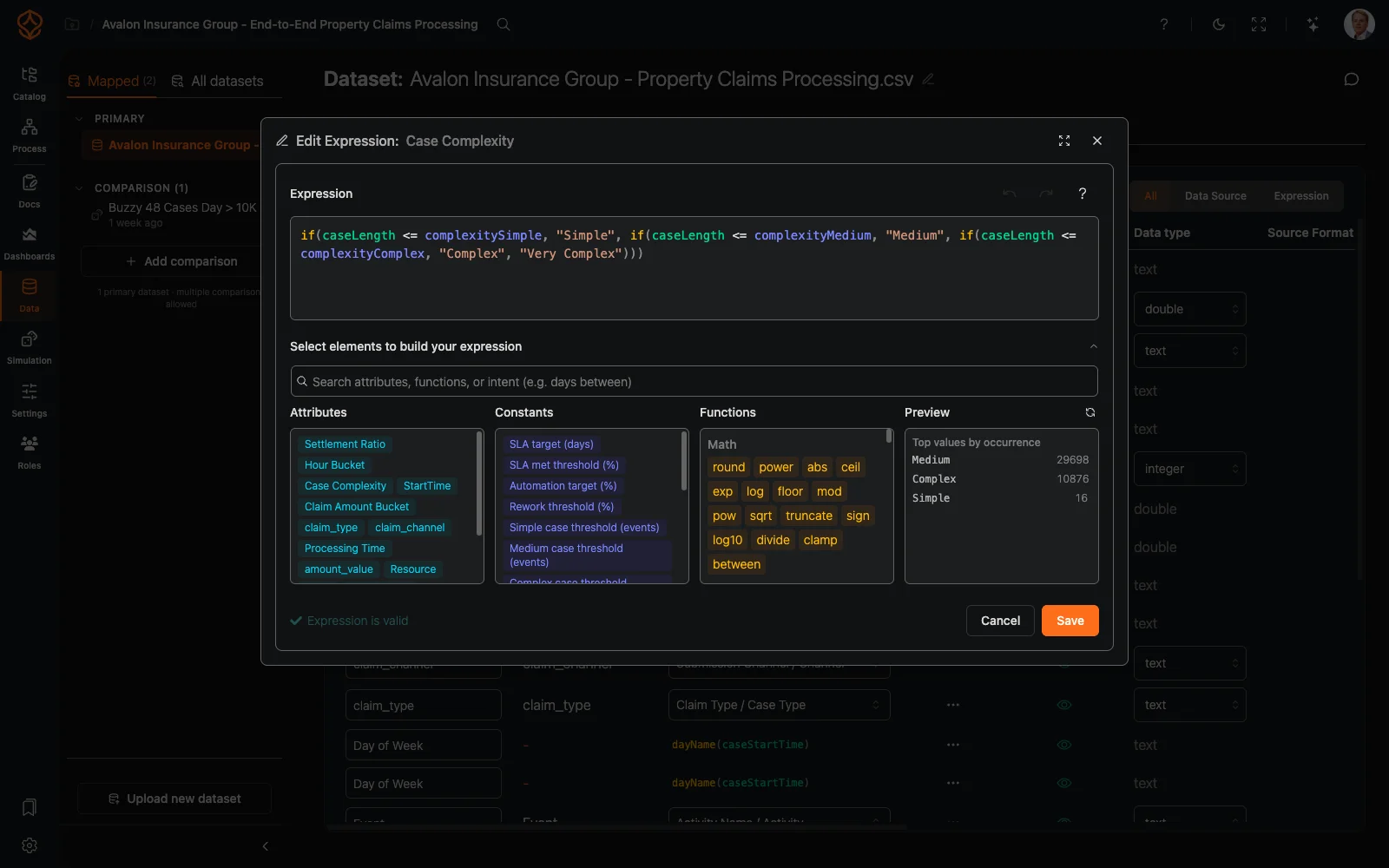
De expressie-editor is de ingebouwde tool van ProcessMind om expressies te schrijven. Je opent deze editor op elke plek waar expressies worden gebruikt, zoals bij datatasetattributen, datasetfilters en metriekdefinities. De werkwijze is steeds hetzelfde: schrijf de expressie, valideer deze en bekijk een voorbeeld voordat je opslaat.
Waar je de editor opent
| Geopend vanuit | Wat je bewerkt |
|---|---|
| Dataset → Attributen → cel Datamapping / expressie | een berekend attribuut |
| Dataset → Algemeen → Globaal datasetfilter → Filterexpressie toevoegen… | een rijfilter dat vóór process mining wordt toegepast |
| Grafiekinstellingen → Metriekexpressie → Metricexpressie gebruiken… | een metriekexpressie die per rij wordt geëvalueerd |
| Grafiekinstellingen → Secundaire metrieken → Expressie… | een expressie voor een secundaire metriek |
| Grafiekinstellingen → Tekst / Html-chip | grafiektekst: gewone tekst en HTML met ${ ... } expressies |
| Grafiekinstellingen → Norminstellingen → ƒ → expressie voor Starten / Stoppen | een normgrens op basis van constanten uit Procesinstellingen |
De titel van het dialoogvenster geeft aan wat je bewerkt, bijvoorbeeld Edit Expression: {attribute name} of Rijfilterexpressie.
Een expressie schrijven
- De invoer markeert de syntaxis terwijl je typt: functies, attributen, constanten, Case-eigenschappen en Rijverwijzingen krijgen elk een eigen kleur. Parsefouten zijn rood onderstreept.
- Druk op Ctrl/Cmd+Space om suggesties te openen. Ze verschijnen niet automatisch. Met Enter of Tabblad pas je het geselecteerde item toe. Met Esc sluit je de lijst.
- Beweeg de muis over een token voor documentatie: bij functies zie je de handtekening, Beschrijving en een voorbeeld; bij attributen zie je het type.
- Binnen een functieaanroep laat de hulp bij de handtekening zien welke parameter je invult.
- Ongedaan maken en Opnieuw uitvoeren staan als knoppen in de kop. Je kunt ook de sneltoetsen Ctrl/Cmd+Z, Shift+Ctrl/Cmd+Z en Ctrl/Cmd+Y gebruiken.
Het referentiepaneel
In het paneel Selecteer elementen om je expressie op te bouwen vind je alles wat je kunt gebruiken, ingedeeld in secties:
- Attributen: attributen van de dataset. Klik op een attribuut om het in te voegen.
- Constanten: constanten voor het hele proces, ingesteld bij Procesinstellingen.
- Functies: ingedeeld per categorie. Bij elke functie vind je via een tooltip de signatuur, beschrijving en een voorbeeld. Klik op een functie om de naam met haakjes in te voegen.
- Case-eigenschappen en Rijverwijzingen: klik op een rijverwijzing om
previous.in te voegen en een vergelijking met de vorige rij op te bouwen.
Het zoekveld doorzoekt namen, signaturen, beschrijvingen en voorbeelden. Het herkent ook wat je zoekt: met bijvoorbeeld “days between” of “sum with condition” vind je de bijbehorende functies. Via het helpicoon in de kop open je de documentatie over de expressietaal.
Voorbeeld
Bij attributen en metrieken toont de editor een live voorbeeld met Belangrijkste waarden op basis van voorkomen. Dit wordt bijgewerkt terwijl je typt en toont de meest voorkomende resultaten met hun aantallen, plus null- en other-groepen (maximaal 20 waarden). Tijdens het laden zie je Voorbeeld van expressie wordt uitgevoerd…. Bij fouten verschijnt Los de expressie op om een voorbeeld te bekijken. Voor rijfilters is geen voorbeeld beschikbaar; de editor meldt dit.
Templates voor grafiektekst
Grafiektekst (tekstgrafieken, KPI’s, meters en HTML-frames) werkt als een template: gewone tekst blijft staan zoals je die hebt ingevoerd en elk segment met ${ ... } wordt geëvalueerd. De editor valideert elk segment en markeert het tijdens het schrijven. Wijzigingen in Tekst, Html, metriekexpressies en normexpressies worden pas toegepast als je de editor sluit met Opslaan. Met Annuleren worden de wijzigingen weggegooid. Gewone grafiektekst en HTML kunnen niet per rij worden geëvalueerd. Daarom toont de editor Voorbeeld niet beschikbaar voor grafiektekst in plaats van een voorbeeld van de waarde.
Normexpressies worden berekend op basis van constanten uit Procesinstellingen, bijvoorbeeld slaTargetDays * 86400000. Daarom biedt de editor hier constanten en functies, maar geen datasetattributen.
Valideren en opslaan
De editor valideert de expressie voortdurend terwijl je deze bewerkt. Onderaan het dialoogvenster zie je een groen vinkje met Expressie is geldig of een rode foutmelding, zoals Fout op positie 12: ‘)’ verwacht, maar … gevonden. Veelvoorkomende fouten zijn onbekende functies of variabelen, een verkeerd aantal argumenten, niet-afgesloten tekenreeksen en onjuiste typen.
Opslaan is uitgeschakeld zolang de expressie ongeldig is of niet aan de beperkingen voor rijfilters voldoet. Als je het veld leegmaakt en opslaat, wordt de expressie verwijderd. Druk op Ctrl/Cmd+Enter om op te slaan met het toetsenbord, of klik op Annuleren om te sluiten zonder op te slaan.
Verwante expressies openen in tabbladen
Expressies kunnen verwijzen naar andere berekende attributen. Wil je tijdens het bewerken een attribuut bekijken, houd dan Ctrl/Cmd ingedrukt en klik op de attribuutverwijzing in je expressie. Het attribuut wordt geopend in een eigen tabblad, alleen-lezen. De tabbalk verschijnt zodra er een tweede tabblad is. Het voorbeeld volgt het tabblad dat je bekijkt.
Rijfilters: toegestaan en geblokkeerd
Een rijfilter wordt bij het laden van de data op elke onbewerkte eventrij toegepast, vóór process mining. Alleen rijen waarvoor de expressie waar is, blijven behouden. Rijen met de uitkomst onwaar, leeg of null worden verwijderd. Daardoor kun je niet alles gebruiken:
- Toegestaan: de waarden van de rij zelf: de datasetattributen en de ingebouwde kolomaliassen (
caseid,time,activity,cost,user,start_timeenco2). - Geblokkeerd: alles waarvoor context op case- of rijniveau nodig is: case-eigenschappen, case-aggregaties en vensterfuncties, rijverwijzingen (
previous.), activiteitopzoekingen zoalsfirst()enfollowedBy-expressies.
Als je een geblokkeerd element gebruikt, is Opslaan uitgeschakeld en verschijnt dit bericht: “Rijfilters kunnen alleen onbewerkte rijgegevens gebruiken. Verwijder case-eigenschappen, case-aggregaties, rijverwijzingen, activiteitopzoekingen of expressies voor ‘gevolgd door’.”
Gerelateerde onderwerpen
- Expressietaal: het volledige overzicht van functies.
- Inleiding tot expressies: de basis van de syntax en voorbeelden.
- Berekende attributen: attributen die met expressies zijn opgebouwd.
- Filters gebruiken: dashboards en de procesgrafiek filteren.
- Procesgrafieken: hier stel je metriekexpressies in.
Verbeter processen. Bouw aan een samenhangende architectuur. Houd de regie.
Krijg meteen toegang, zonder creditcard of wachttijd. Maak van de manier waarop je organisatie werkt heldere, samenhangende procesmodellen.
Breng de procesarchitectuur in kaart, leg verantwoordelijkheden en beheersmaatregelen vast en stem rollen en taken op elk niveau op elkaar af.
Start je gratis proefperiode en bouw een betrouwbare basis om processen te beheren en continu te verbeteren.