Wat is de procesgrafiek?
Wat is de procesgrafiek?
De procesgrafiek is de centrale visualisatie in ProcessMind. Je ziet hoe cases van begin tot eind door je proces lopen. De grafiek goed kunnen lezen is belangrijk voor een effectieve procesanalyse. Met Procesanimatie speel je cases af in de tijd. De gids Menu’s voor elementen en verbindingen legt uit welke snelle acties beschikbaar zijn bij activiteiten en pijlen. Je kunt de grafiek met je eigen data bekijken tijdens een gratis proefperiode.
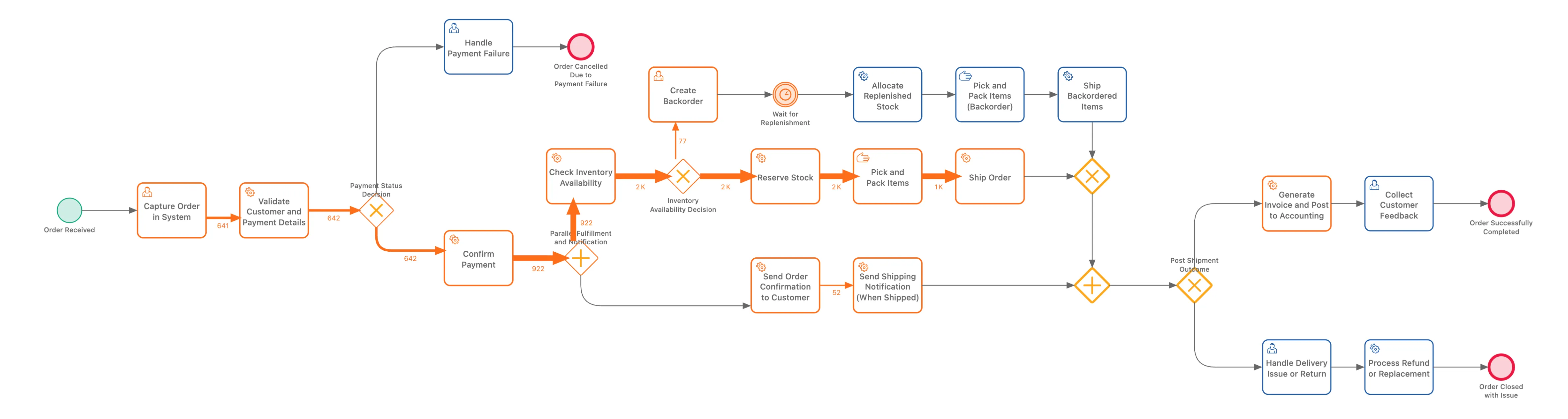
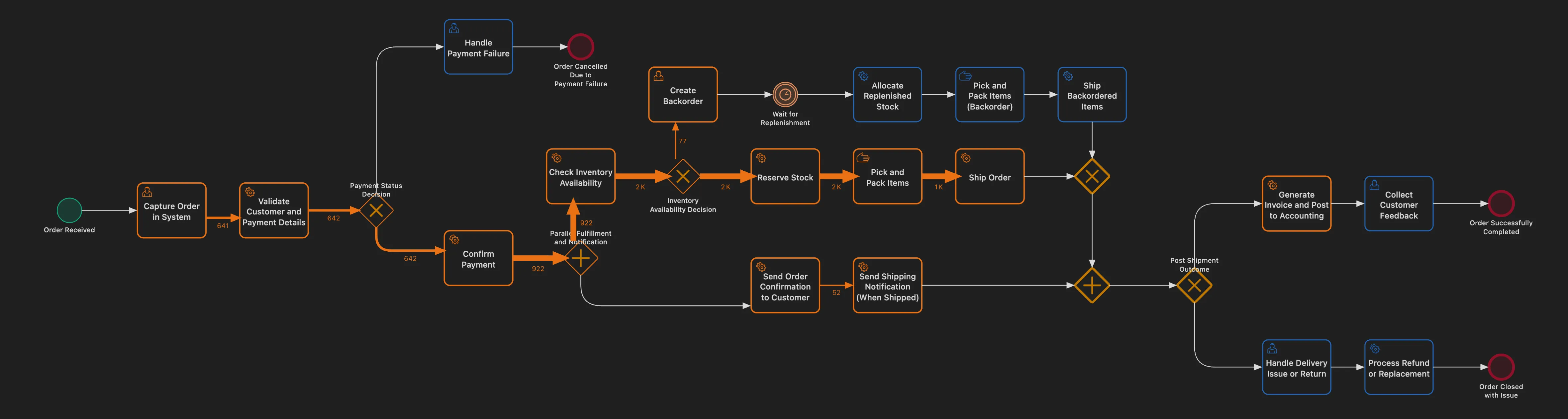
Activiteiten en events
De procesgrafiek gebruikt BPMN-achtige onderdelen om het proces weer te geven:
Activiteiten (rechthoeken)
Activiteiten zijn taken of stappen in het proces. Ze worden weergegeven als afgeronde rechthoeken met:
- Naam: het label van de activiteit (uit de data)
- Metriekwaarde: het getal dat in of bij de activiteit staat
Elke activiteit staat voor iets wat in het proces is gebeurd, bijvoorbeeld “Order ontvangen”, “Betaling verwerkt” of “Zending verstuurd”.
Start Event (cirkel)
De groene cirkel links geeft aan waar cases beginnen. Alle cases starten op dit punt.
End Event (cirkel)
De rode cirkel rechts geeft aan waar cases eindigen. Cases die dit punt bereiken, hebben het proces afgerond.
Afgeleid of ontworpen
In tegenstelling tot traditionele BPMN-diagrammen, die laten zien hoe een proces zou moeten werken, toont de procesgrafiek van ProcessMind hoe het proces daadwerkelijk verloopt op basis van de data. De indeling wordt automatisch afgeleid uit event logs.
Verbindingen en flow
De pijlen tussen activiteiten laten zien hoe cases door het proces lopen.
Wat verbindingen weergeven
Elke verbinding (pijl) staat voor een overgang: cases die rechtstreeks van de ene activiteit naar de andere zijn gegaan. De verbinding van “Order ontvangen” naar “Betaling verwerkt” staat voor alle cases waarin deze activiteiten na elkaar plaatsvonden.
Kleuren van verbindingen
De kleur van een verbinding hangt af van de metriekwaarde:
| Kleur | Betekenis |
|---|---|
| Dikke/donkere lijnen | Hoge metriekwaarde (veel cases, lange tijd enz.) |
| Dunne/lichte lijnen | Lage metriekwaarde (weinig cases, korte tijd enz.) |
Aan de kleurintensiteit zie je snel wat de “hoofdwegen” in het proces zijn (waar de meeste cases lopen) en wat de “zijwegen” zijn (zeldzame routes).
De getallen lezen
De getallen bij verbindingen hangen af van de geselecteerde metriek:
| Metriek | Betekenis van het getal |
|---|---|
| Aantal events | Hoe vaak deze overgang plaatsvond |
| Aantal cases | Hoeveel unieke cases deze route volgden |
| Gem. overgangstijd | De gemiddelde duur van de overgang tussen deze twee activiteiten |
De weergegeven metriek wijzigen
Zo bekijk je andere informatie in de procesgrafiek:
- Zoek de metriekselector in het filterpaneel
- Kies de metriek die je wilt weergeven
- De getallen en kleuren worden automatisch bijgewerkt
Splitsingen begrijpen
Als één activiteit naar meerdere mogelijke volgende activiteiten leidt, zie je een splitsing in de procesgrafiek.
Zo geeft ProcessMind splitsingen weer
Traditionele BPMN-diagrammen gebruiken expliciete gateway-symbolen (diamanten). ProcessMind geeft een splitsing weer als meerdere uitgaande verbindingen vanuit een activiteit.
Na “Aanvraag beoordelen” kunnen er bijvoorbeeld verbindingen naar zowel “Goedkeuren” als “Afwijzen” lopen. De activiteit heeft dan twee uitgaande pijlen, één naar elke mogelijke volgende stap.
Dit leest eenvoudiger dan de XOR-gatewaynotatie in BPMN en laat rechtstreeks de werkelijke flow in de data zien.
Percentages bij splitsingen
Als je de muisaanwijzer op verbindingen houdt of erop klikt, zie je welk percentage van de cases elke route volgde. Bijvoorbeeld:
- 70% van de cases gaat van “Aanvraag beoordelen” naar “Goedkeuren”
- 30% van de cases gaat van “Aanvraag beoordelen” naar “Afwijzen”
Met deze percentages zie je welke beslissingen in het proces daadwerkelijk zijn genomen.
Waarom zijn er geen gatewaysymbolen?
ProcessMind laat zien wat er daadwerkelijk is gebeurd, in plaats van de beslislogica te modelleren. De verbindingen zelf vertellen het verhaal:
- Meerdere uitgaande pijlen = er vond een splitsing plaats
- Pijldikte/-kleur = welke route vaker voorkomt
- Verbindingsmetrieken = exacte getallen voor elke route
Dit wijkt bewust af van de standaard BPMN 2.0. In BPMN worden alle uitgaande Sequence Flows vanuit een activiteit gevolgd. Een splitsing zonder gateway betekent dus dat elke route wordt uitgevoerd: een impliciete parallelle splitsing. Als een afgeleide grafiek die conventie voor beslissingen zou gebruiken, zou het lijken alsof “beide gebeuren”. Daarom houdt ProcessMind de twee uit elkaar: een keuze wordt weergegeven met gewone uitgaande pijlen, terwijl echte parallelle uitvoering een expliciete AND-gateway krijgt (zie Parallelle uitvoering en AND-gateways).
Je houdt zelf de controle over het model. Gateways zijn gewone elementen die je vrij kunt plaatsen. In het palet staan exclusieve, parallelle, inclusieve, complexe en eventgebaseerde gateways. De afgeleide weergave beperkt niet wat je toevoegt. Of een splitsing een keuze of een parallelle vertakking is, bepaal je zelf bij het modelleren. De grafiek laat alleen zien wat er volgens de data is gebeurd.
Zo blijft de grafiek goed leesbaar en zie je toch alle routeringsinformatie.
Parallelle uitvoering en AND-gateways
Soms vinden meerdere activiteiten tegelijk plaats. ProcessMind geeft dit weer met speciale gatewaysymbolen.
Zo ziet parallelle uitvoering eruit
Als de data laat zien dat activiteiten gelijktijdig plaatsvinden, zie je een AND-gateway (parallelle gateway) in de grafiek:
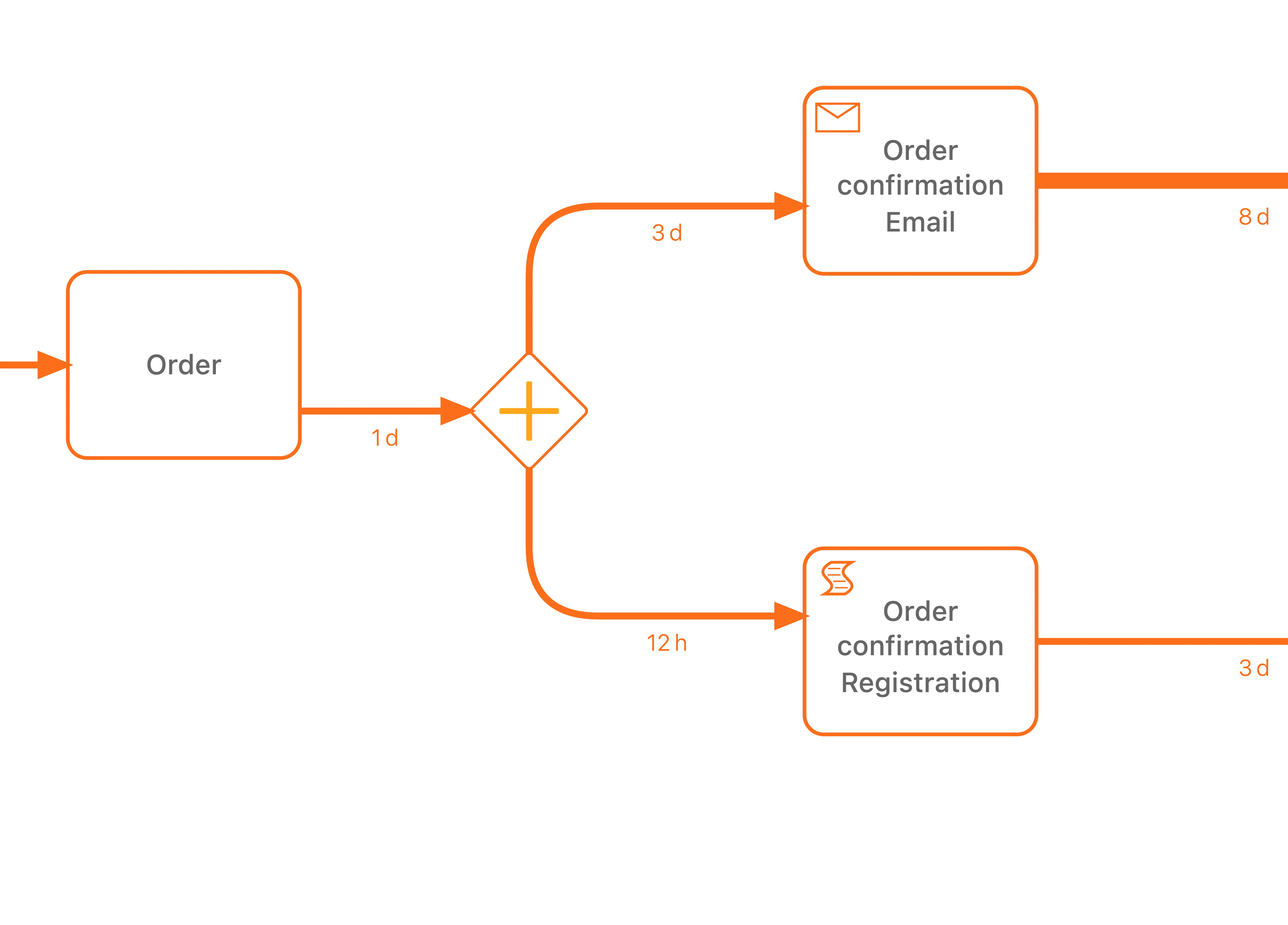
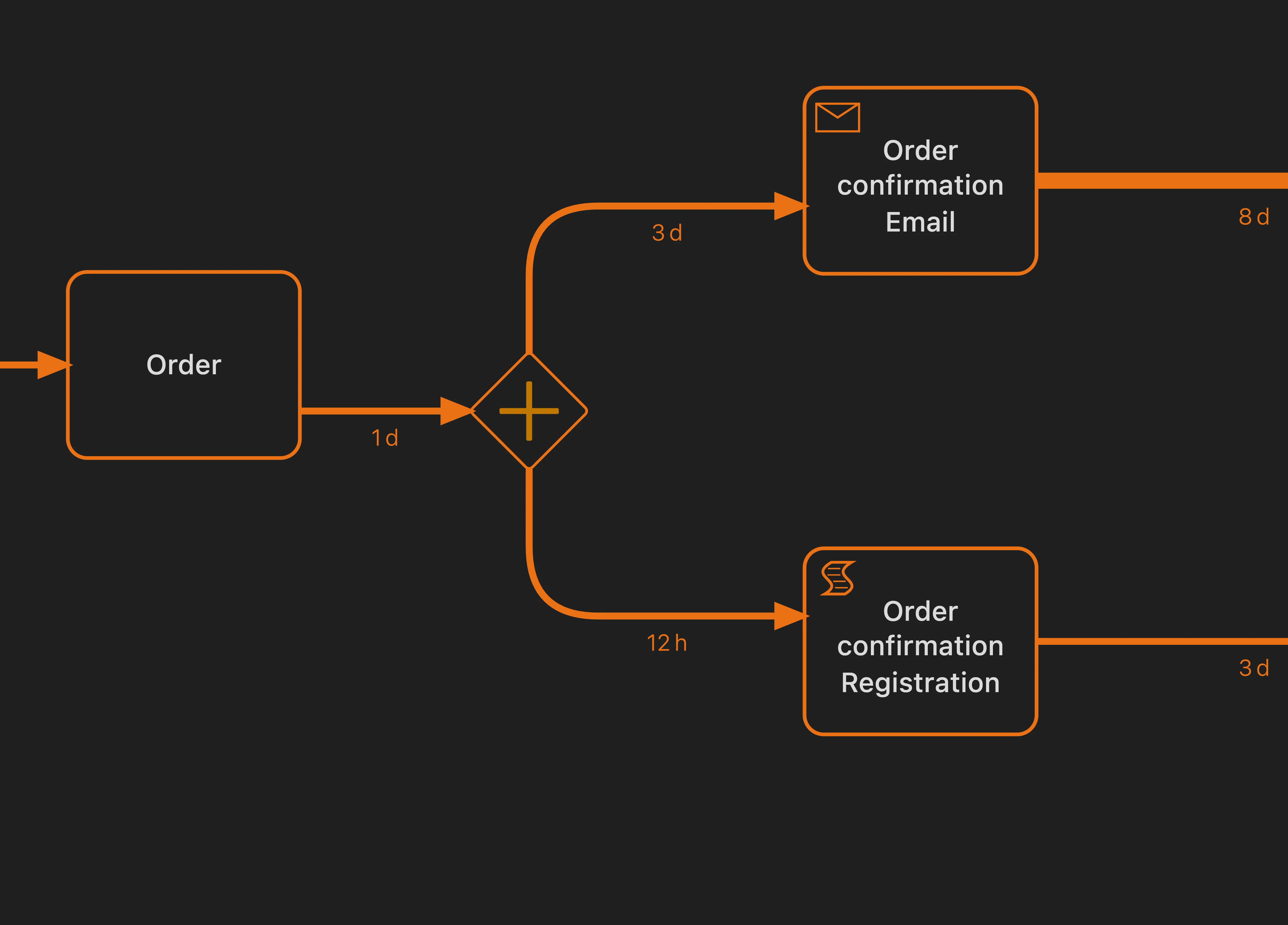
De AND-gateway wordt weergegeven als een diamant met een plusteken (+) erin. De flow splitst in parallelle vertakkingen en komt daarna weer samen bij een andere AND-gateway.
Parallelle uitvoering herkennen
Je herkent parallelle uitvoering aan het volgende:
- AND-gatewaysymbolen in de grafiek
- Meerdere vertakkingen die splitsen en weer samenkomen
- Overlappende timestamps voor deze activiteiten in de Caseverkenner
Parallel of een keuze
Haal parallelle uitvoering en een keuze niet door elkaar:
| Patroon | Betekenis | Weergave |
|---|---|---|
| Parallel (AND) | Beide activiteiten vinden plaats | Diamant met plusteken |
| Keuze (XOR) | De ene of de andere activiteit vindt plaats | Meerdere pijlen, geen gateway |
Zie je meerdere uitgaande pijlen zonder gatewaysymbool, dan is er een keuzepunt: cases volgen de ene of de andere route. Bij een AND-gateway worden beide vertakkingen uitgevoerd.
Parallelle delen analyseren
Let bij het analyseren van parallelle vertakkingen op het volgende:
- Bekijk de tijdmetrieken van elke vertakking om te zien welke het langst duurt
- De totale duur van een case hangt af van de langzaamste parallelle vertakking
- Zoek naar ongelijk verdeelde werklasten waarbij één vertakking steeds een bottleneck vormt
De grafiek goed lezen
Begin met het totaalbeeld
- Zoek de dikste pijlen om de hoofdstroom te vinden
- Let op waar de meeste cases naartoe gaan (de “ideale route”)
- Zoek naar duidelijke splitsingen waar cases verschillende routes volgen
Zoom in op probleemgebieden
- Zoek naar gebieden met lange doorlooptijden of veel cases
- Klik op verdachte verbindingen voor meer informatie
- Gebruik filters om cases te selecteren die bepaalde routes volgden
Het detailniveau van het proces gebruiken
Complexe processen kunnen onoverzichtelijk zijn. Met de instelling Detailniveau van proces, rechts onder de filters, bepaal je hoeveel van het proces in het diagram zichtbaar is.


Als je de schuifregelaar naar links verplaatst, verdwijnen minder vaak voorkomende elementen. Zo blijft de hoofdstroom duidelijk zichtbaar:
- Meer detail (rechts): toont alle activiteiten en verbindingen, ook zeldzame routes
- Minder detail (links): toont alleen de meest voorkomende activiteiten en routes
| Situatie | Positie van de schuifregelaar |
|---|---|
| Een overzicht krijgen | Minder detail (links) |
| De hoofdstroom begrijpen | Minder detail (links) |
| Uitzonderlijke cases onderzoeken | Meer detail (rechts) |
| Alle variaties vinden | Meer detail (rechts) |
| Iets presenteren aan belanghebbenden | Minder detail (links) |
Het detailniveau van het proces is niet hetzelfde als filteren:
- Detailniveau van proces verbergt elementen die weinig voorkomen in de weergave, maar laat de metrieken ongewijzigd.
- Filters sluiten cases uit van de analyse, waardoor alle metrieken veranderen.
Gebruik het detailniveau voor een duidelijkere weergave. Gebruik filters als je een specifieke selectie wilt analyseren.
Tip
Begin met zo weinig mogelijk detail om de ideale route te begrijpen. Verhoog daarna geleidelijk het detailniveau om te zien waar cases afwijken.
Metrieken vergelijken
Wissel tussen metrieken om verschillende aspecten te bekijken:
- Frequentie/aantal: waar gaat het volume naartoe?
- Tijd: waar ontstaan vertragingen?
- Overgangstijd: hoelang zitten cases tussen twee activiteiten?
Analysetip
Een hoge frequentie en een lange doorlooptijd gaan niet altijd samen. Een activiteit kan zeldzaam maar erg traag zijn, of juist vaak voorkomen en snel verlopen. Bekijk beide metrieken voor een volledig beeld.
Gerelateerde onderwerpen
- Procesgrafiek - overzicht van dit onderdeel
- Procesanimatie - Bekijk hoe je proces verloopt en ontdek bottlenecks en patronen
- Menu’s voor elementen en verbindingen - Bekijk wat je kunt doen door op activiteiten en verbindingen te klikken
- Filters gebruiken - Richt je op specifieke delen van je procesdata
Verbeter processen. Bouw aan een samenhangende architectuur. Houd de regie.
Krijg meteen toegang, zonder creditcard of wachttijd. Maak van de manier waarop je organisatie werkt heldere, samenhangende procesmodellen.
Breng de procesarchitectuur in kaart, leg verantwoordelijkheden en beheersmaatregelen vast en stem rollen en taken op elk niveau op elkaar af.
Start je gratis proefperiode en bouw een betrouwbare basis om processen te beheren en continu te verbeteren.