Aangepaste elementpictogrammen
Waarom elementpictogrammen handig zijn
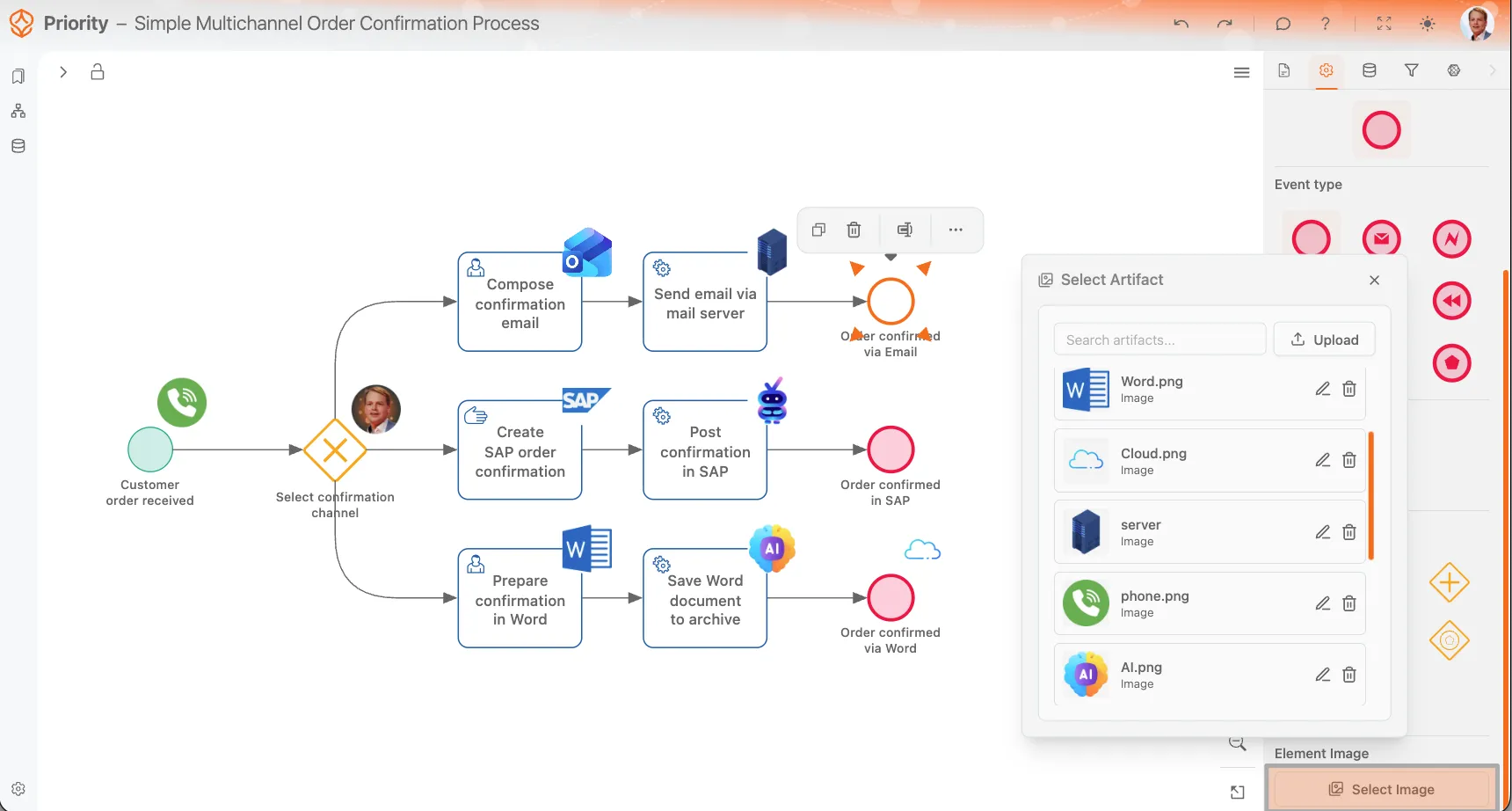
Met aangepaste elementafbeeldingen krijgt je procesmodel meer karakter en zie je makkelijker wat er in een proces gebeurt of welke systemen erbij betrokken zijn. Een klein visueel teken laat snel zien of een activiteit in SAP, via e-mail, in Word of in een ander systeem plaatsvindt. Extra labels in het diagram zijn dan niet nodig. Met een gratis proefperiode kun je aangepaste pictogrammen uitproberen op je eigen model.
Deze functie werkt met geüploade afbeeldingsartefacten. Je kunt afbeeldingen uploaden, een duidelijke naam geven en ze toevoegen aan BPMN-elementen zoals activiteiten, events en gateways. Process Architecture Process Architecture Beschikbaar vanaf een Process Architecture-licentieplaats. Alleen met een licentieplaats in dit abonnement of een hoger abonnement kun je deze functie gebruiken. Abonnementen vergelijken
Genereer een model dat je verder kunt aankleden
Geef een beschrijving en de AI bouwt het BPMN-model. Voeg daarna eigen elementpictogrammen en bijlagen toe.
Wat je kunt doen
- Upload afbeeldingen en gebruik ze opnieuw in je procesmodel.
- Voeg afbeeldingen toe aan activiteiten, events en gateways.
- Upload afbeeldingen terwijl je een van deze elementen bewerkt.
- Geef geüploade afbeeldingen een duidelijke naam, zodat je ze later makkelijk terugvindt.
- Verwijder afbeeldingen die je niet meer nodig hebt.
Zo werken elementafbeeldingen
Als je een afbeelding aan een element koppelt, toont ProcessMind die in een vast vierkant rechtsboven in het element. Je kunt de positie niet aanpassen. Zo staan afbeeldingen in het hele model op dezelfde plek.
De afbeelding wordt altijd in een vierkant kader getoond. Gebruik daarom bij voorkeur afbeeldingen die goed werken in een vierkant formaat. Transparante afbeeldingen zijn sterk aan te raden, omdat ze meestal zowel in de lichte als donkere modus beter uitkomen.
Een afbeelding aan een element toevoegen
- Selecteer het BPMN-element in je model.
- Open het tabblad Elementinstellingen in het paneel rechts.
- Klik op Selecteer afbeelding.
- Kies een eerder geüploade afbeelding of upload een nieuwe.
- Bevestig je keuze.
Je kunt ook rechtstreeks een afbeelding uploaden via de afbeeldingskiezer die voor dat element wordt geopend. Dat is handig als je tijdens het modelleren ziet dat een taak, event of gateway een visuele aanduiding nodig heeft.
Aanbevolen werkwijzen voor elementafbeeldingen
- Gebruik waar mogelijk transparante PNG- of WEBP-afbeeldingen.
- Houd het ontwerp eenvoudig, zodat het ook op klein formaat leesbaar blijft.
- Kies bij voorkeur een afbeelding die goed in een vierkant past, want het pictogramgebied is altijd vierkant.
- Gebruik herkenbare systeem- of actiesymbolen om het model duidelijker te maken.
- Geef elke geüploade afbeelding een beschrijvende naam, zodat je die later makkelijk terugvindt.
Geüploade afbeeldingen beheren
Geüploade afbeeldingen worden opgeslagen als herbruikbare artefacten. Je kunt dezelfde afbeelding dus op meerdere elementen in een proces gebruiken.
Als je een geüpload afbeeldingsartefact verwijdert, verdwijnt het van elk element waarop het wordt gebruikt. Controleer voordat je een afbeelding verwijdert of die niet meer nodig is in het model of de documentatie.
Bijlagen bij procesdocumentatie
Naast elementafbeeldingen kun je ook artefacten uploaden voor het tabblad Documentatie. Met deze bijlagen koppel je documentatie voor het hele proces of ondersteunende bestanden aan specifieke elementen, zoals instructies, schermafbeeldingen, referentiedocumenten, spreadsheets of presentaties.
Zo kun je documentatie en referentiemateriaal rechtstreeks koppelen aan het proces, afzonderlijke elementen of ondersteunende documentatiestromen.
Ondersteunde bestandsindelingen
ProcessMind ondersteunt momenteel de volgende artefactindelingen:
- Afbeelding: PNG, JPEG, WEBP, SVG
- PDF: PDF-documenten
- Word: DOCX
- Excel: XLSX
- PowerPoint: PPTX
Afhankelijk van het type artefact en de plek in het model kun je deze indelingen gebruiken voor elementafbeeldingen of bijlagen bij documentatie.
Veelvoorkomende toepassingen
- Voeg een e-mailpictogram toe aan een activiteit die een bevestigingsmail verstuurt.
- Voeg een SAP-pictogram toe aan taken die in SAP worden uitgevoerd.
- Voeg een documentpictogram toe aan een voorbereidingsstap waarin een Word-bestand wordt aangemaakt.
- Voeg cloud- of serverafbeeldingen toe aan technische integratiestappen.
- Voeg PDF’s, Word-bestanden of spreadsheets toe aan het tabblad Documentatie als bijlage bij gedetailleerde werkinstructies.
BPMN-export
Houd er rekening mee dat elementafbeeldingen niet worden opgenomen wanneer je je BPMN-model als XML exporteert. Ze worden alleen in ProcessMind opgeslagen en weergegeven voor visualisatie en documentatie. Wil je het visuele model met elementpictogrammen delen, exporteer het dan als PNG-bestand.
Werken met afbeeldingsartefacten
Afbeeldingsartefacten maken procesmodellen visueler en sneller te scannen. Ze helpen lezers te zien welke tools, systemen of resultaten bij een proces horen, zonder dat het diagram onoverzichtelijk wordt. Gebruik voor het beste resultaat transparante afbeeldingen die goed in een vierkant passen en geef ze duidelijke namen. Houd er rekening mee dat een geüploade afbeelding overal wordt verwijderd zodra je die verwijdert.
Genereer een BPMN-model op maat
Genereer een model dat je verder kunt aankleden
Geef een beschrijving en de AI bouwt het BPMN-model. Voeg daarna eigen elementpictogrammen en bijlagen toe.
Gerelateerde onderwerpen
- BPMN-bouwstenen: overzicht van elementen.
- BPMN 2.0: de BPMN-taal.
Verbeter processen. Bouw aan een samenhangende architectuur. Houd de regie.
Krijg meteen toegang, zonder creditcard of wachttijd. Maak van de manier waarop je organisatie werkt heldere, samenhangende procesmodellen.
Breng de procesarchitectuur in kaart, leg verantwoordelijkheden en beheersmaatregelen vast en stem rollen en taken op elk niveau op elkaar af.
Start je gratis proefperiode en bouw een betrouwbare basis om processen te beheren en continu te verbeteren.