Een simulatie uitvoeren
Je eerste simulatie uitvoeren
Met een simulatie genereer je een virtueel event log op basis van het procesmodel en de ingestelde parameters.
Vereisten
- Een procesmodel (BPMN-diagram) in ProcessMind. Start een gratis proefperiode als je nog geen workspace hebt
- Optioneel: ingestelde simulatieparameters (er zijn standaardwaarden beschikbaar)
Stap 1: Open het tabblad Simulatie
Ga naar het procesmodel en open de pagina Simulatie (de optie Simulatie in de pictogrammenbalk links).
Stap 2: Maak een simulatie of selecteer er een
Je kunt meerdere simulatieconfiguraties voor hetzelfde model maken.
- Selecteer een bestaande simulatie in de zijbalk bij Simulaties of klik op Simulatie maken om een nieuwe te starten.
- Geef de simulatie een duidelijke naam, bijvoorbeeld “Basislijn” of “Piekseizoen”
Stap 3: Stel de perioden in
| Instelling | Beschrijving |
|---|---|
| Simulatieperiode | De begin- en einddatum van de simulatie |
| Opwarmperiode | Als deze optie is ingeschakeld, loopt de simulatie vóór de begindatum nog een periode door om een stabiele toestand te bereiken |
Opwarmperiode
Tijdens de opwarmperiode kan de simulatie een stabiele toestand bereiken voordat de data worden verzameld. Als deze optie is ingeschakeld, start de simulatie op (start date - simulation duration) en loopt deze door tot de einddatum. Alleen gebeurtenissen tussen de begin- en einddatum komen in de uitvoer. Zo voorkom je vertekening door de opstartfase in de simulatieresultaten.
Automatisch configureren gebruiken
Je kunt alle instellingen handmatig invullen, of op de knop Automatisch configureren klikken om de simulatieparameters automatisch in te vullen:
- Klik op de knop Automatisch configureren bovenaan de pagina
- Kies een configuratiemodus:
- Door AI voorgesteld: AI genereert realistische parameters op basis van het procesmodel
- Waargenomen in data: Parameters worden afgeleid uit de procesdata (vereist dat data aan het model zijn gekoppeld)
- Controleer de gegenereerde instellingen en pas ze zo nodig aan
Snel aan de slag
Met Automatisch configureren heb je snel een werkende simulatie. Je kunt de gegenereerde instellingen daarna altijd nog aanpassen.
Stap 4: Stel attributen in
Definieer aangepaste attributen die cases tijdens de simulatie meenemen.
Numerieke attributen
Gebruik verdelingen om numerieke waarden te genereren. Zie Verdelingen.
Tekstattributen
Kies een generatiemodus:
| Modus | Beschrijving |
|---|---|
| Lijst | Willekeurige selectie uit vooraf ingestelde waarden, met gewichten |
| Genummerd | Opeenvolgende ID’s met een voorvoegsel, bijvoorbeeld “Bestelling 1” en “Bestelling 2” |
| Fictieve namen | Gegenereerde persoonsnamen |
| Fictieve bedrijven | Gegenereerde bedrijfsnamen |
| Landen | Namen van landen |
Stap 5: Stel bronnen in
Definieer gedeelde bronnen die bepalen hoeveel activiteiten tegelijk kunnen worden uitgevoerd. Zie Bronnen voor meer informatie.
Stap 6: Stel Start Event in
Klik op een Start Event om de aankomsten van cases in te stellen:
| Instelling | Beschrijving |
|---|---|
| Verdeling | Hoe aankomsten variëren (meestal Poisson) |
| Tarief | Gemiddeld aantal aankomsten per tijdseenheid |
| Eenheid van tarief | Per uur, dag, week, maand of jaar |
| Periodiciteit | Variaties op basis van tijd |
Standaard: Poisson-verdeling met 1 case per uur.
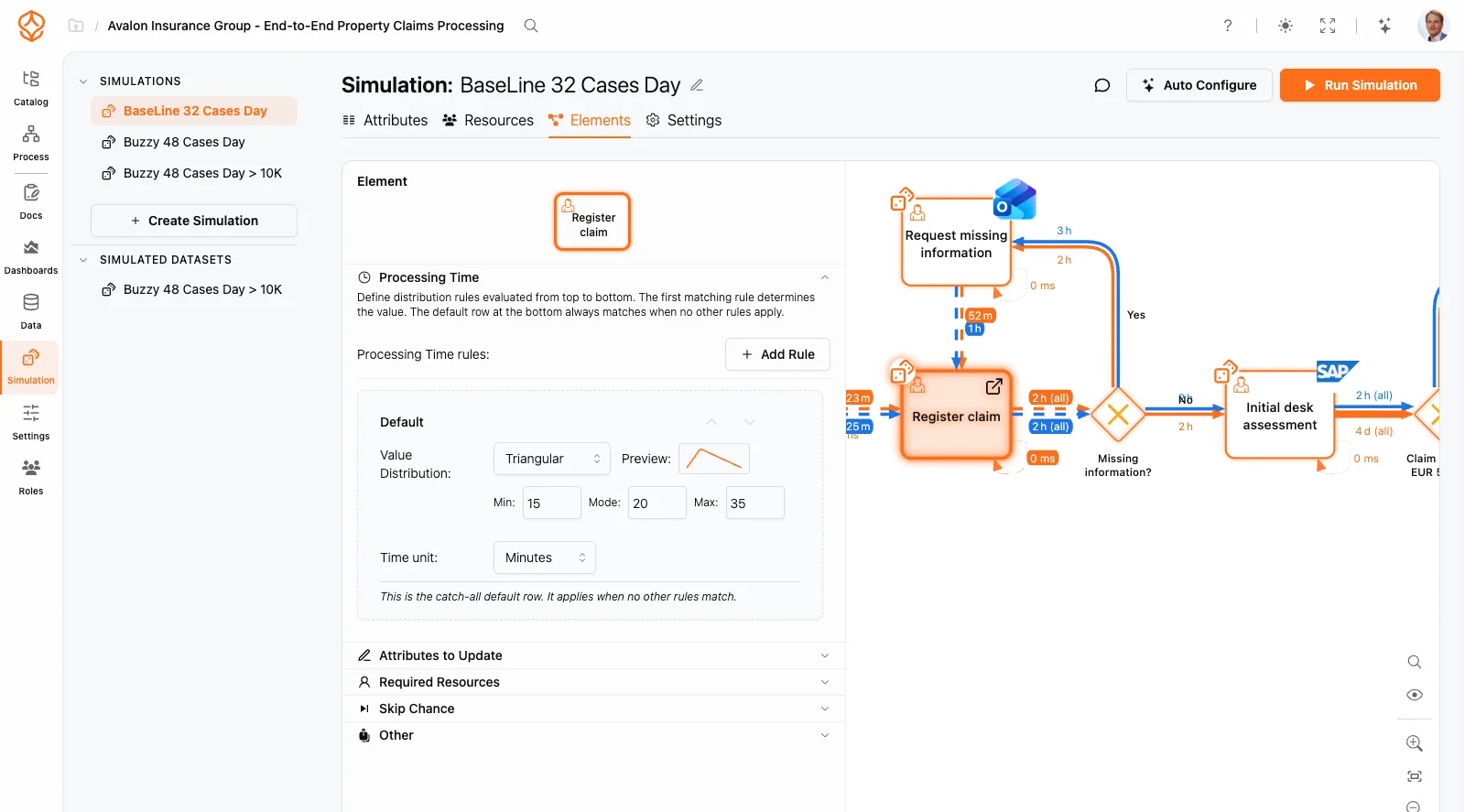
Stap 7: Stel taken en gebeurtenissen in
Klik op een Task of Event (tussenliggende of eindgebeurtenis) om het volgende in te stellen:
Verwerkingstijd (alleen voor taken)
| Instelling | Beschrijving |
|---|---|
| Verdeling | Hoe de duur varieert |
| Tijdseenheid | Seconden, minuten, uren of dagen |
| Periodiciteit | Variaties op basis van tijd |
Vereiste bronnen (alleen voor taken)
| Instelling | Beschrijving |
|---|---|
| Bron | Welke bronpool je gebruikt |
| Aantal | Hoeveel eenheden nodig zijn |
Overslaankans
De kans (0-100%) dat het element helemaal wordt overgeslagen. Bij overslaan worden geen bronnen gebruikt en verstrijkt er geen tijd.
Attributen wijzigen
Wijzig de attributen van een case wanneer het element is afgerond.
Stap 8: Stel Sequence Flows in
Stel bij gateways met meerdere uitgaande paden de kans per pad in:
| Gatewaytype | Gedrag |
|---|---|
| XOR (exclusief) | Eén pad wordt gekozen op basis van de kansgewichten |
| AND (parallel) | Alle paden worden tegelijk gevolgd |
| OR (inclusief) | Willekeurige selectie, waarbij minstens één pad wordt gekozen |
Kansen
Kansen zijn relatieve gewichten, geen percentages. Ze worden automatisch omgerekend.
Stap 9: Voer de simulatie uit
- Klik bovenaan het simulatiepaneel op de knop Simulatie uitvoeren
- Wacht tot de simulatie klaar is (de voortgang wordt weergegeven)
De simulatie stopt zodra de einddatum is bereikt of zodra er 5.000.000 gebeurtenissen zijn verwerkt, afhankelijk van wat het eerst gebeurt. Bekijk Naslaggids voor de simulatie-interface voor een volledig overzicht van de simulatielimieten.
Resultaten bekijken
Na afloop maakt ProcessMind een nieuwe dataset met het gesimuleerde event log. Analyseer deze met de standaardfuncties van ProcessMind:
- Proceskaart
- Statistieken
- Dashboards
- Filters
Praktijkvoorbeeld: van basislijn naar scenarioanalyse
- Maak een basissimulatie voor het model met de naam “Basislijn” en klik op Simulatie uitvoeren. ProcessMind maakt een nieuwe dataset met het gesimuleerde event log, bijvoorbeeld 12.400 cases in een maand.
- Bekijk de resultaten op de proceskaart en in de dashboards. Noteer de huidige doorlooptijd, bijvoorbeeld 2,1 dagen, en waar cases het langst wachten.
- Dupliceer de configuratie voor een tweede simulatie met de naam “Scenario: extra bron” en voeg een tweede eenheid toe aan de bron die de bottleneck vormt (zie Bronnen).
- Voer de scenarioanalyse uit en vergelijk de nieuwe dataset met de basislijn (zie Data vergelijken). Daalt de doorlooptijd van 2,1 naar 1,6 dagen, dan heb je het voordeel van de extra bron berekend voordat je iets in de praktijk verandert.
Bekijk Scenarioanalyse voor meer informatie over het vergelijken van scenario’s.
Volgende stappen
Verbeter processen. Bouw aan een samenhangende architectuur. Houd de regie.
Krijg meteen toegang, zonder creditcard of wachttijd. Maak van de manier waarop je organisatie werkt heldere, samenhangende procesmodellen.
Breng de procesarchitectuur in kaart, leg verantwoordelijkheden en beheersmaatregelen vast en stem rollen en taken op elk niveau op elkaar af.
Start je gratis proefperiode en bouw een betrouwbare basis om processen te beheren en continu te verbeteren.