Je dataset configureren
Stapsgewijze uitleg voor het uploaden, toewijzen en instellen van je dataset voor een nauwkeurige process mining-analyse in ProcessMind.
Op het scherm Datasetactiviteiten kun je activiteiten in de geüploade dataset bekijken, toewijzen, hernoemen en zichtbaar of verborgen maken. Hier stel je de data in die wordt gebruikt voor Process Mining.
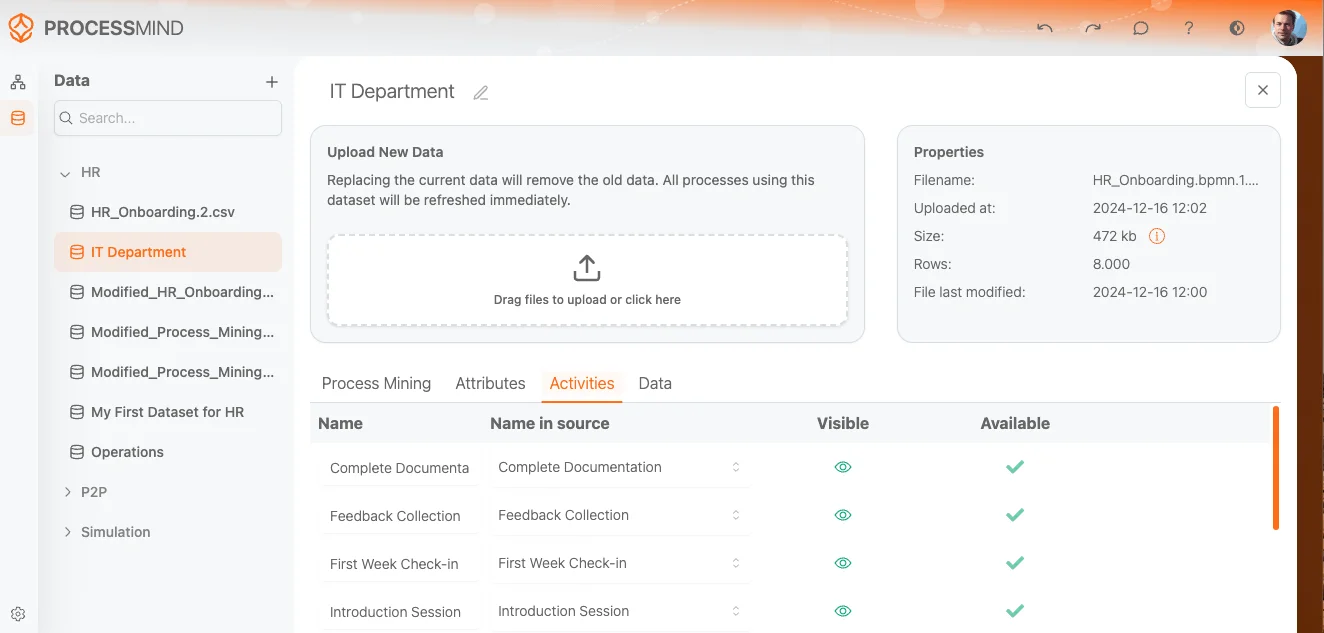
Gebruik deze sectie om:
Activiteiten toewijzen:
Activiteiten hernoemen:
Activiteiten in- of uitschakelen:
Met goed ingestelde activiteiten richt je de analyse op de gebeurtenissen die ertoe doen.
Krijg meteen toegang, zonder creditcard of wachttijd. Maak van de manier waarop je organisatie werkt heldere, samenhangende procesmodellen.
Breng de procesarchitectuur in kaart, leg verantwoordelijkheden en beheersmaatregelen vast en stem rollen en taken op elk niveau op elkaar af.
Start je gratis proefperiode en bouw een betrouwbare basis om processen te beheren en continu te verbeteren.
We gebruiken cookies om je ervaring te verbeteren, content persoonlijker te maken en verkeer te analyseren. We meten paginaweergaven ook anoniem, zonder cookies. Als je toestemming geeft voor analytics, voegen we een identifier toe waarmee we je bezoeken aan elkaar kunnen koppelen. Door op "Alles accepteren" te klikken, geef je toestemming voor het gebruik van cookies.