Organisatie-instellingen
Structuur van organisatie en omgeving (Tenants)
Overzicht van de structuur
Een organisatie kan meerdere omgevingen gebruiken (technisch gezien tenants). Elke omgeving heeft eigen configuraties, gebruikers en data. Lees meer op de pagina Omgevingen (Tenants).
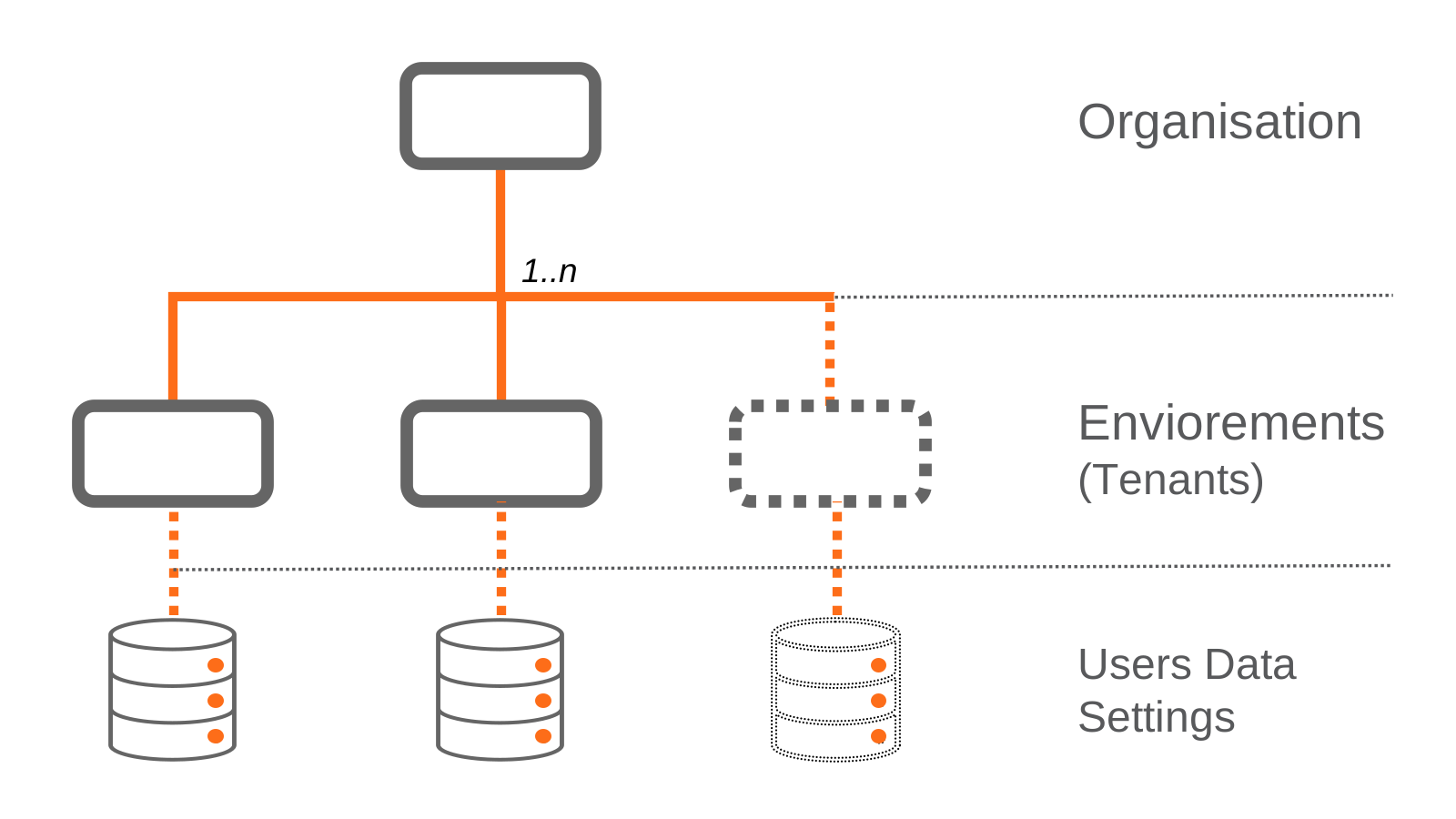
info
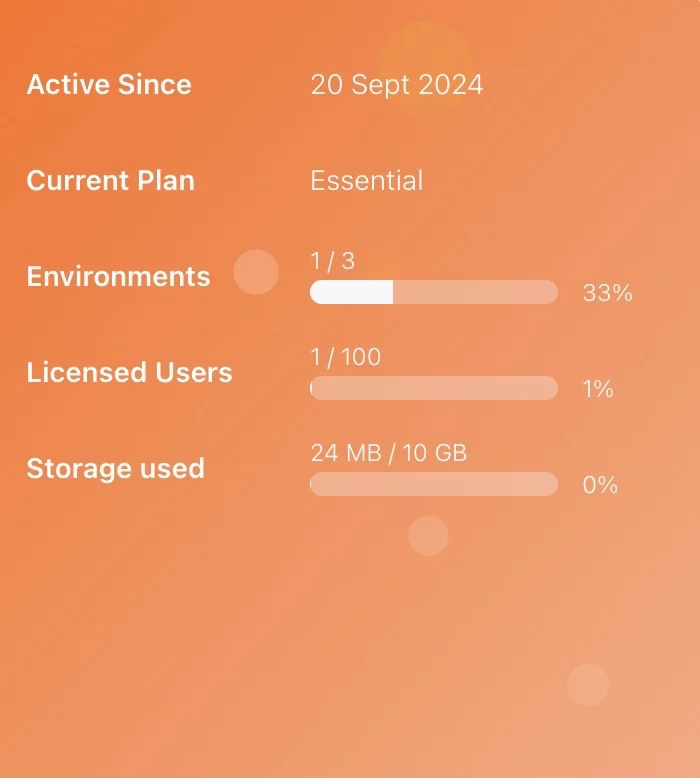
De organisatie-instellingen en statistieken zijn alleen zichtbaar voor organisatiebeheerders. Deze statistieken geven informatie over het huidige abonnement.
Organisatie instellen
De organisatie instellen is de eerste stap bij het configureren van ProcessMind. De organisatiebeheerder voert deze stappen uit:
- Naam van de organisatie: de naam waarmee de organisatie in het systeem wordt herkend.
- Contact-e-mail: het e-mailadres van de organisatie voor communicatie.
- Inlogopties: kies welke identiteitsproviders gebruikers kunnen gebruiken om in te loggen. Als een optie hier is uitgeschakeld, kunnen omgevingsbeheerders deze niet inschakelen voor hun omgeving. Je kunt kiezen uit:
- Microsoft: verifieer gebruikers met Microsoft Entra ID (voorheen Azure Active Directory, Azure AD en AAD).
- Google: verifieer gebruikers met Google.
- LinkedIn: verifieer gebruikers met LinkedIn.
warning
Schakel minstens één inlogoptie in op omgevingsniveau om inloggen mogelijk te maken.
Bedrijfsprofiel
Het bedrijfsprofiel geeft de AI van ProcessMind context over je bedrijf, zoals de naam, website, beschrijving, branche en omvang. Organisatiebeheerders kunnen het aanpassen via Instellingen → Organisatie → Bedrijfsprofiel. Omgevingen kunnen eigen gegevens gebruiken. Bekijk Bedrijfsprofiel voor de volledige uitleg.
Het profiel levert context voor AI-functies, zoals het genereren van architecturen en rollen. Met een volledig profiel zijn de resultaten minder generiek. Elke omgeving kan het organisatieprofiel vervangen door eigen gegevens.
Organisatiestatistieken
Gebruikers instellen
Organisatiebeheerders beheren gebruikers op Instellingen → Gebruikers (voor de hele organisatie) en Instellingen → Omgeving → Gebruikers (binnen één omgeving).
Een gebruiker toevoegen:
- Klik op Nieuwe gebruiker toevoegen, of op Lid aan omgeving toevoegen als er een omgeving is geselecteerd.
- Vul de gegevens van de gebruiker in en kies een Toegangsniveau: Geen, Portalviewer (gratis) of een betaalde licentieplaats: Process Foundation, Process Architecture of Process Intelligence. Het toegangsniveau bepaalt de licentieplaats. Zodra je een betaalde licentieplaats toewijst, begint de facturering voor die gebruiker. Zie Facturering en betalingen.
- Bepaal of de gebruiker Analytics bekijken mag gebruiken of Beheerder van de omgeving mag zijn.
- Laat Uitnodigingsmail verzenden ingeschakeld, zodat de gebruiker de uitnodiging ontvangt.
- Klik op Opslaan.
Voor bestaande gebruikers kun je het volgende doen:
- Schakel Actief uit om inloggen te blokkeren zonder het account te verwijderen.
- Stel de Standaardomgeving van de gebruiker in, zodat die na het inloggen in de juiste workspace terechtkomt.
- Verstuur de uitnodiging opnieuw, bewerk de gebruiker of verwijder die uit één omgeving. Een gebruiker volledig uit de organisatie verwijderen doe je via de gebruikerslijst van de hele organisatie.
- Filter de tabel op Betaalde seats of Gratis seats om te zien waar het budget naartoe gaat.
Beschikbare gebruikersrollen:
- Organisatiebeheerder: beheert alle omgevingen, configureert algemene instellingen en wijst omgevingsbeheerders toe.
- Omgevingsbeheerder: beheert gebruikers, configuraties en thema’s binnen de eigen omgeving.
- Gebruiker: heeft toegang tot de omgeving en kan deze gebruiken.
info
Alle gebruikers zijn aan een omgeving toegewezen. De organisatiebeheerder kan gebruikers aan meerdere omgevingen toewijzen. Dat is handig als je meerdere omgevingen beheert. Organisatiebeheerders worden automatisch aan die omgevingen toegewezen.
Telemetrie
Bij de organisatie-instellingen staat de schakelaar Toestaan dat we gebruiksdata verzamelen. Als je deze uitschakelt, verzamelt ProcessMind geen productgebruiksdata meer voor je organisatie. Dit verandert niets aan de functies die je kunt gebruiken.
Verwijdering van de organisatie plannen
Onderaan de organisatie-instellingen start Verwijdering plannen het proces om de hele organisatie te verwijderen. Bevestig met Ja, verwijderen. De verwijdering wordt gepland met een herstelperiode van 14 dagen en er verschijnt een banner op de pagina. Klik op Verwijderen annuleren in die banner om de verwijdering te stoppen. Na afloop van de herstelperiode worden de organisatie en alle omgevingen definitief verwijderd.
Gerelateerde onderwerpen
- Omgevingen en Tenants: stel omgevingen in en beheer ze.
- Gebruik en credits: lees meer over AI-credits en het gebruik binnen je abonnement.
- Auditlogboek: houd activiteiten binnen je organisatie bij.
Verbeter processen. Bouw aan een samenhangende architectuur. Houd de regie.
Krijg meteen toegang, zonder creditcard of wachttijd. Maak van de manier waarop je organisatie werkt heldere, samenhangende procesmodellen.
Breng de procesarchitectuur in kaart, leg verantwoordelijkheden en beheersmaatregelen vast en stem rollen en taken op elk niveau op elkaar af.
Start je gratis proefperiode en bouw een betrouwbare basis om processen te beheren en continu te verbeteren.