Menu’s voor elementen en verbindingen
Paneel met elementdetails
Klik op activiteiten en verbindingen in het procesdiagram voor snelle toegang tot relevante acties en informatie. Vaak is dit de snelste manier om je data te verkennen. Wanneer je op een element klikt, verschijnt een menubalk met basisopties om het element te kopiëren, hernoemen of verwijderen. Je ziet er ook acties die afhangen van het gekozen element, een activiteit of een verbinding. Zo kun je data filteren, relevante metrieken bekijken en details opzoeken zonder het diagram te verlaten.
Elementen selecteren
Eén element selecteren
Klik op een activiteit (vak) of verbinding (pijl) om deze te selecteren:
- Het element wordt gemarkeerd om aan te geven dat het is geselecteerd
- Het detailpaneel toont informatie over het element
- Tabbladen met relevante opties worden beschikbaar
Meerdere elementen selecteren
Ctrl + klikken (of Cmd + klikken op een Mac) om meerdere elementen te selecteren:
- Alle geselecteerde elementen worden gemarkeerd
- Het detailpaneel toont gecombineerde metrieken
- Filteracties gelden voor alle geselecteerde elementen
Selectie wissen
- Klik op een leeg deel van het canvas
- Druk op de toets Esc
- Klik nogmaals op hetzelfde element om de selectie op te heffen
Dubbelklikacties
Dubbelklik op een element om meteen naar de filteropties te gaan:
- Op een activiteit: filtert de data op die activiteit
- Op een verbinding: filtert de data op dat pad
- Op een segment van een grafiek: filtert de data op dat segment
Overzicht van de tabbladen in het paneel
Wanneer je een activiteit of verbinding selecteert, opent een detailpaneel. De tabbladen daarin tonen relaties, filters en koppelingen voor het geselecteerde element.
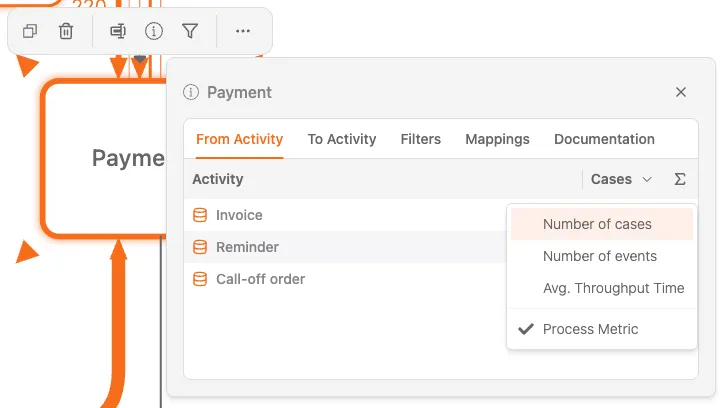
Van activiteit
Dit tabblad toont alle activiteiten die direct voorafgaan aan de geselecteerde activiteit. De kolom Cases geeft aan hoeveel cases vanuit elke bronactiviteit komen. Je kunt de waarden sorteren om belangrijke bronactiviteiten te vinden.
Naar activiteit
Dit tabblad toont alle activiteiten die direct volgen op de geselecteerde activiteit. De kolom Cases geeft aan hoeveel cases doorgaan naar elke volgende stap.
Filters
Dit tabblad bevat twee filteropties:
- Cases met deze activiteit: toon alleen cases waarin de geselecteerde activiteit voorkomt
- Cases zonder deze activiteit: sluit alle cases uit waarin de geselecteerde activiteit voorkomt
Als je een filter selecteert, worden het diagram en alle metrieken meteen bijgewerkt.
Koppelingen
Dit tabblad toont hoe de geselecteerde activiteit is gekoppeld aan activiteiten op een hoger niveau of aan logische activiteiten. Je vindt er:
- Een lijst met Gekoppelde activiteiten
- De mogelijkheid om koppelingen toe te voegen met de knop +
- De mogelijkheid om koppelingen te verwijderen met het prullenbakpictogram
Informatie in het detailpaneel
Als je een activiteit selecteert, toont het detailpaneel:
- Aantal cases: het aantal cases waarin deze activiteit voorkomt
- Gemiddelde tijd: hoelang cases bij deze activiteit blijven
- Frequentie: hoe vaak deze activiteit voorkomt ten opzichte van andere activiteiten
- Aanvullende metrieken: afhankelijk van de configuratie van je dashboard
Als je een verbinding selecteert, toont het detailpaneel:
- Aantal cases: het aantal cases dat dit pad heeft gevolgd
- Frequentie: hoe vaak deze overgang voorkomt
- Tijdmetrieken: hoelang cases tussen deze activiteiten onderweg zijn
- Percentage: het aandeel cases dat na de bronactiviteit dit pad volgt
Metriek kiezen
Je kunt wijzigen welke metriek in het procesdiagram wordt weergegeven.
De weergegeven metriek wijzigen
In het procesdiagram kun je verschillende metrieken voor activiteiten en verbindingen bekijken:
| Type metriek | Wat wordt weergegeven |
|---|---|
| Aantal cases | Het aantal cases dat elk element doorloopt |
| Aantal events | Het aantal events bij elk element |
| Gem. overgangstijd | De gemiddelde tijd tussen twee verbonden activiteiten |
| Kosten | De kosten van elk element, indien beschikbaar |
Metrieken wijzigen
- Zoek de Metriekselectie in de werkbalk of het detailpaneel
- Kies de metriek die je wilt weergeven
- Het diagram wordt bijgewerkt met de gekozen metriek
De kleurintensiteit of lijndikte geeft de waarde van de metriek aan. Hogere waarden vallen meer op.
Metrieken vergelijken
Bekijk je proces vanuit verschillende invalshoeken door tussen metrieken te wisselen. Een hoge frequentie betekent niet altijd een lange doorlooptijd, en andersom.
Een verbinding selecteren
Wanneer je een verbinding selecteert, een pad tussen twee activiteiten, opent het detailpaneel met minder tabbladen dan bij een activiteit.
Voor verbindingen zijn er twee tabbladen: Filters en Cases.
Filters
Dit tabblad bevat filteracties voor het geselecteerde pad:
- Direct gevolgd door: toon cases waarin de bronactiviteit direct wordt gevolgd door de doelactiviteit
- Indirect gevolgd door: toon cases waarin de doelactiviteit later in de case voorkomt, maar niet direct na de bronactiviteit
- Niet direct gevolgd door: sluit cases uit waarin de bronactiviteit direct wordt gevolgd door de doelactiviteit
- Nooit gevolgd door: toon alleen cases waarin de doelactiviteit na de bronactiviteit niet voorkomt
Als je een van deze filteracties kiest, wordt meteen een procesfilter toegepast. Je ziet het terug in het onderdeel Filters van het filterpaneel aan de rechterkant.
Cases
Dit tabblad toont de cases die de geselecteerde verbinding volgen en hoeveel cases erdoorheen gaan.
Veelgebruikte filterpatronen
Met het detailpaneel kun je bijvoorbeeld de volgende analyses uitvoeren:
“Waardoor duurt deze activiteit zo lang?”
- Klik op een trage activiteit
- Bekijk de gemiddelde tijd op het tabblad Van activiteit of Naar activiteit in het detailpaneel, met de metriek Gem. overgangstijd geselecteerd
- Kies op het tabblad Filters de optie Cases met deze activiteit
- Gebruik de Caseverkenner in de zijbalk rechts om afzonderlijke trage cases te onderzoeken
“Waarom slaan sommige cases deze stap over?”
- Ga naar het tabblad Filters in het detailpaneel
- Kies Cases zonder deze activiteit
- Bekijk de gefilterde cases om te achterhalen waarom ze de stap overslaan
“Wat gebeurt er na deze stap?”
- Klik op de activiteit
- Bekijk het tabblad Naar activiteit en de frequenties
- Klik op elke volgende stap om te zien waar cases naartoe gaan
“Is dit pad problematisch?”
- Klik op een verbinding
- Bekijk de tijdmetrieken in het detailpaneel
- Zijn de waarden hoog? Klik dan om te filteren en onderzoek die cases
Visuele aanwijzingen
Het procesdiagram gebruikt visuele aanwijzingen om informatie te markeren:
Weergave van activiteiten
- Kleurintensiteit: geeft de metriekwaarde aan (donkerder betekent hoger)
- Grootte: kan frequentie of belang aangeven
- Rand: geselecteerde elementen hebben een gemarkeerde rand
Weergave van verbindingen
- Lijndikte: geeft de frequentie aan (dikker betekent meer cases)
- Kleur: kan tijd of prestaties aangeven
- Pijlen: geven de richting van de stroom aan
Selectie herkennen
- Gemarkeerde rand: het element is geselecteerd
- Vervaagde elementen: niet-geselecteerde elementen wanneer een filter actief is
Tips om het diagram te verkennen
-
Begin bij de drukste paden: klik eerst op dikke verbindingen. Die geven de belangrijkste processtroom weer
-
Let op dunne verbindingen: zulke zeldzame paden wijzen vaak op uitzonderingen of problemen die je verder kunt onderzoeken
-
Vergelijk begin en einde: selecteer de eerste activiteit en noteer de metrieken. Vergelijk ze daarna met die van de laatste activiteit
-
Pas filters stap voor stap toe: dubbelklik om te filteren en analyseren. Voeg daarna filters toe om de resultaten verder te beperken
-
Bekijk het detailpaneel: controleer altijd de gedetailleerde metrieken. Het diagram toont maar één metriek tegelijk
Gerelateerde onderwerpen
- Filters gebruiken - Meer filteropties
- Caseverkenner - Afzonderlijke cases onderzoeken
- Metriekenoverzicht - Beschikbare metrieken begrijpen
Verbeter processen. Bouw aan een samenhangende architectuur. Houd de regie.
Krijg meteen toegang, zonder creditcard of wachttijd. Maak van de manier waarop je organisatie werkt heldere, samenhangende procesmodellen.
Breng de procesarchitectuur in kaart, leg verantwoordelijkheden en beheersmaatregelen vast en stem rollen en taken op elk niveau op elkaar af.
Start je gratis proefperiode en bouw een betrouwbare basis om processen te beheren en continu te verbeteren.