Tijdmetrieken: doorlooptijd, verwerkingstijd en wachttijd
Tijdmetrieken
Tijd komt in bijna elke grafiek voor. De waarden kunnen per plek sterk verschillen. Dat is geen fout: ProcessMind meet tijd op drie manieren, die elk een andere vraag beantwoorden. Op deze pagina lees je wat elke meting telt. Zo weet je wat de waarde betekent en kies je de juiste metriek voor je vraag.
De drie tijdsmetingen
| Metriek | Wat wordt geteld | Per |
|---|---|---|
| Doorlooptijd | Hoe lang een case duurt van begin tot eind, of tussen de elementen Van en Naar als de grafiek een deel van het proces toont | case |
| Verwerkingstijd | De tijd die daadwerkelijk aan een stap wordt besteed, vanaf het begin van het werk tot het moment waarop de stap wordt vastgelegd | stap |
| Wachttijd | De tijd dat een stap stilligt, vanaf de vorige stap in de case tot het werk eraan begint | stap |
De basisregel voor de rest van deze pagina: doorlooptijd gaat over cases; verwerkingstijd en wachttijd gaan over de stappen binnen een case.
Doorlooptijd per case
- De metriek meet de verstreken tijd van de case. Als je in de grafiek een Van-element en een Naar-element hebt geselecteerd, meet de grafiek alleen de tijd tussen die twee punten, bijvoorbeeld van “Order ontvangen” tot “Factuur verzonden”.
- De tijd wordt één keer per case geteld. In trendgrafieken wordt een case ingedeeld in de tijdsperiode waarin die eindigt, zodat een case nooit dubbel wordt geteld.
- Standaard tellen alleen gesloten cases mee. Een open case heeft nog geen eindtijd. Zie Gesloten en open cases.
- De versie Som telt de doorlooptijden van alle cases bij elkaar op. De uitkomst stijgt dus met het aantal cases, niet met het aantal events.
Verwerkingstijd: actief werk
- De metriek meet de tijd die aan een stap wordt besteed, bijvoorbeeld hoe lang een goedkeurder daadwerkelijk aan een factuur werkt.
- De tijd wordt per keer dat een stap voorkomt geteld. Herhaalt een case dezelfde activiteit drie keer, dan levert dat drie waarden op.
- Gebruik deze metriek om activiteiten te vinden waar het werk zelf veel tijd kost, niet waar het werk op zich laat wachten.
Wachttijd: stilstand vóór een stap
- De metriek meet de tijd tussen de vorige stap in de case en het begin van de volgende stap.
- Net als verwerkingstijd wordt de wachttijd per keer dat een stap voorkomt geteld.
- Gebruik deze metriek om wachtrijen, bundeling en overdrachten te vinden: momenten waarop niemand aan een case werkt, maar die ook niet verdergaat.
De drie metingen samen bekijken
Een case kan van begin tot eind 12 dagen duren, terwijl het werk eraan maar een paar uur kost. De rest is wachttijd: wachten in een wachtrij, goedkeuringen in een inbox, gebundelde verwerking en overdrachten tussen mensen of systemen.
Twee dashboardwaarden vatten dat verschil samen:
- Aandeel actieve stappen: het deel van de gemeten staptijd dat aan werk wordt besteed in plaats van aan wachten. Een lage waarde betekent dat de gemeten tijd vooral bestaat uit stilstand tussen activiteiten.
- Uiteinde van trage cases: de P90-doorlooptijd vergeleken met de mediaan. Een hoge verhouding betekent dat een kleine groep cases veel langer vastzit dan gebruikelijk.
Welke termen je tegenkomt
Dezelfde meting kan op verschillende plekken een andere naam hebben, omdat elke plek een andere vraag beantwoordt.
| Term | Betekenis | Waar je de term ziet |
|---|---|---|
| Doorlooptijd | De meting zelf, voor cases | Metrieklijsten, grafieklabels en standaard KPI-tegels: “Gemiddelde doorlooptijd”, “Mediane doorlooptijd”, “Gem. doorlooptijd per case” |
| Doorlooptijd | Hetzelfde getal per case, in gewone taal | Dashboardgrafieken en -tegels: “Gemiddelde doorlooptijd per leverancier”, “Gem. doorlooptijd”, “Mediane doorlooptijd”, “P90-doorlooptijd”, “Doorlooptijd van trage cases in de tijd” |
| Totale doorlooptijd | De opgetelde doorlooptijd van alle cases | De optie Som in de metrieklijst |
| Overgangstijd | De tijd tussen twee verbonden activiteiten in het model, geteld per overgang en niet per case | Het verbindingsmenu en het detailpaneel: “Gem. overgangstijd” |
| Caseduur | De meting per case wanneer je cases groepeert in plaats van de duur meet | Het filter Caseduur en de uitsplitsing “Trage cases” |
| Wachttijd en verwerkingstijd | De twee metingen per stap | Hun eigen metrieken, bijvoorbeeld “Gemiddelde wachttijd per activiteit” |
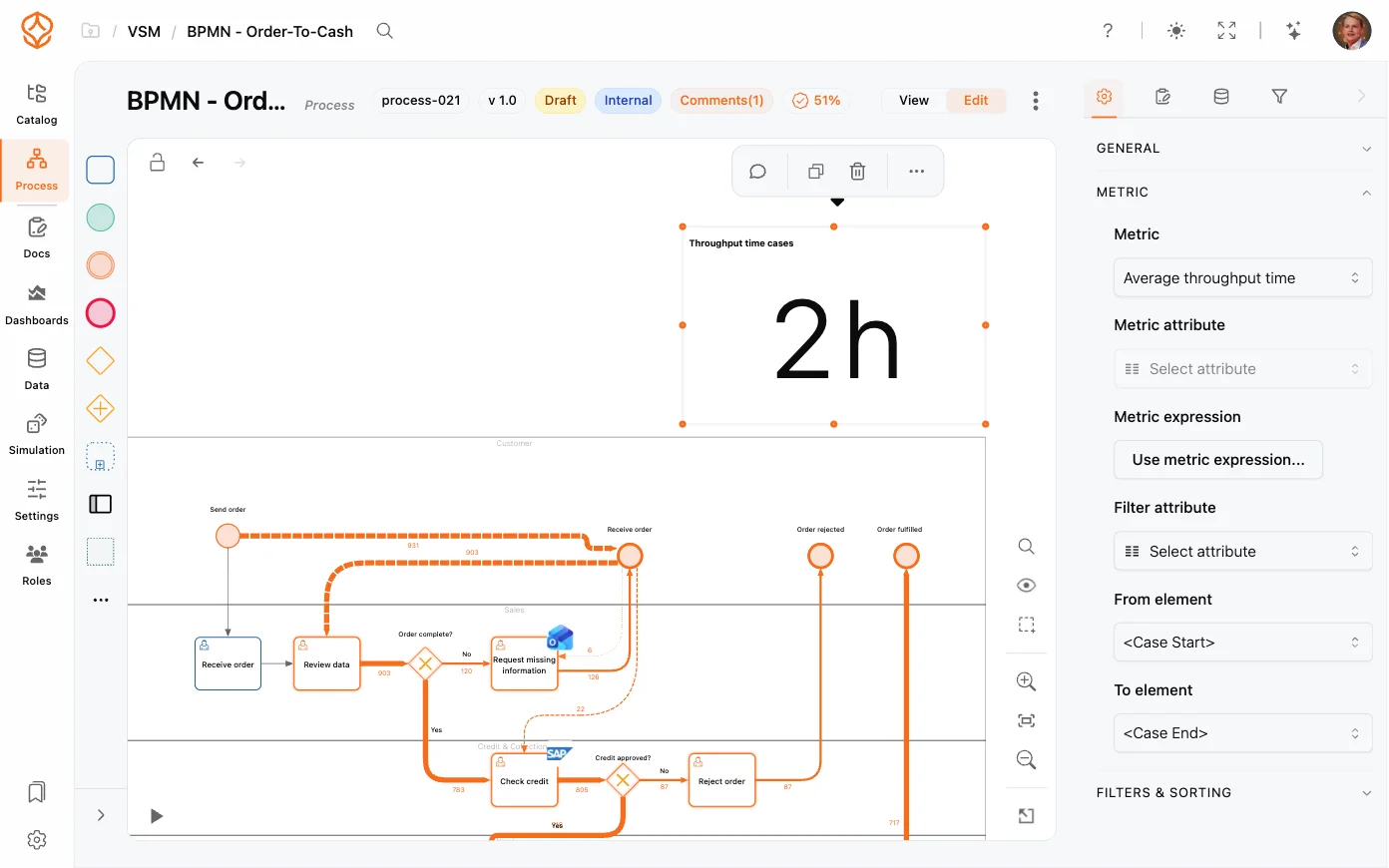
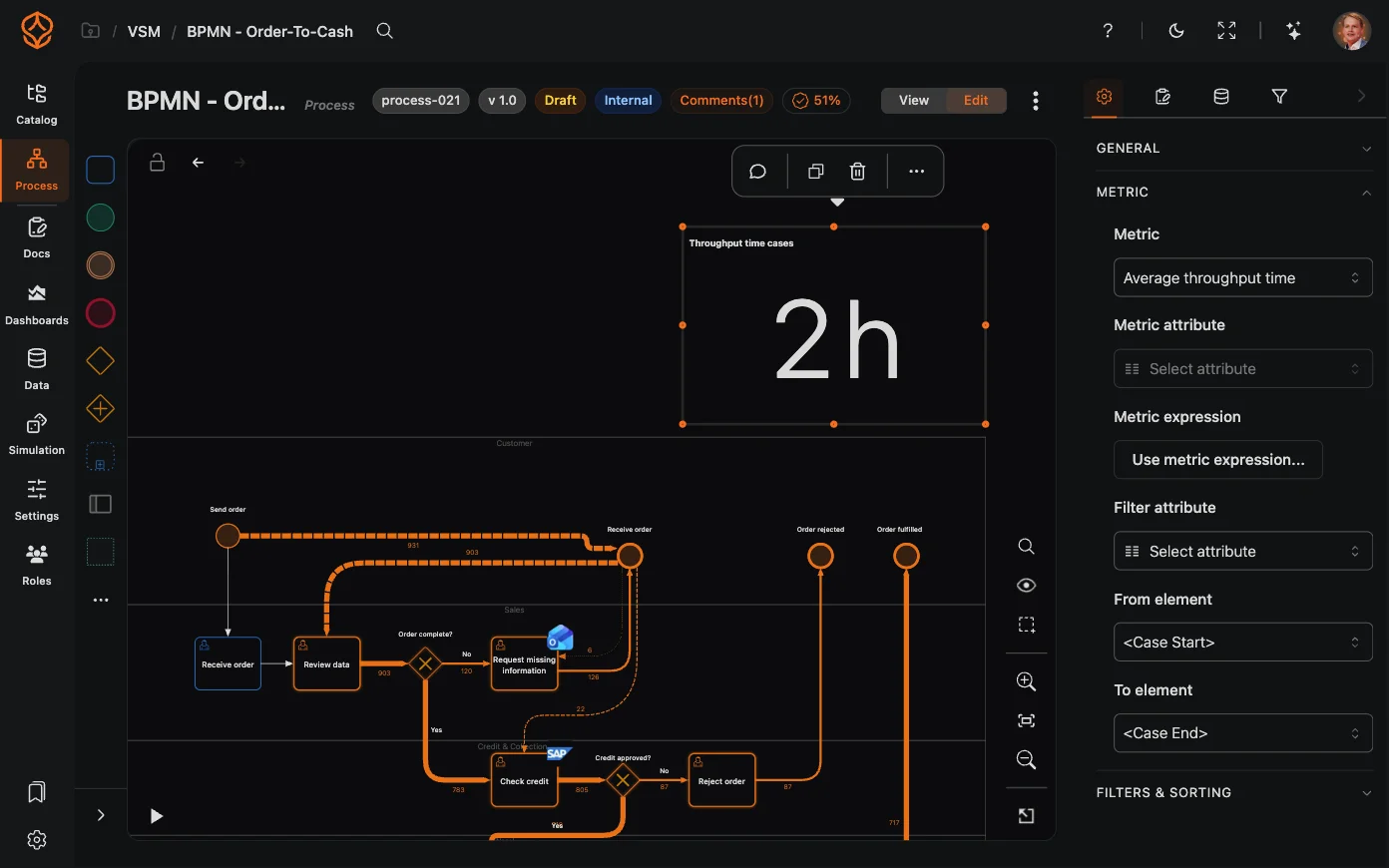
Duurmetrieken in aangepaste dashboards
Met aangepaste dashboards stel je duurmetrieken in voor de vraag die je wilt beantwoorden. Kies de juiste tijdsmeting, zoals doorlooptijd, verwerkingstijd of wachttijd, en stel de grafiek in op de aggregatie die bij je analyse past.
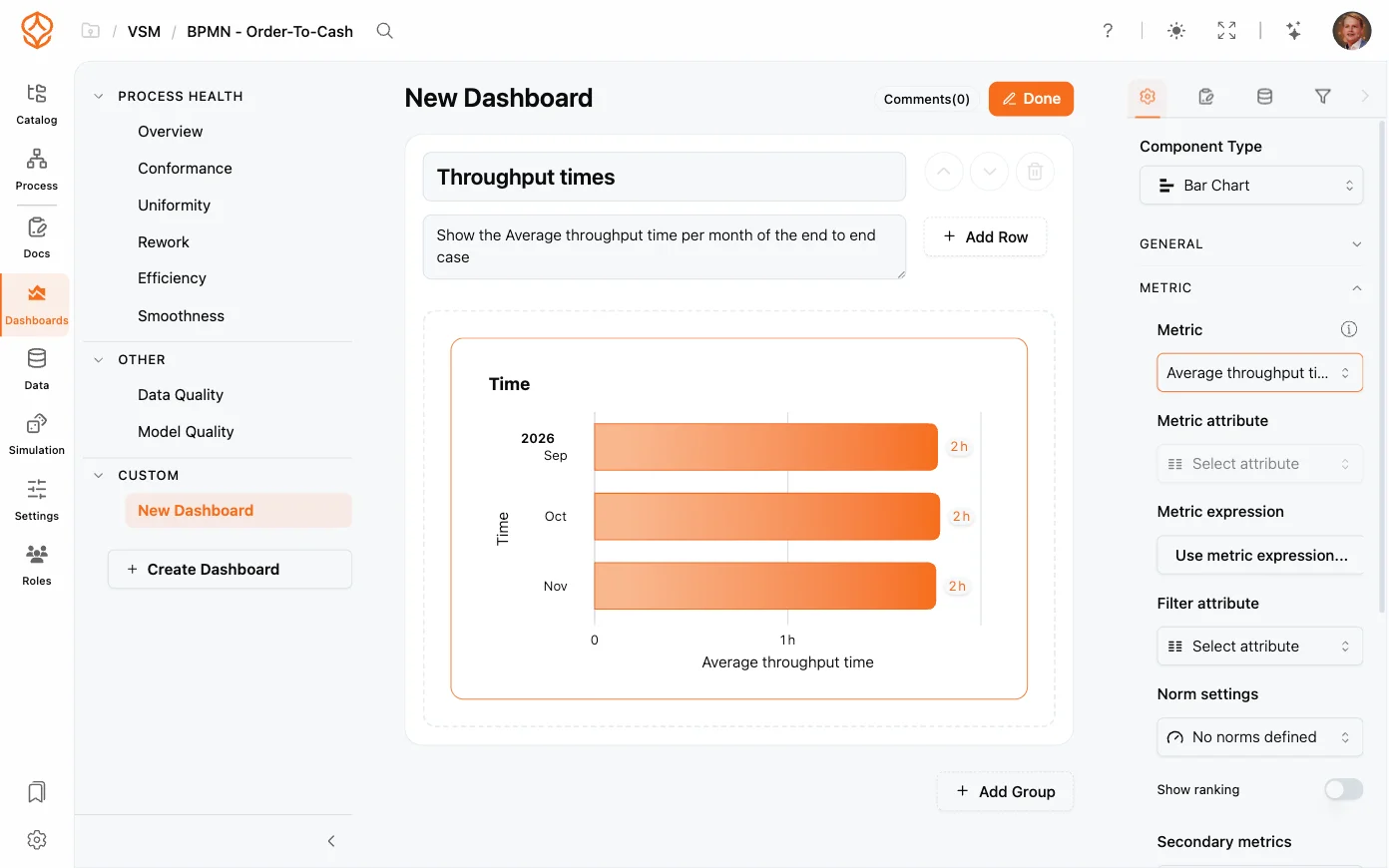
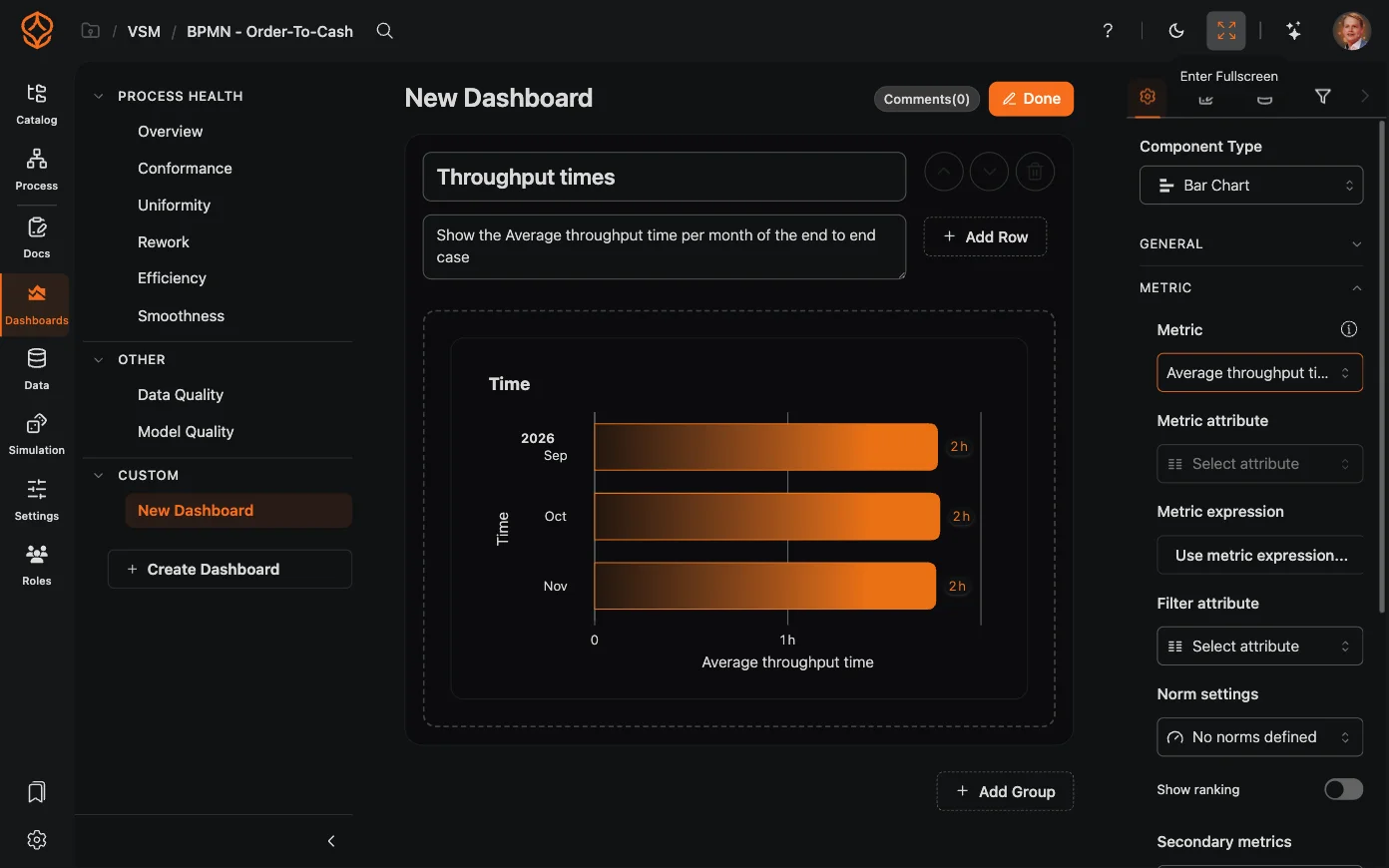
Een paar vuistregels:
- Metrieklijsten en aslabels gebruiken de term doorlooptijd.
- Dashboardtitels en -tegels gebruiken vaak doorlooptijd voor hetzelfde getal.
- Bij de verbindingen in het model heet de meting overgangstijd, omdat die de tijd tussen twee activiteiten beschrijft.
- Filters gebruiken caseduur.
- Wachttijd en verwerkingstijd verwijzen altijd naar tijd per stap, nooit naar de case.
Waarom een grafiek dagen toont en een verbinding uren
Beide waarden kloppen. De grafiek meet de hele case en toont daarom dagen. De verbinding meet alleen de tijd tussen die twee activiteiten en toont daarom uren. Gebruik de grafiek om te beantwoorden hoe lang cases duren en de verbinding om te zien hoeveel tijd er tussen stap A en stap B zit.
Gesloten en open cases
Voor een doorlooptijd is een eindtijd nodig. Een case die nog openstaat heeft die nog niet en telt daarom niet mee. Daarom gebruiken grafieken met doorlooptijd standaard gesloten cases.
- Pas dit per grafiek aan: open de grafiekinstellingen en stel Cases in op Alle, Openen of Gesloten.
- Wachttijd en verwerkingstijd worden gemeten voor de stappen zelf. De case hoeft daarvoor niet afgerond te zijn.
Volgende stap
Open een dashboard en bekijk twee grafieken naast elkaar: één met het aantal cases in de tijd en één met de doorlooptijd. Gebruik daarna Metrieken om de grafiek om te zetten naar wachttijd of verwerkingstijd. Zo zie je waar de tijd in je proces naartoe gaat.
- Metrieken: de volledige lijst met metrieken en wat ze laten zien.
- Procesgrafieken: grafiektypen voor deze metrieken.
- Filters gebruiken: beperk grafieken tot de cases die je wilt bekijken.
- Procesgrafiek: bekijk overgangstijd en andere metrieken op de verbindingen.
Verbeter processen. Bouw aan een samenhangende architectuur. Houd de regie.
Krijg meteen toegang, zonder creditcard of wachttijd. Maak van de manier waarop je organisatie werkt heldere, samenhangende procesmodellen.
Breng de procesarchitectuur in kaart, leg verantwoordelijkheden en beheersmaatregelen vast en stem rollen en taken op elk niveau op elkaar af.
Start je gratis proefperiode en bouw een betrouwbare basis om processen te beheren en continu te verbeteren.