Analyse aan een model toevoegen
Analyse aan een model toevoegen
Dashboards zijn niet de enige plek voor analyses. In de modeleditor kun je met de sectie Analyse in het elementpalet links grafieken en een AI-samenvatting rechtstreeks op het modelcanvas plaatsen, naast de BPMN-vormen die ze beschrijven. Zo blijven belangrijke cijfers zichtbaar terwijl je modelleert.
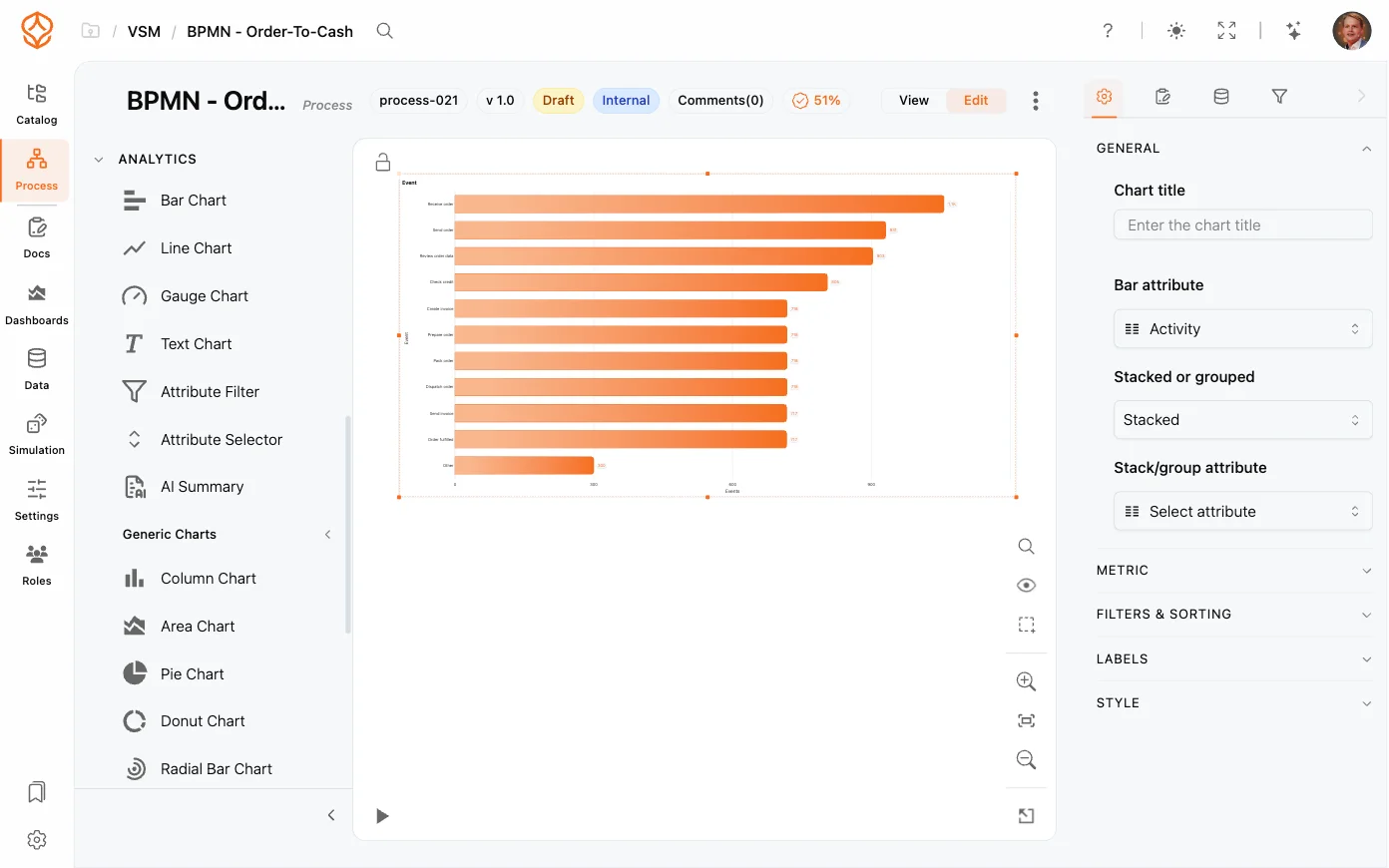
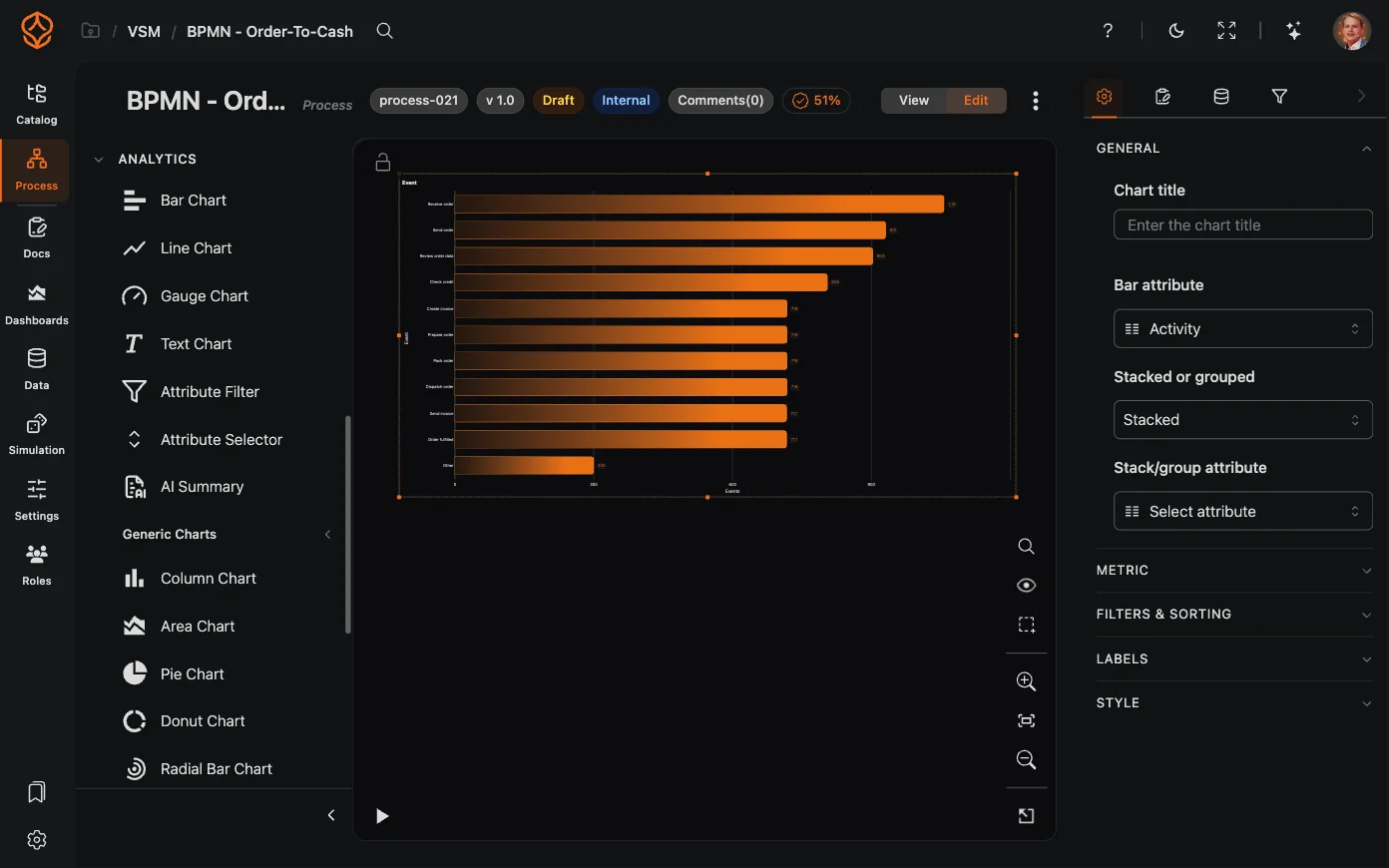
Het elementpalet Analyse
Open een model in de bewerkingsmodus. De sectie Analyse staat in het elementpalet links. In de compacte weergave vind je deze onder Meer modelelementen. De sectie bevat:
- Snelle elementen: Staafdiagram, Lijndiagram, Meterdiagram en Tekstdiagram, plus een element AI-samenvatting.
- Generieke diagrammen: kolom-, vlak-, cirkel-, ring- en radiaal staafdiagrammen, plus HTML-framegrafieken.
- Cases: vooraf ingestelde elementen, zoals Alle cases, Zichtbare cases, Open cases, Casepercentage via element, doorlooptijd van cases en de snelste en langzaamste case.
- Events: vooraf ingestelde aantallen events en lijndiagrammen over tijd.
In het volledige elementpalet zijn de subgroepen standaard ingeklapt, terwijl de sectie Analyse zelf geopend is.
Een element toevoegen
- Open een model in de bewerkingsmodus. In de weergavemodus is het elementpalet niet beschikbaar.
- Klap Analyse open en sleep het gewenste element naar het canvas.
- Het element wordt geplaatst waar je het neerzet en automatisch geselecteerd. Grafieken kunnen in een pool of lane staan en worden dan onderdeel daarvan, maar je kunt ze niet verbinden met sequence flows.
- Stel het element in via Elementinstellingen (zie hieronder).
Twee handige functies: zodra je een grafiek neerzet, wordt de zichtbaarheidsoptie Grafieken automatisch ingeschakeld als die uit stond. Is het element groter dan het venster, dan zoomt het canvas uit.
Een grafiek instellen
Selecteer een grafiek en open het tabblad Elementinstellingen. In plaats van het gebruikelijke elementpaneel zie je de eigen instellingen van de grafiek, gegroepeerd als volgt:
- Algemeen: de titel van de grafiek; voor tekstgrafieken de markdown-tekst en voor HTML-frames de HTML; het grafiekattribuut en de tijdsindeling; opties voor stapelen of groeperen.
- Metriek: de metriekkeuze (aantallen, attribuutaggregaties zoals som en gemiddelde, doorlooptijd, verwerkingstijd, kosten en verhoudingen), het metriekattribuut, een optionele metriekexpressie, een filterattribuut, normalisatie, rangschikking, secundaire metrieken en de opties Van element / Naar element voor tijds- en kostenmetrieken.
- Filters en sortering: filters voor de grafiek, welke cases je telt (Alle, Openen of Gesloten), sortering, de eerste X items plus overige, Filters toepassen, Tijdsfilters toepassen en de optie voor de categorie zonder waarde.
- Labels en Stijl.
Met Filters toepassen bepaal je of de grafiek de dashboardfilters volgt. Schakel dit uit als de grafiek altijd alle data moet tonen. Tijdsfilters toepassen werkt hetzelfde voor het tijdsinterval, terwijl andere filters actief blijven. In Procesgrafieken en Metrieken vind je uitleg over grafiektypen en alle metriekopties.
Het canvas overzichtelijk houden
- Gebruik de schakelaar Grafieken in het paneel Proceszichtbaarheid op de werkbalk rechts om alle grafieken en AI-elementen tegelijk te verbergen of te tonen. Niet-gekoppelde activiteiten en Alleen modelelementen hebben daar een eigen schakelaar.
- Als een metriek van een grafiek is gekoppeld aan Van/Naar-elementen, worden die activiteiten automatisch met stippellijnen verbonden. Zo zie je wat de grafiek meet.
Grafieken gebruiken de actuele dataset en worden opnieuw weergegeven als filters veranderen. Zo blijven de cijfers synchroon met de rest van het dashboard.
Gerelateerde onderwerpen
- Aangepaste dashboards: complete dashboards maken.
- Procesgrafieken: alle grafiektypen en instellingen.
- Metrieken: de opties in de metriekkeuze.
- Modelcanvas: de rest van het modelelementpalet.
- AI-samenvattingen: wat het element AI-samenvatting toont.
Frequently asked questions
Verbeter processen. Bouw aan een samenhangende architectuur. Houd de regie.
Krijg meteen toegang, zonder creditcard of wachttijd. Maak van de manier waarop je organisatie werkt heldere, samenhangende procesmodellen.
Breng de procesarchitectuur in kaart, leg verantwoordelijkheden en beheersmaatregelen vast en stem rollen en taken op elk niveau op elkaar af.
Start je gratis proefperiode en bouw een betrouwbare basis om processen te beheren en continu te verbeteren.