Esplora casi
Esplora casi
Esplora casi consente di analizzare nel dettaglio i singoli casi. Mentre le Dashboard e le mappe dei processi mostrano dati aggregati e schemi ricorrenti, Esplora casi si concentra su un singolo caso e mostra esattamente cosa è accaduto, quando e quali dati sono associati a ogni passaggio.
Quando utilizzare Esplora casi
Utilizzi Esplora casi per passare dall’osservazione di uno schema alla verifica dei singoli casi:
- Analizzi i casi specifici alla base di un KPI o di un grafico
- Capisca perché un caso ha richiesto più tempo o si è svolto in modo diverso
- Convalidi le informazioni osservando le sequenze reali degli eventi
- Analizzi costi, automazione e tempi a livello di singolo caso
Buone pratiche di analisi
Utilizzi le Dashboard per individuare gli indicatori, poi apra Esplora casi per capire cosa è accaduto nei singoli casi.
Aprire Esplora casi
Faccia clic su Esplora casi nella barra laterale destra.
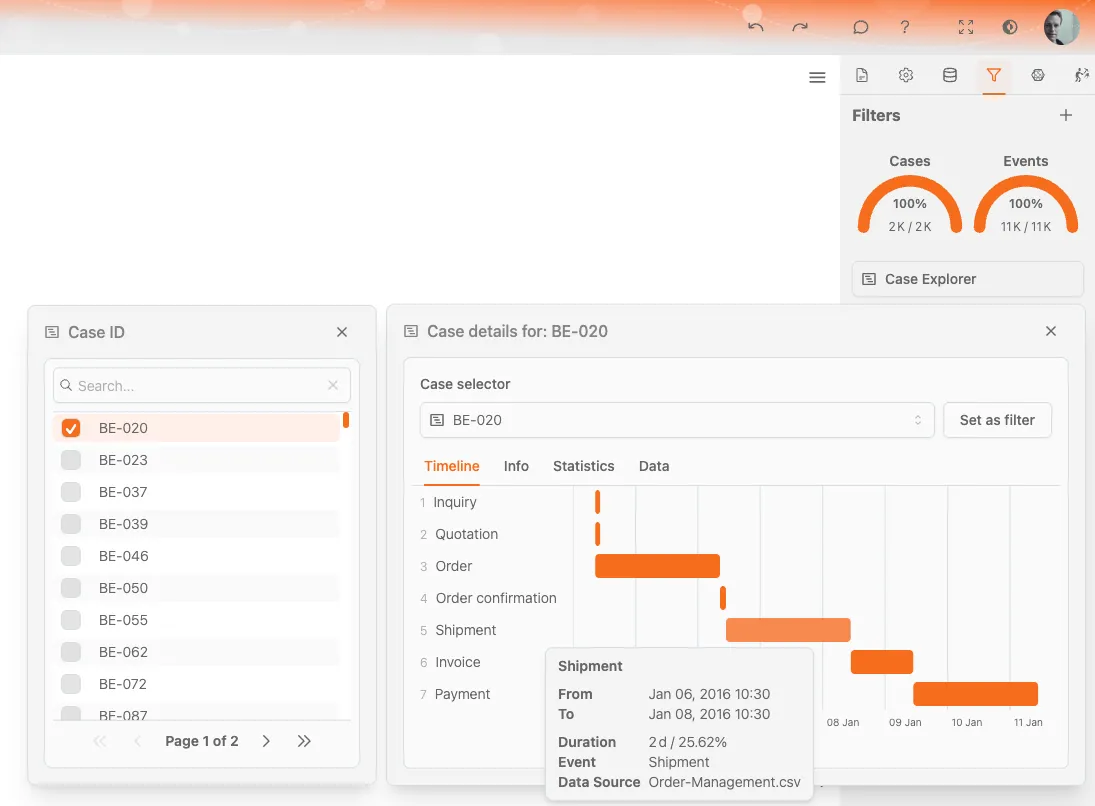
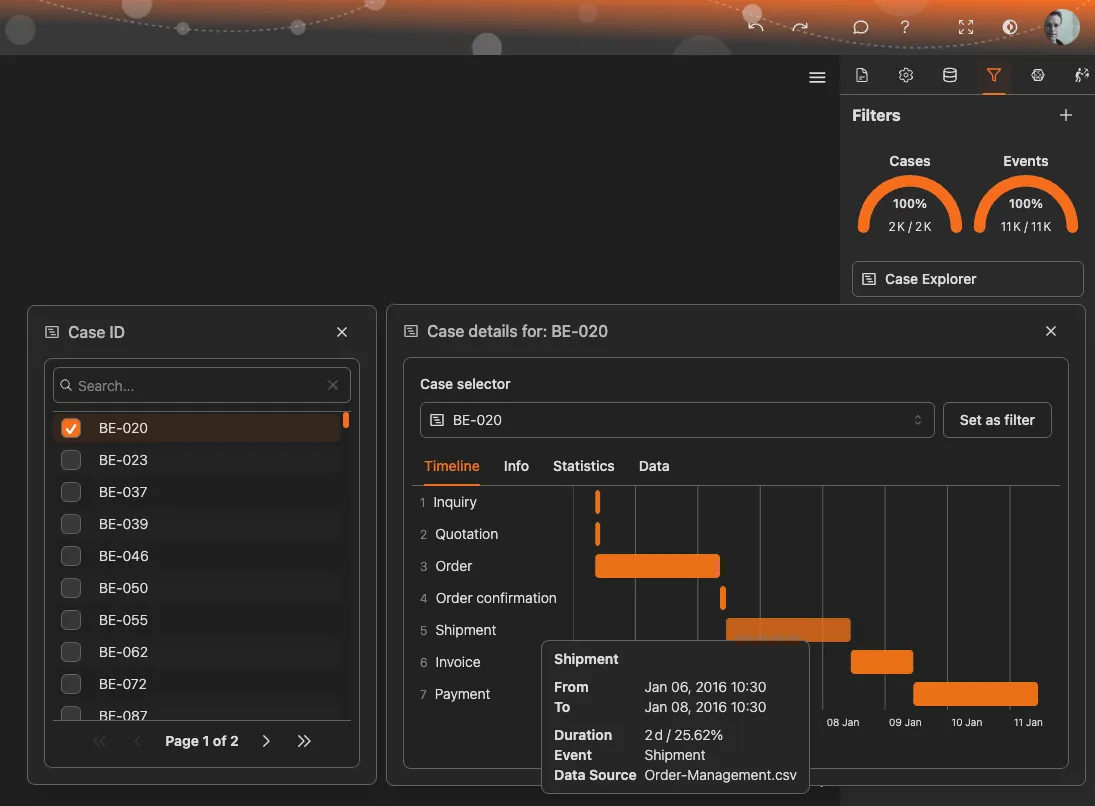
Utilizzi il selettore dei casi nella parte superiore della finestra di dialogo per scegliere un caso e aprirne la vista dettagliata.
Selezionare un caso
- Utilizzi il selettore dei casi per scorrere l’elenco o cercare un ID caso
- Selezioni un caso per aprirne i dettagli
- Utilizzi Imposta come filtro per applicare il caso selezionato ai filtri globali
Il pannello dei dettagli si aggiorna immediatamente quando seleziona un caso diverso.
Dettagli del caso
La vista dettagliata del caso è organizzata in quattro schede:
- Sequenza temporale
- Informazioni
- Statistiche
- Dati
Ogni scheda offre una prospettiva diversa sullo stesso caso.
Sequenza temporale
La scheda Sequenza temporale mostra la successione cronologica delle attività per il caso selezionato.
- Le attività sono elencate nell’ordine di esecuzione
- Le barre rappresentano la durata tra gli eventi
- L’asse orizzontale rappresenta il tempo
- Ogni riga corrisponde a un’attività del caso
Utilizzi questa vista per individuare ritardi, tempi di attesa e attività di lunga durata.
Informazioni
La scheda Informazioni mostra alcune metriche generali del caso selezionato, ad esempio:
- Prima data: quando è iniziato il caso
- Ultima data: quando si è concluso il caso
- Tempo di attraversamento: durata totale del caso
- Numero di eventi
- Numero di attività
- Numero di dataset
- Costo totale
- CO₂ totale (se disponibile)
Questa scheda offre una sintesi immediata del caso.
Statistiche
La scheda Statistiche mostra riepiloghi statistici degli attributi numerici degli eventi o dei casi.
Per ciascun campo, le statistiche possono includere:
- Primo e ultimo valore
- Valore massimo e minimo
- Media, mediana e moda
- Deviazione standard
Queste informazioni aiutano a comprendere le variazioni all’interno di un singolo caso, ad esempio le oscillazioni dei costi tra le attività.
Dati
La scheda Dati mostra in formato tabellare i dati grezzi a livello di evento relativi al caso selezionato.
Ogni riga rappresenta un evento e in genere include:
- Nome dell’attività
- Data e ora
- Costo (se disponibile)
- Indicatore di automazione o altri attributi dell’evento
Questa vista è ideale per controlli puntuali, convalide ed esportazione delle informazioni.
Fasi tipiche dell’analisi
- Individui un’anomalia o uno schema ricorrente in una Dashboard
- Apra Esplora casi
- Selezioni un caso pertinente
- Riveda la Sequenza temporale per comprendere il flusso e i ritardi
- Consulti le Informazioni per visualizzare le metriche complessive
- Utilizzi le Statistiche per analizzare le variazioni numeriche
- Controlli i Dati per consultare i dettagli esatti degli eventi
Nota sulla privacy
I dettagli dei casi possono includere informazioni sensibili. La visibilità dipende dai dati dell’organizzazione e dalle autorizzazioni di accesso.
Argomenti correlati
- Uso dei filtri: filtri i dati prima di aprire Esplora casi
- Menu degli elementi: apra Esplora casi dagli elementi del diagramma
- Come analizzare il processo: metodologia di analisi dall’inizio alla fine
Progettazione. Analisi. Miglioramento. Costruisca un’architettura dei processi integrata e mantenga il controllo.
Acceda subito, senza carta di credito né attese. Trasformi il modo in cui opera la Sua organizzazione in una progettazione dei processi chiara e interconnessa.
Definisca l’architettura dei processi, le responsabilità e i controlli, e allinei ruoli e compiti a ogni livello.
Inizi la prova gratuita e crei una base affidabile per governare, gestire e migliorare costantemente i processi della Sua organizzazione.