Penjelajah Kasus
Penjelajah Kasus
Penjelajah Kasus membantu Anda memeriksa kasus satu per satu secara mendetail. Dashboard dan peta proses menunjukkan rangkuman serta pola, sedangkan Penjelajah Kasus berfokus pada satu kasus untuk memperlihatkan apa yang terjadi, kapan terjadinya, dan data yang terkait dengan setiap langkah.
Kapan menggunakan Penjelajah Kasus
Gunakan Penjelajah Kasus untuk menelusuri pola hingga ke kasus yang membentuknya:
- Telusuri kasus tertentu yang mendasari KPI atau grafik
- Pahami mengapa suatu kasus memakan waktu lebih lama atau berjalan berbeda
- Validasi wawasan dengan urutan peristiwa nyata
- Periksa biaya, otomatisasi, dan waktu pada tingkat kasus
Praktik terbaik analisis
Gunakan dashboard untuk menemukan indikasi, lalu buka Penjelajah Kasus untuk memahami kasus yang mendasarinya.
Membuka Penjelajah Kasus
Klik Penjelajah Kasus di bilah sisi kanan.
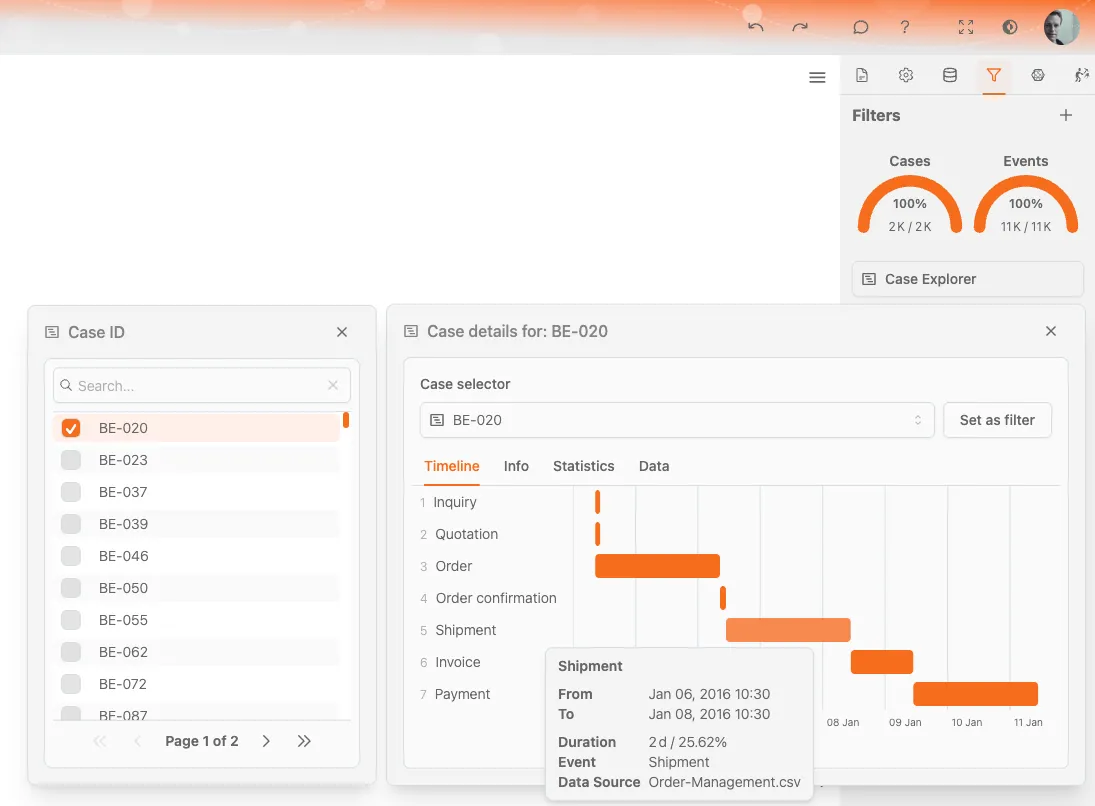
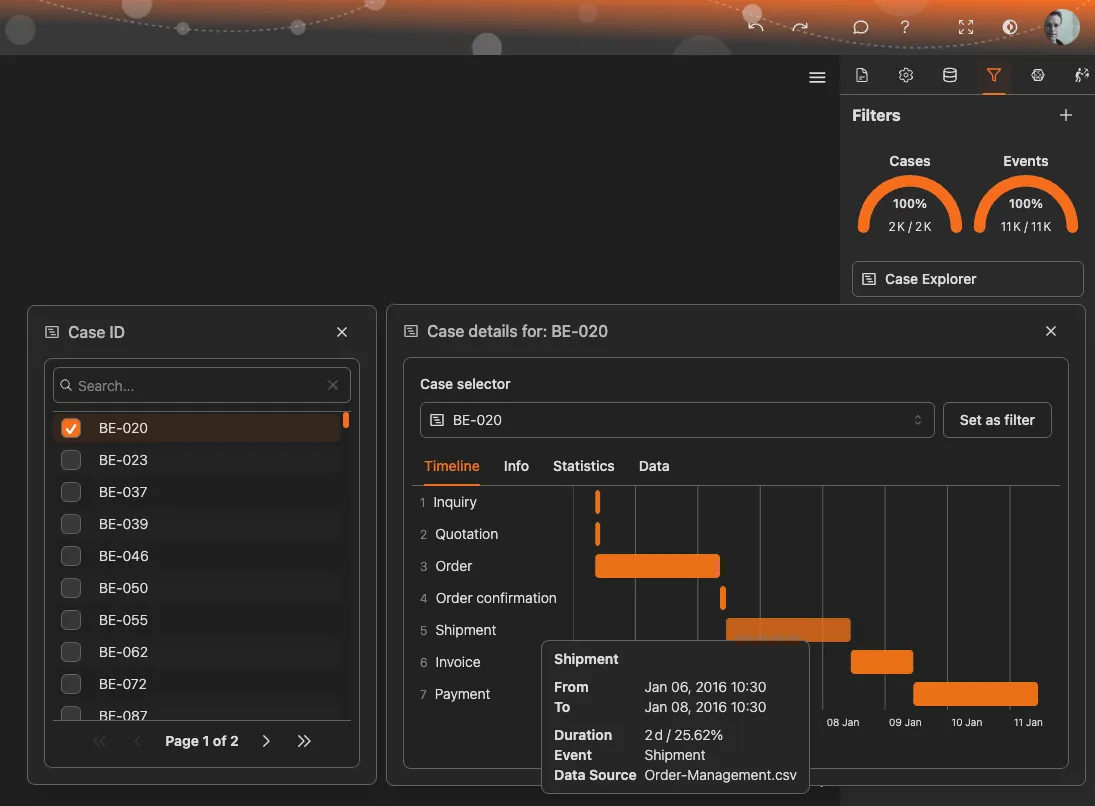
Gunakan pemilih kasus di bagian atas dialog untuk memilih kasus dan membuka tampilan detailnya.
Memilih kasus
- Gunakan pemilih kasus untuk menelusuri atau mencari ID kasus
- Pilih kasus untuk membuka detailnya
- Gunakan Tetapkan sebagai filter untuk menerapkan kasus yang dipilih ke filter global
Panel detail kasus langsung diperbarui saat Anda memilih kasus lain.
Detail kasus
Tampilan detail kasus terdiri dari empat tab:
- Linimasa
- Info
- Statistik
- Data
Setiap tab menampilkan sudut pandang berbeda dari kasus yang sama.
Linimasa
Tab Linimasa menampilkan urutan aktivitas dalam kasus yang dipilih berdasarkan waktu.
- Aktivitas ditampilkan sesuai urutan pelaksanaan
- Panjang batang menunjukkan durasi antarperistiwa
- Sumbu horizontal menunjukkan waktu
- Setiap baris mewakili satu aktivitas dalam kasus
Gunakan tampilan ini untuk menemukan keterlambatan, waktu tunggu, dan langkah yang memakan waktu lama.
Info
Tab Info menampilkan metrik umum untuk kasus yang dipilih, seperti:
- Tanggal pertama: waktu kasus dimulai
- Tanggal terakhir: waktu kasus selesai
- Waktu penyelesaian: total durasi kasus
- Jumlah peristiwa
- Jumlah aktivitas
- Jumlah kumpulan data
- Total biaya
- Total CO₂ (jika tersedia)
Tab ini memberikan ringkasan singkat kasus.
Statistik
Tab Statistik menampilkan ringkasan statistik untuk atribut numerik peristiwa atau kasus.
Statistik untuk setiap kolom dapat mencakup:
- Nilai pertama dan terakhir
- Nilai tertinggi dan terendah
- Rata-rata, median, dan modus
- Simpangan baku
Statistik ini membantu Anda memahami variasi dalam satu kasus, misalnya perubahan biaya di berbagai aktivitas.
Data
Tab Data menampilkan data mentah di tingkat peristiwa untuk kasus yang dipilih dalam bentuk tabel.
Setiap baris mewakili satu peristiwa dan biasanya mencakup:
- Nama aktivitas
- Stempel waktu
- Biaya (jika tersedia)
- Penanda otomatisasi atau atribut peristiwa lainnya
Gunakan tampilan ini untuk memeriksa data secara tepat, melakukan validasi, dan mengekspor wawasan.
Alur pemeriksaan yang umum
- Temukan anomali atau pola di dashboard
- Buka Penjelajah Kasus
- Pilih kasus yang relevan
- Periksa Linimasa untuk memahami alur dan keterlambatan
- Periksa Info untuk melihat metrik keseluruhan
- Gunakan Statistik untuk menganalisis variasi numerik
- Periksa Data untuk melihat detail setiap peristiwa
Catatan privasi
Detail kasus mungkin memuat informasi sensitif. Informasi yang terlihat bergantung pada data organisasi dan izin akses Anda.
Topik terkait
- Menggunakan Filter: Filter data sebelum membuka Penjelajah Kasus
- Menu Elemen: Buka Penjelajah Kasus dari elemen diagram
- Cara Menganalisis Proses Anda: Metode analisis dari awal hingga akhir
Rancang proses yang lebih baik. Bangun arsitektur yang saling terhubung. Tetap kendalikan semuanya.
Mulai sekarang juga tanpa kartu kredit dan tanpa perlu menunggu. Ubah cara kerja organisasi Anda menjadi rancangan proses yang jelas dan saling terhubung.
Bangun arsitektur proses, tetapkan penanggung jawab dan kontrol, lalu selaraskan peran serta tanggung jawab di setiap tingkat.
Mulai uji coba gratis dan bangun satu landasan tepercaya untuk mengatur, mengelola, dan terus memperbaiki proses Anda.