Procesanimatie
Procesanimatie
Met procesanimatie zie je hoe cases zich in de tijd door het proces bewegen. Zo herken je meteen waar processen vertragen, cases zich ophopen of het proces anders verloopt dan verwacht.
Wat is procesanimatie?
De animatie toont elke case als een stip die door het procesdiagram beweegt. De stippen volgen de timestamps in je data. Zo zie je:
- Hoe cases door verschillende activiteiten lopen
- Waar cases zich ophopen (bottlenecks)
- Tijdspatronen in het proces
- Verschillende paden die cases volgen
Het is alsof je een timelapse van het hele proces bekijkt. Je kunt de animatie van een eigen proces bekijken. Start een gratis proefperiode om een event log te laden en af te spelen.
De animatie starten
Afspeelknoppen
De animatiebediening staat in de onderste balk van het dashboard:
| Bediening | Actie | Knop |
|---|---|---|
| Afspelen | Start de animatie | Afspeelknop |
| Pauzeren | Pauzeert op het huidige punt | Pauzeknop |
| Tijdlijn | Sleep om naar een bepaald tijdstip te gaan |
Tijdlijn
De tijdlijn toont de periode waarop je data betrekking heeft. Tijdens het afspelen beweegt een markering over de tijdlijn om het huidige tijdstip aan te geven.
- Klik ergens op de tijdlijn om naar dat punt te gaan
- Sleep de markering om handmatig door de tijd te gaan
Animatie-instellingen
Pas de animatie aan via het menu Snelheid in de onderste balk:


Snelheid
Pas de afspeelsnelheid van de animatie aan met een snelheidsfactor:
| Snelheid | Gebruik |
|---|---|
| 0.1x | Zeer langzaam: bekijk de beweging van afzonderlijke cases in detail |
| 0.2x | Langzaam: analyseer processtromen in detail |
| 0.5x | Gemiddeld: een balans tussen detail en overzicht |
| 1x | Normale snelheid: standaard afspeelsnelheid |
| 2x | Snel: krijg snel een overzicht van patronen |
| 5x | Zeer snel: scan snel lange perioden |
| 10x | Maximale snelheid: het snelste overzicht |
Gebruik eerst een hogere snelheid om het proces te verkennen. Vertraag zodra je iets interessants ziet.
Uiteinden tonen
Als deze optie aanstaat, laat elke stip een spoor van de recent afgelegde route achter. Zo kun je makkelijker:
- Afzonderlijke cases door het proces volgen
- Zien welke paden cases volgen
- Lussen en patronen van herstelwerk herkennen
Alles tegelijk starten
Als deze optie aanstaat, beginnen alle cases tegelijk aan de animatie, in plaats van op hun werkelijke timestamps. Zo kun je de paden van cases vergelijken zonder rekening te houden met de spreiding in de tijd. Deze modus laat verschillen in paden en bottlenecks zien, zonder dat timing meespeelt. Wil je de snelste of langzaamste cases vinden? Dan vallen ze op doordat ze tegelijk door het proces bewegen, maar met verschillende snelheden.
Prestatietip
Schakel bij grote datasets Uiteinden tonen uit als de animatie traag wordt. Dat vermindert de visuele drukte en verbetert de prestaties.
Animatievideo exporteren
Je kunt de animatie als video exporteren voor presentaties of rapporten. Kies Video exporteren in het menu Snelheid om het exportvenster te openen.
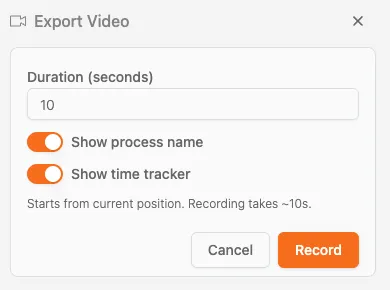
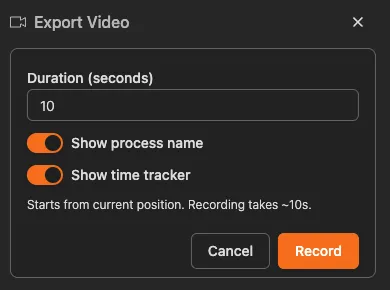
Opties voor video-export
| Optie | Beschrijving |
|---|---|
| Duur (seconden) | Stel in hoelang de video-opname moet duren (bijvoorbeeld 10 seconden) |
| Procesnaam tonen | Schakel in of de procesnaam in de video wordt weergegeven |
| Tijdregistratie tonen | Schakel in of de huidige timestamp tijdens het afspelen wordt weergegeven |
Videoformaat
Video’s worden geëxporteerd in WebM-formaat als de browser dit kan opnemen. WebM is een modern, open videoformaat voor het web, gesponsord door Google en ontworpen voor streaming. Browsers die WebM niet kunnen opnemen, zoals Safari, exporteren video’s in MP4 (H.264). De bestandsextensie van de download komt overeen met het formaat dat je browser heeft gemaakt.
De animatie opnemen
- Open het menu Snelheid en selecteer Video exporteren
- Stel de Duur van de opname in
- Schakel Procesnaam tonen en Tijdregistratie tonen naar wens in of uit
- Klik op Registreren om de opname te starten
- De opname begint op de huidige positie en duurt ongeveer zo lang als je hebt ingesteld
Opnameduur
De opname duurt ongeveer even lang als de ingestelde videoduur. Een video van 10 seconden opnemen duurt dus ongeveer 10 seconden.
Een screenshot maken
Voor statische presentaties:
- Pauzeer de animatie op een interessant moment
- Maak een screenshot met de hulpmiddelen van je systeem
- Voeg aantekeningen toe aan de screenshot om belangrijke observaties te markeren
Cases bekijken
De bewegende stippen die cases voorstellen, zijn interactief. Je kunt op een stip klikken of de muisaanwijzer erop houden om details van die case te bekijken.
Casedetails bekijken
Als je op een stip klikt of de muisaanwijzer erop houdt, verschijnt er een tooltip met de Case-ID van die case.
Dit is vooral handig als je ziet dat:
- Een case ongewoon langzaam door het proces gaat
- Een case sneller gaat dan andere
- Een case teruggaat naar een eerdere activiteit
- Een case een onverwachte route volgt
Pauzeren voor nauwkeurigheid
Pauzeer de animatie als je op een specifieke case wilt klikken. Zo kun je de juiste stip veel makkelijker aanwijzen en selecteren, vooral op drukke plekken in het proces.
Afwijkingen onderzoeken
- Bekijk de animatie en zoek een interessante case
- Pauzeer de animatie (klik op Pauzeren)
- Klik op de stip om de details van de case te bekijken in de Caseverkenner
Waar je op let
Bottlenecks
Als stippen zich ophopen bij een bepaalde activiteit, is dat een bottleneck. Er komen meer cases binnen dan er verwerkt kunnen worden.
Zo herken je het: een groeiende groep stippen bij één activiteit, terwijl andere delen van het proces leeg zijn.
Herstelwerkloops
Als stippen teruggaan door het proces, wijst dat op herstelwerk: cases keren terug naar eerdere stappen.
Zo herken je het: stippen bewegen tegen de hoofdrichting van de flow in, vooral als Uiteinden tonen is ingeschakeld.
Patronen in doorlooptijden
Let op hoe snel of langzaam cases zich verplaatsen:
- Snelle beweging: activiteiten met een korte verwerkingstijd
- Langzame beweging of pauzes: lange wachttijden of verwerkingstijden
- Pieken: periodieke batchverwerking
Verschillende routes
Cases kunnen verschillende routes door het proces volgen. De animatie maakt dat zichtbaar:
- Hoofdroute: de route die de meeste cases volgen
- Zijroutes: minder gebruikelijke routes
- Onverwachte omwegen: afwijkingen die het onderzoeken waard zijn
Tips voor een goede analyse van de animatie
-
Begin snel en vertraag daarna: gebruik een hoge snelheid voor een overzicht en vertraag zodra je patronen ziet
-
Gebruik filters: filter op specifieke casetypen of perioden voordat je de animatie start, zodat je analyse gericht blijft
-
Pauzeer en onderzoek: pauzeer zodra je iets interessants ziet en klik op de opgehoopte cases om ze verder te onderzoeken
-
Vergelijk perioden: speel elke periode afzonderlijk af om te zien hoe de flow ertussen is veranderd
-
Laat het aan belanghebbenden zien: met een animatie kun je bevindingen goed overbrengen aan mensen zonder technische achtergrond
Probeer process mining met je eigen data
Bekijk je eigen proces in beweging
Upload een event log uit je eigen systeem en speel het af als animatie, inclusief cases, wachtrijen en bottlenecks.
Gerelateerde onderwerpen
- Filters gebruiken - Filter data voordat je de animatie start
- Caseverkenner - Onderzoek specifieke cases die je in de animatie ziet
- Processimulatie - Test wijzigingen voordat je ze doorvoert
Verbeter processen. Bouw aan een samenhangende architectuur. Houd de regie.
Krijg meteen toegang, zonder creditcard of wachttijd. Maak van de manier waarop je organisatie werkt heldere, samenhangende procesmodellen.
Breng de procesarchitectuur in kaart, leg verantwoordelijkheden en beheersmaatregelen vast en stem rollen en taken op elk niveau op elkaar af.
Start je gratis proefperiode en bouw een betrouwbare basis om processen te beheren en continu te verbeteren.