Opmerkingen en vermeldingen
Met opmerkingen en vermeldingen werk je rechtstreeks samen in het model. In plaats van een probleem per e-mail te beschrijven, koppel je een opmerking aan het betreffende element. Wil je iemands reactie, vermeld die persoon dan in de thread.
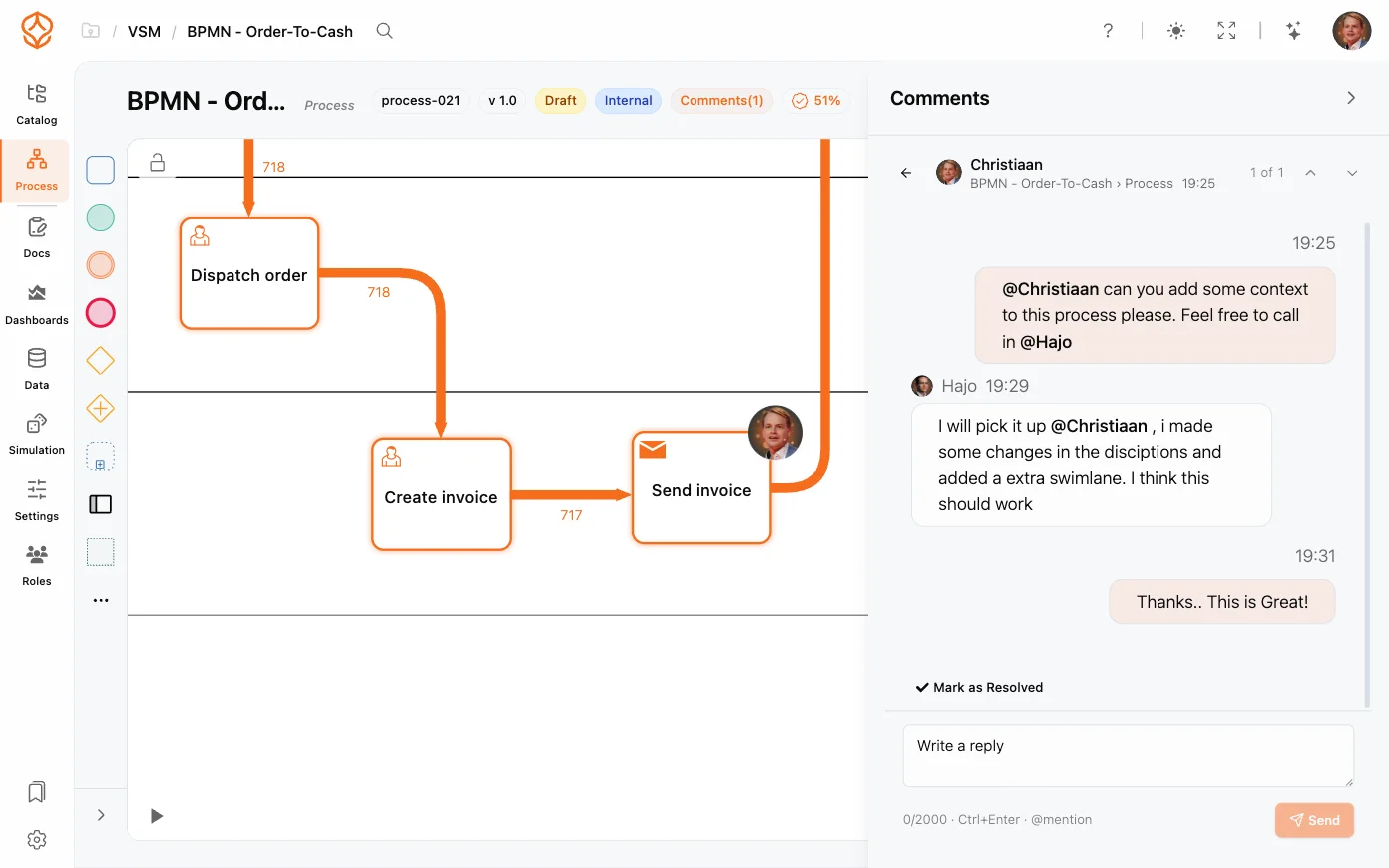
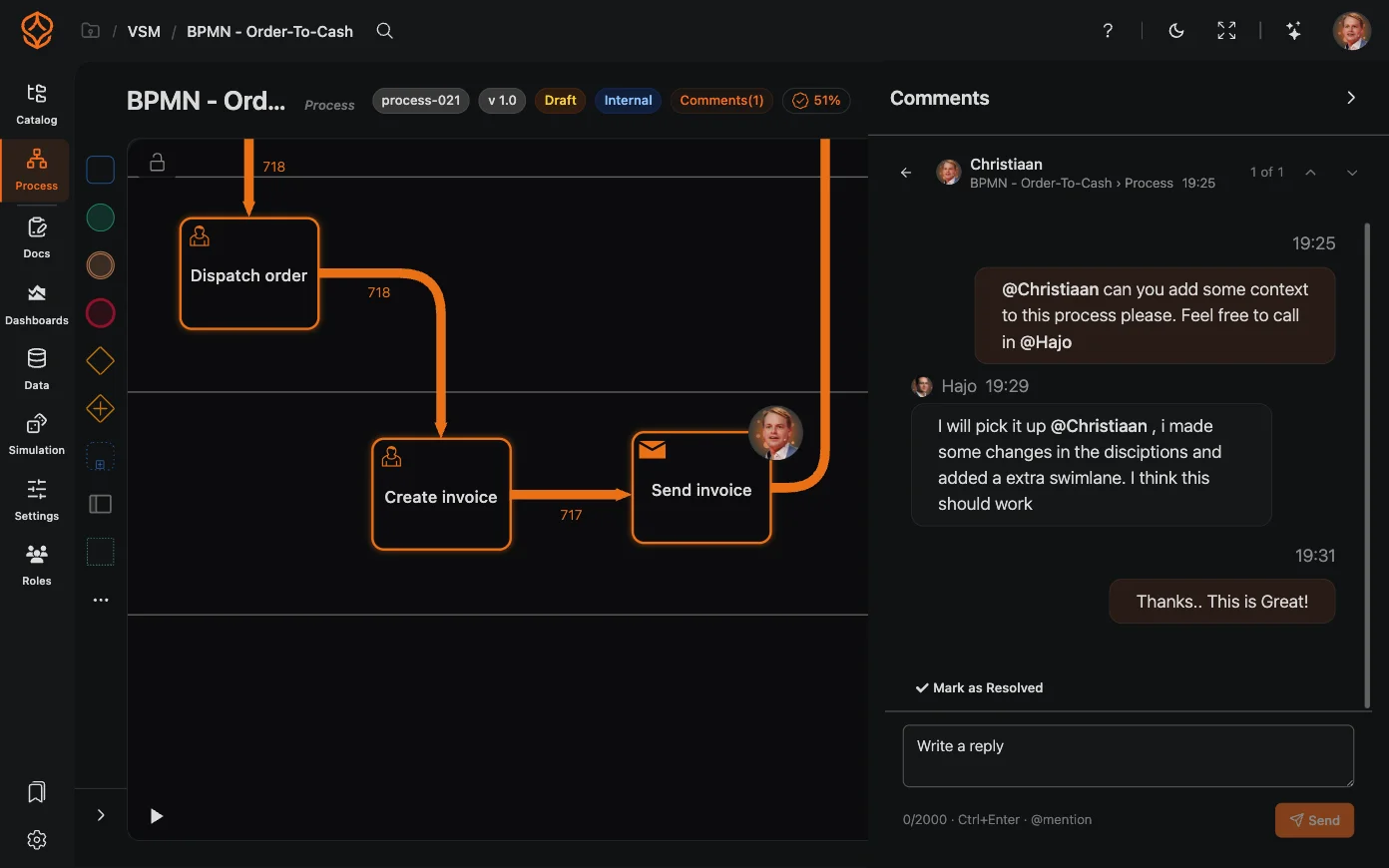
Een opmerking plaatsen bij een modelelement
Je kunt bij elk element op het canvas een opmerking plaatsen:
- Selecteer de Activiteit, het event of de gateway die je wilt bespreken.
- Open het menu van het element en kies Opmerking toevoegen (of gebruik de actie voor opmerkingen in de popover van het element).
- Typ je feedback en sla de opmerking op. De thread wordt aan het element gekoppeld.
Bij het element verschijnt een pictogram voor opmerkingen. Zo ziet iedereen in één oogopslag dat er een discussie bij hoort.
Een opmerking plaatsen bij een proces
Je kunt ook een opmerking plaatsen bij het hele proces in plaats van bij één element. Gebruik dit voor algemene feedback over bijvoorbeeld de naam, de scope of de gereedheid voor publicatie, die niet bij één activiteit hoort.
Collega’s vermelden
Zo betrek je iemand bij een discussie:
- Open het opmerkingenveld en typ @ gevolgd door de naam van een collega.
- Selecteer de persoon in de lijst die verschijnt.
- Maak je opmerking af en sla deze op. De vermelde persoon krijgt een melding.
Zo ziet de juiste persoon de opmerking, ook als die het model niet open heeft staan.
Open het gebruikersmenu en kies Mijn vermeldingen om je eigen vermeldingen te bekijken. Er verschijnt een teller als er iets op je wacht. Je kunt ook het blok Mijn vermeldingen op de welkomstpagina gebruiken. Als je een vermelding opent, ga je meteen naar de thread.
Het opmerkingenpaneel
Met het pictogram voor opmerkingen bij een modelelement, proces, dashboard, datatabel of simulatie open je het uitschuifpaneel met opmerkingen. Daar staan alle threads voor dat onderdeel:
- Nieuwe thread start een nieuwe discussie.
- Opgeloste tonen voegt afgeronde threads toe aan de lijst. Zet dit uit om alleen open threads te zien.
- Open een thread door op de kaart ervan te klikken. Gebruik Vorige thread en Volgende thread om de open threads te doorlopen. Kies Markeren als opgelost of Thread opnieuw openen zodra een discussie is afgerond of opnieuw aandacht nodig heeft.
- Met Verzenden plaats je je opmerking. Met Ctrl+Enter (⌘+Enter op Mac) verstuur je deze zonder te klikken. Beweeg de muis over je eigen bericht om Bericht bewerken of Bericht verwijderen te kiezen.
Threads beheren
Opmerkingenthreads bij een model werken als gesprekken met meerdere reacties:
- Reageer op een opmerking om het gesprek op de juiste plek voort te zetten.
- Los een thread op zodra de discussie is afgerond. Zo is duidelijk dat het element geen openstaande discussie meer heeft.
- Open een opgeloste thread opnieuw als het probleem terugkomt.
Threads blijven bij het model. Wie het proces later opent, kan zo de volledige geschiedenis van besluiten en feedback bekijken.
Opmerkingen zijn beschikbaar vanaf een Process Foundation-licentieplaats. Iedereen met toegang tot het proces kan de threads bekijken. Kan een collega geen opmerkingen plaatsen? Controleer dan diens rol bij Organisatie-instellingen.
Praktische tips
- Plaats een opmerking bij het element, niet bij het proces als je feedback over een specifieke stap hebt. Zo kan iemand er makkelijker mee aan de slag.
- Vermeld de eigenaar als je goedkeuring of een antwoord nodig hebt.
- Los threads op zodra ze zijn afgehandeld. Zo blijft het model overzichtelijk en is duidelijk dat de feedback is verwerkt.
Gerelateerde onderwerpen
- Procescatalogus: zoek het proces waaraan je wilt samenwerken.
- Een BPMN-diagram maken: de modelelementen waarop je opmerkingen kunt plaatsen.
- Aan de slag: je team op weg helpen met ProcessMind.
Verbeter processen. Bouw aan een samenhangende architectuur. Houd de regie.
Krijg meteen toegang, zonder creditcard of wachttijd. Maak van de manier waarop je organisatie werkt heldere, samenhangende procesmodellen.
Breng de procesarchitectuur in kaart, leg verantwoordelijkheden en beheersmaatregelen vast en stem rollen en taken op elk niveau op elkaar af.
Start je gratis proefperiode en bouw een betrouwbare basis om processen te beheren en continu te verbeteren.