Case-Explorer
Case-Explorer
Im Case-Explorer können Sie einzelne Cases im Detail untersuchen. Dashboards und Prozessmodelle zeigen aggregierte Daten und Muster. Der Case-Explorer betrachtet dagegen einen einzelnen Case und zeigt genau, was wann geschehen ist und welche Daten zu den einzelnen Schritten gehören.
Wann Sie den Case-Explorer verwenden sollten
Verwenden Sie den Case-Explorer, wenn Sie Muster anhand konkreter Fälle überprüfen möchten:
- Untersuchen Sie bestimmte Cases hinter einer KPI oder einem Chart
- Finden Sie heraus, warum ein Case länger gedauert hat oder anders verlaufen ist
- Überprüfen Sie Erkenntnisse anhand tatsächlicher Event-Sequenzen
- Untersuchen Sie Kosten, Automatisierung und Zeitaufwand auf Case-Ebene
Bewährte Vorgehensweise für Analysen
Erkennen Sie Signale in Dashboards und wechseln Sie dann zum Case-Explorer, um die zugrunde liegenden Cases zu untersuchen.
Case-Explorer öffnen
Klicken Sie in der rechten Seitenleiste auf Case-Explorer.
Wählen Sie oben im Dialogfeld über die Case-Auswahl einen Case aus, um die Detailansicht zu öffnen.
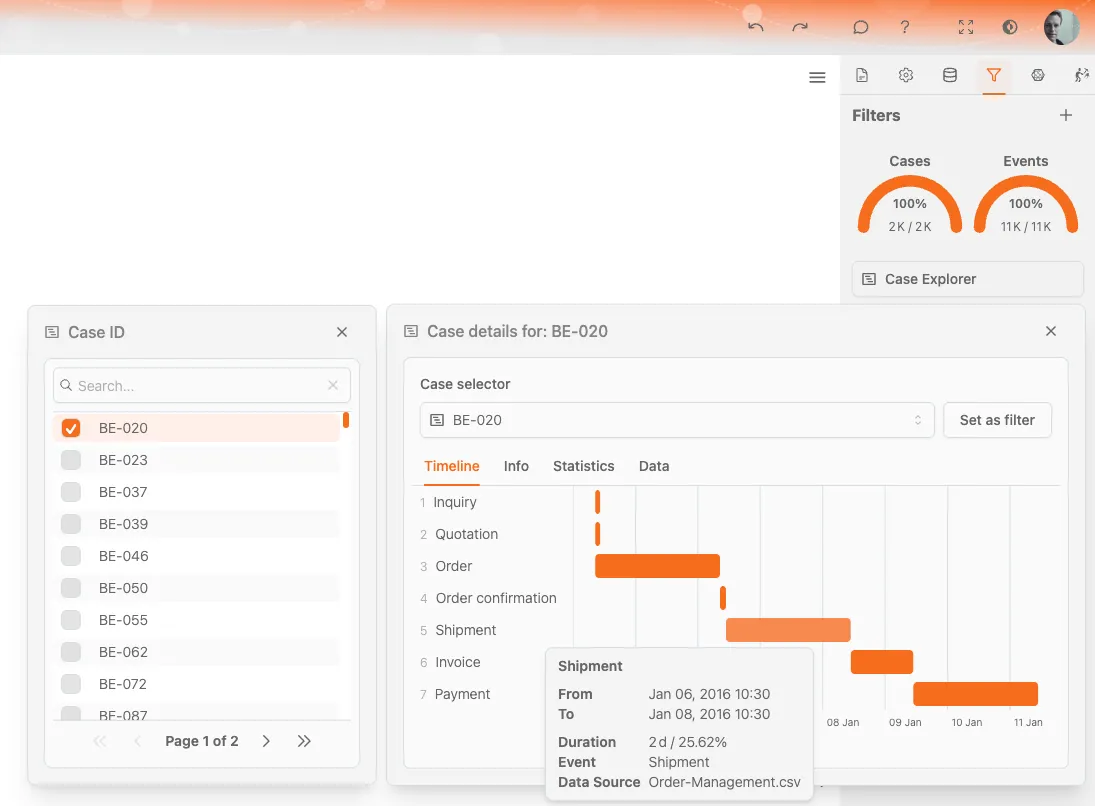
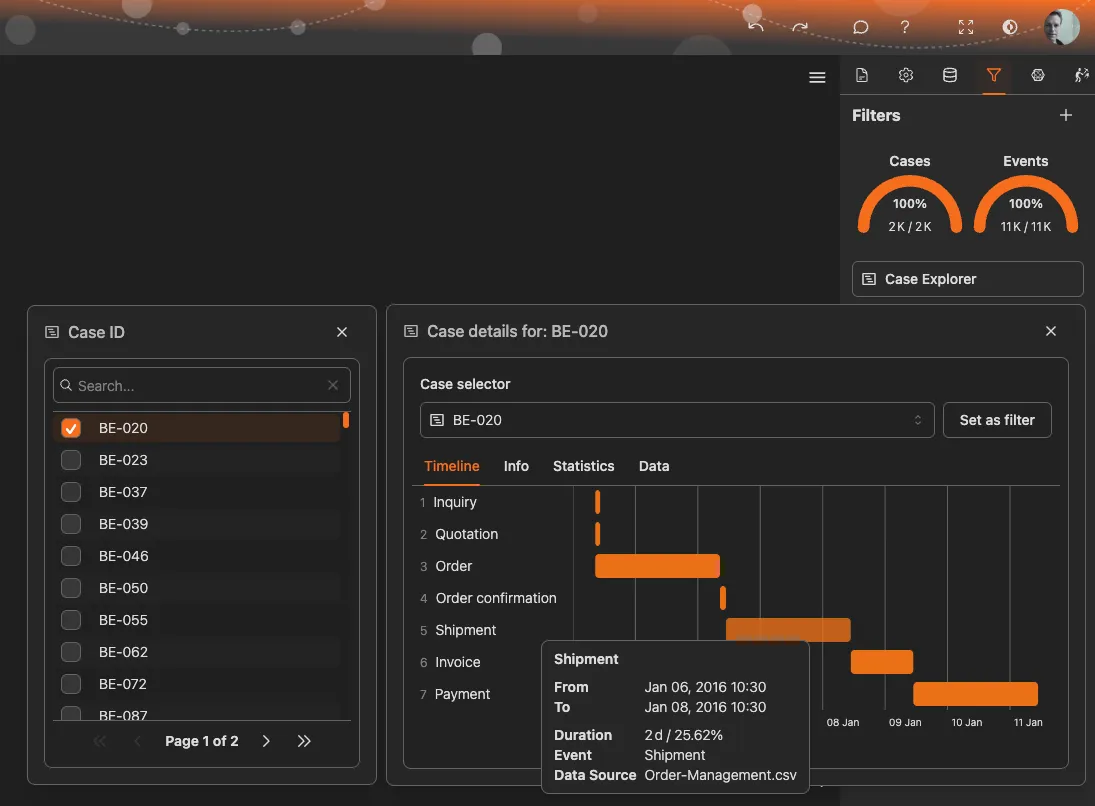
Einen Case auswählen
- Durchsuchen Sie die Cases über die Case-Auswahl oder suchen Sie nach einer Case-ID
- Wählen Sie einen Case aus, um seine Details zu öffnen
- Verwenden Sie Als Filter festlegen, um den ausgewählten Case auf die globalen Filter anzuwenden
Das Detailfenster wird sofort aktualisiert, wenn Sie einen anderen Case auswählen.
Case-Details
Die Case-Detailansicht ist in vier Tabs unterteilt:
- Zeitachse
- Info
- Statistiken
- Daten
Jeder Tab zeigt eine andere Perspektive auf denselben Case.
Zeitachse
Der Tab Zeitachse zeigt den chronologischen Ablauf der Aktivitäten im ausgewählten Case.
- Die Aktivitäten sind in Ausführungsreihenfolge aufgeführt
- Balken zeigen die Dauer zwischen Events
- Die horizontale Achse stellt die Zeit dar
- Jede Zeile entspricht einer Aktivität im Case
Nutzen Sie diese Ansicht, um Verzögerungen, Wartezeiten und lang andauernde Schritte zu erkennen.
Info
Der Tab Info zeigt wichtige Kennzahlen für den ausgewählten Case, zum Beispiel:
- Erstes Datum: Beginn des Cases
- Letztes Datum: Abschluss des Cases
- Durchlaufzeit: Gesamtdauer des Cases
- Anzahl der Events
- Anzahl der Aktivitäten
- Anzahl der Datensätze
- Gesamtkosten
- CO₂ insgesamt (falls verfügbar)
Dieser Tab bietet einen kompakten Überblick über den Case.
Statistiken
Der Tab Statistiken zeigt statistische Zusammenfassungen numerischer Event- oder Case-Attribute.
Für jedes Feld können folgende Statistiken angezeigt werden:
- Erster und letzter Wert
- Höchster und niedrigster Wert
- Durchschnitt, Median und Modus
- Standardabweichung
Damit lassen sich Schwankungen innerhalb eines einzelnen Cases untersuchen, zum Beispiel Kostenänderungen bei verschiedenen Aktivitäten.
Daten
Der Tab Daten zeigt die Rohdaten auf Event-Ebene des ausgewählten Cases in Tabellenform.
Jede Zeile entspricht einem Event und enthält in der Regel:
- Aktivitätsname
- Timestamp
- Kosten (falls verfügbar)
- Automatisierungskennzeichen oder andere Event-Attribute
Diese Ansicht eignet sich besonders für genaue Prüfungen, Validierungen und den Export von Erkenntnissen.
Typischer Ablauf einer Untersuchung
- Erkennen Sie eine Auffälligkeit oder ein Muster in einem Dashboard
- Öffnen Sie den Case-Explorer
- Wählen Sie einen relevanten Case aus
- Prüfen Sie die Zeitachse, um den Ablauf und Verzögerungen nachzuvollziehen
- Prüfen Sie unter Info die Gesamtkennzahlen
- Untersuchen Sie mit Statistiken numerische Abweichungen
- Prüfen Sie unter Daten die genauen Event-Details
Datenschutzhinweis
Case-Details können sensible Informationen enthalten. Welche Daten sichtbar sind, hängt von den Daten und Zugriffsberechtigungen Ihrer Organisation ab.
Verwandte Themen
- Filter verwenden: Filtern Sie Daten, bevor Sie den Case-Explorer öffnen
- Elementmenüs: Öffnen Sie den Case-Explorer über Diagrammelemente
- So analysieren Sie Ihren Prozess: Methodik für die durchgängige Analyse
Verbessern Sie Prozesse. Schaffen Sie eine vernetzte Architektur. Behalten Sie die Kontrolle.
Erhalten Sie sofort Zugriff, ohne Kreditkarte und Wartezeit. Bilden Sie die Arbeitsweise Ihrer Organisation in klaren, vernetzten Prozessmodellen ab.
Entwickeln Sie Ihre Prozessarchitektur, definieren Sie Zuständigkeiten und Kontrollen und stimmen Sie Rollen und Verantwortlichkeiten auf allen Ebenen ab.
Starten Sie Ihre kostenlose Testphase und schaffen Sie eine verlässliche Grundlage, um Ihre Prozesse zu steuern und kontinuierlich zu verbessern.