本页内容
开始使用
流程基础
流程架构
流程智能
数据
管理
参考
案例浏览器
Process Intelligence Process Intelligence 流程智能席位及以上等级可使用此功能。只有此等级或更高等级的席位可以使用。 比较方案 适用于流程智能席位及以上等级
案例浏览器
案例浏览器让您可以详细检查单个案例。仪表板和流程图展示的是汇总数据与整体模式,而案例浏览器聚焦于单个案例,准确呈现发生了什么、何时发生,以及每个步骤关联的数据。
何时使用案例浏览器
如果您想从整体模式深入到具体案例,可以使用案例浏览器:
- 调查KPI或图表背后的具体案例
- 了解案例耗时更长或表现不同的原因
- 根据实际事件顺序验证洞察
- 在案例层面查看成本、自动化和时间
分析最佳实践
先用仪表板发现异常信号,再切换到案例浏览器了解相关案例。
打开案例浏览器
点击右侧边栏中的案例浏览器。
在对话框顶部使用案例选择器选择案例,即可打开案例详情视图。
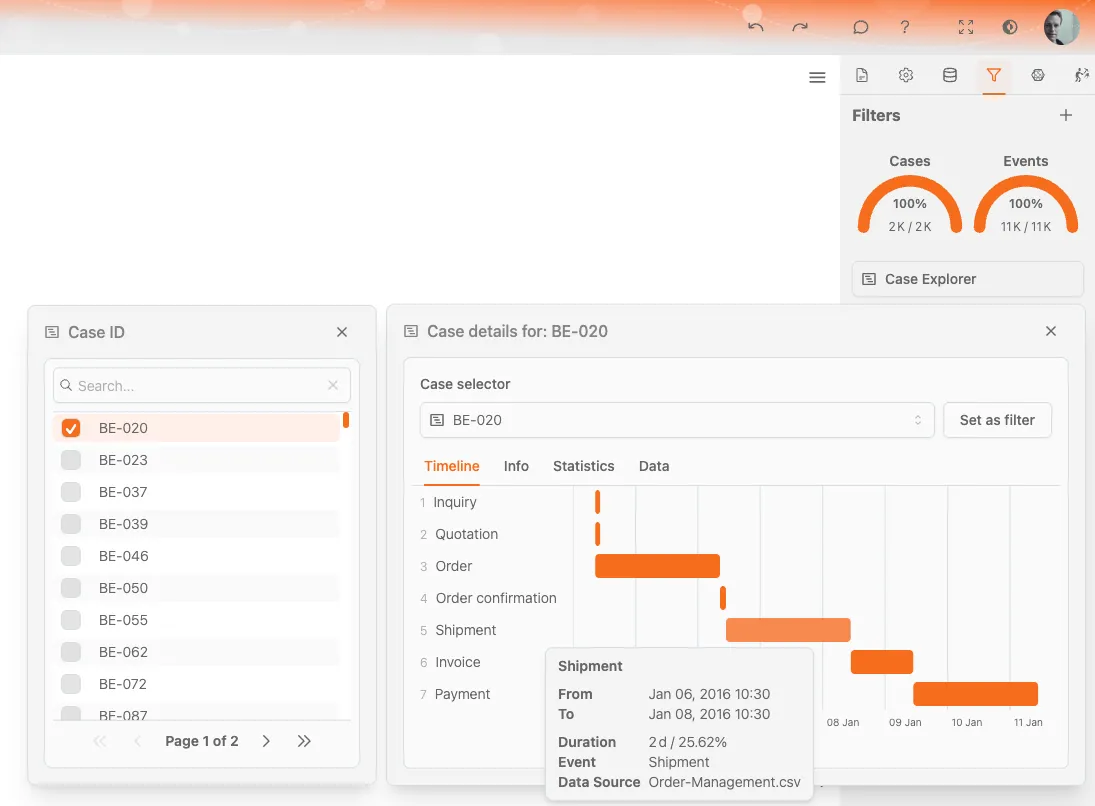
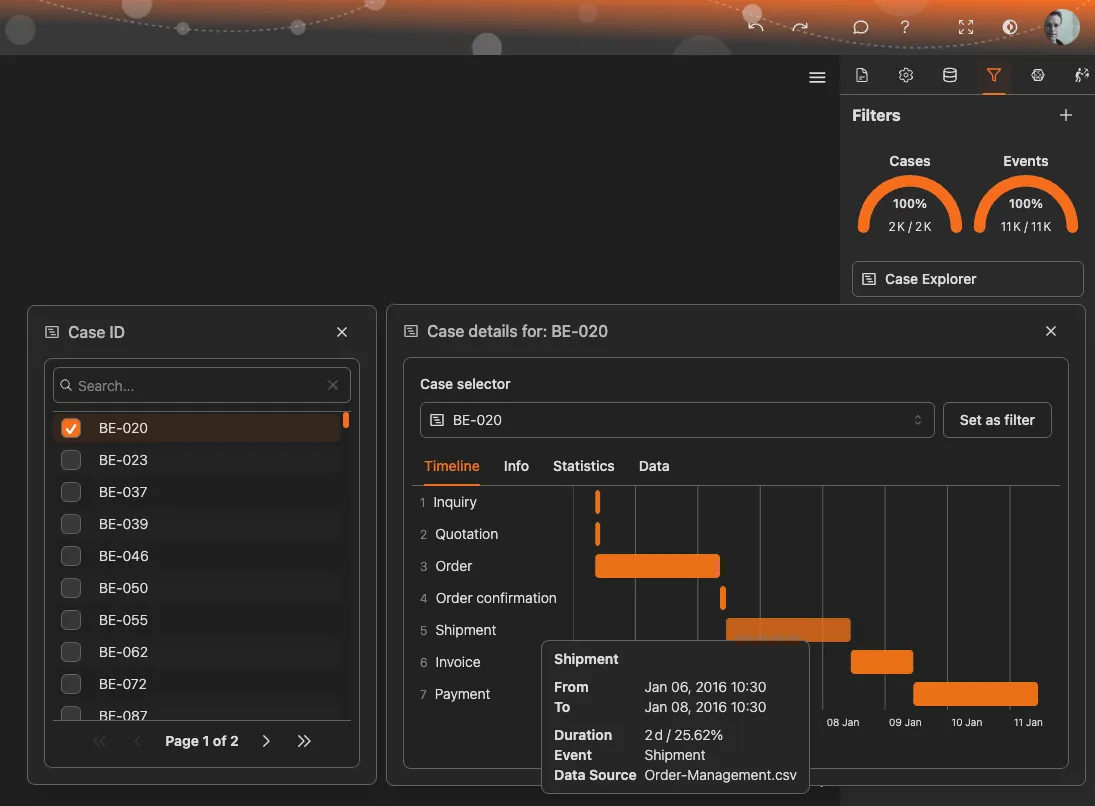
选择案例
- 使用案例选择器浏览或搜索案例ID
- 选择案例以打开详情
- 使用设为筛选条件,将所选案例应用于全局筛选条件
选择其他案例后,案例详情面板会立即更新。
案例详情
案例详情视图分为四个选项卡:
- 时间线
- 信息
- 统计数据
- 数据
每个选项卡都从不同角度展示同一个案例。
时间线
时间线选项卡按时间顺序展示所选案例中的活动。
- 活动按执行顺序排列
- 条形图显示事件之间的持续时间
- 横轴表示时间
- 每一行对应案例中的一项活动
使用此视图查找延迟、等待时间和耗时较长的步骤。
信息
信息选项卡显示所选案例的高级指标,例如:
- 首个日期:案例开始时间
- 最后日期:案例完成时间
- 吞吐时间:案例总耗时
- 事件数
- 活动数
- 数据集数
- 总成本
- CO₂总量(如有)
此选项卡简洁呈现案例概况。
统计数据
统计数据选项卡显示数值型事件属性或案例属性的统计摘要。
每个字段的统计数据可能包括:
- 首个值和最后一个值
- 最大值和最小值
- 平均值、中位数和众数
- 标准差
这些数据有助于了解单个案例中的变化,例如各项活动的成本波动。
数据
数据选项卡以表格形式显示所选案例的原始事件级数据。
每一行代表一个事件,通常包括:
- 活动名称
- 时间戳
- 成本(如有)
- 自动化标记或其他事件属性
此视图适用于精确检查、验证和导出洞察。
常见调查流程
- 在仪表板中发现异常或模式
- 打开案例浏览器
- 选择相关案例
- 查看时间线,了解流程顺序和延迟
- 查看信息,了解整体指标
- 使用统计数据分析数值变化
- 检查数据,查看准确的事件详情
隐私提示
案例详情可能包含敏感信息。具体可见内容取决于您组织的数据和访问权限。
相关主题
优化流程,构建互联架构,掌控全局。
无需信用卡,也无需等待,即刻开始。将组织的实际工作方式转化为清晰、互联的流程设计。
构建流程架构,明确职责归属与管控措施,并在各层级统一角色分工。
开始免费试用,为流程治理、管理和持续改进建立可靠的统一基础。