Vaka gezgini
Vaka gezgini
Vaka gezgini, tekil vakaları ayrıntılı incelemenizi sağlar. Dashboardlar ve süreç haritaları genel değerleri ve örüntüleri gösterirken Vaka gezgini tek bir vakaya odaklanarak neler olduğunu, ne zaman gerçekleştiğini ve her adımla hangi verilerin ilişkili olduğunu gösterir.
Vaka gezginini ne zaman kullanmalısınız?
Örüntülerden somut kanıtlara geçmek istediğinizde Vaka gezginini kullanın:
- Bir KPI veya grafiğin arkasındaki belirli vakaları inceleyin
- Bir vakanın neden daha uzun sürdüğünü veya farklı ilerlediğini anlayın
- İçgörüleri gerçek olay sıralarıyla doğrulayın
- Vaka düzeyinde maliyeti, otomasyonu ve zamanlamayı inceleyin
Analiz için en iyi uygulama
Sinyalleri belirlemek için Dashboardları kullanın, ardından vakaların altında yatan nedenleri anlamak için Vaka gezginine geçin.
Vaka gezginini açma
Sağ kenar çubuğunda Vaka gezgini öğesine tıklayın.
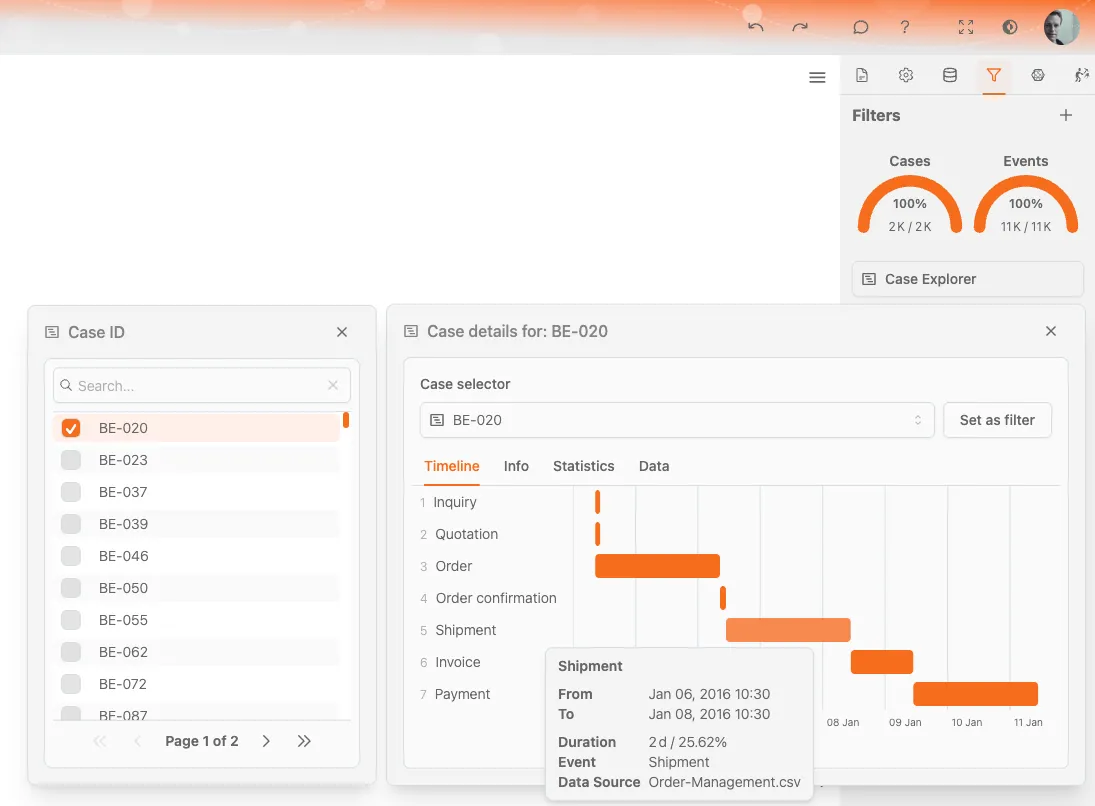
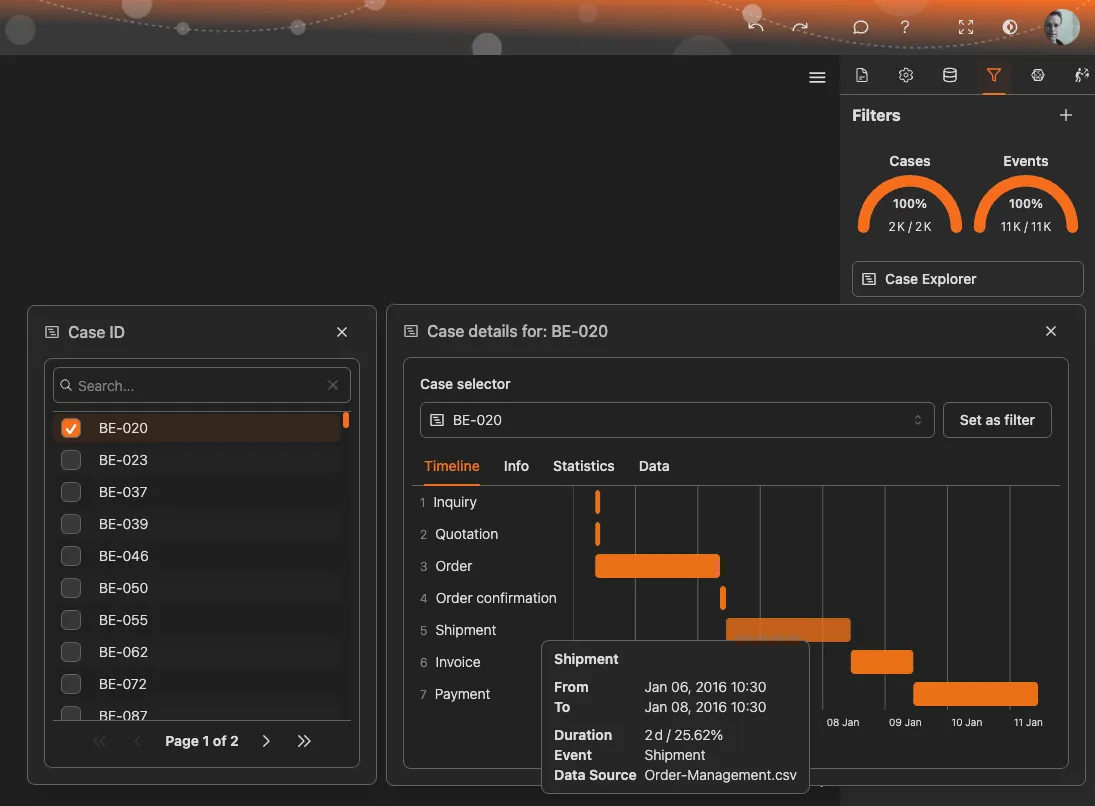
Bir vaka seçip ayrıntılarını açmak için iletişim kutusunun üst kısmındaki vaka seçiciyi kullanın.
Vaka seçme
- Vakalar arasında gezinmek veya bir vaka kimliği aramak için vaka seçiciyi kullanın
- Ayrıntılarını açmak için bir vaka seçin
- Seçili vakayı genel filtrelere uygulamak için Filtre olarak ayarlayın öğesini kullanın
Farklı bir vaka seçtiğinizde vaka ayrıntıları paneli hemen güncellenir.
Vaka ayrıntıları
Vaka ayrıntıları görünümü dört sekmeden oluşur:
- Zaman çizelgesi
- Bilgi
- İstatistikler
- Veri
Her sekme aynı vakaya farklı bir açıdan bakmanızı sağlar.
Zaman çizelgesi
Zaman çizelgesi sekmesi, seçili vakadaki etkinliklerin kronolojik sırasını gösterir.
- Etkinlikler gerçekleşme sırasına göre listelenir
- Çubuklar, olaylar arasındaki süreyi gösterir
- Yatay eksen zamanı gösterir
- Her satır vakadaki bir etkinliğe karşılık gelir
Gecikmeleri, bekleme sürelerini ve uzun süren adımları belirlemek için bu görünümü kullanın.
Bilgi
Bilgi sekmesinde seçili vakaya ait genel metrikler gösterilir. Örneğin:
- İlk tarih: Vakanın başladığı tarih
- Son tarih: Vakanın tamamlandığı tarih
- İşlem süresi: Vakanın toplam süresi
- Olay sayısı
- Etkinlik sayısı
- Veri seti sayısı
- Toplam maliyet
- Toplam CO₂ (varsa)
Bu sekmede vakayla ilgili özet bilgiler bir bakışta görüntülenir.
İstatistikler
İstatistikler sekmesinde sayısal olay veya vaka özniteliklerinin istatistiksel özeti gösterilir.
Her alan için aşağıdaki istatistikler yer alabilir:
- İlk ve son değer
- En yüksek ve en düşük değer
- Ortalama, medyan ve mod
- Standart sapma
Bu bilgiler, tek bir vakadaki değişkenleri, örneğin etkinlikler arasındaki maliyet dalgalanmalarını anlamanıza yardımcı olur.
Veri
Veri sekmesinde, seçili vakaya ait ham olay düzeyindeki veriler tablo biçiminde gösterilir.
Her satır bir olayı temsil eder ve genellikle şu alanları içerir:
- Etkinlik adı
- Zaman damgası
- Maliyet (varsa)
- Otomasyon göstergesi veya diğer olay öznitelikleri
Bu görünüm, verileri ayrıntılı incelemek, doğrulamak ve içgörüleri dışa aktarmak için idealdir.
Tipik inceleme akışı
- Bir Dashboardda anormallik veya örüntü belirleyin
- Vaka gezginini açın
- İlgili bir vaka seçin
- Akışı ve gecikmeleri anlamak için Zaman çizelgesini inceleyin
- Genel metrikleri görmek için Bilgi sekmesini kontrol edin
- Sayısal değişkenleri incelemek için İstatistikler sekmesini kullanın
- Olaylarla ilgili ayrıntılı bilgi için Veri sekmesini inceleyin
Gizlilik notu
Vaka ayrıntıları hassas bilgiler içerebilir. Görüntüleyebileceğiniz bilgiler, kuruluşunuzun veri ve erişim izinlerine bağlıdır.
İlgili konular
- Filtreleri kullanma: Case Explorer’ı açmadan önce verileri filtreleyin
- Öğe menüleri: Diyagram öğelerinden Case Explorer’ı açın
- Sürecinizi analiz etme: Uçtan uca analiz yöntemi
Süreçlerinizi daha iyi tasarlayın. Bağlantılı bir mimari kurun. Kontrolü elinizde tutun.
Kredi kartı gerekmeden, beklemeden hemen erişin. Kuruluşunuzdaki çalışma biçimini net ve birbiriyle bağlantılı süreç tasarımlarına dönüştürün.
Süreç mimarinizi oluşturun, sahiplik ve kontrolleri tanımlayın; rol ve sorumlulukları her düzeyde uyumlu hâle getirin.
Ücretsiz denemeyi başlatın; süreçlerinizi yönetmek ve sürekli iyileştirmek için güvenilir bir temel oluşturun.