Thema’s en white labeling
Thema-instellingen
Op de pagina voor thema-instellingen pas je de vormgeving van je omgeving aan. Wijzig achtergrondafbeeldingen, upload logo’s en pas huisstijlelementen zoals kleuren en typografie aan. Zo sluit de gebruikersinterface aan bij de identiteit van je bedrijf en ziet die er op het hele platform hetzelfde uit. Je kunt de thema-instellingen uitproberen in je eigen workspace met een gratis proefperiode. De thema-instellingen zijn verdeeld over zeven tabbladen: Huisstijl, Algemene kleuren, BPM-elementen, Elementpalet, VSM-elementen, Datasetkleuren en Grafiekkleuren.
info
De workspace en het portal aanpassen (logo, kleuren en thema) kan met elk abonnement. Volledig white-labelen zonder ProcessMind-kenmerken valt onder een OEM Partner Agreement.
- Huisstijl: pas achtergronden van de koptekst, logo’s en miniaturen aan je bedrijfsidentiteit aan.
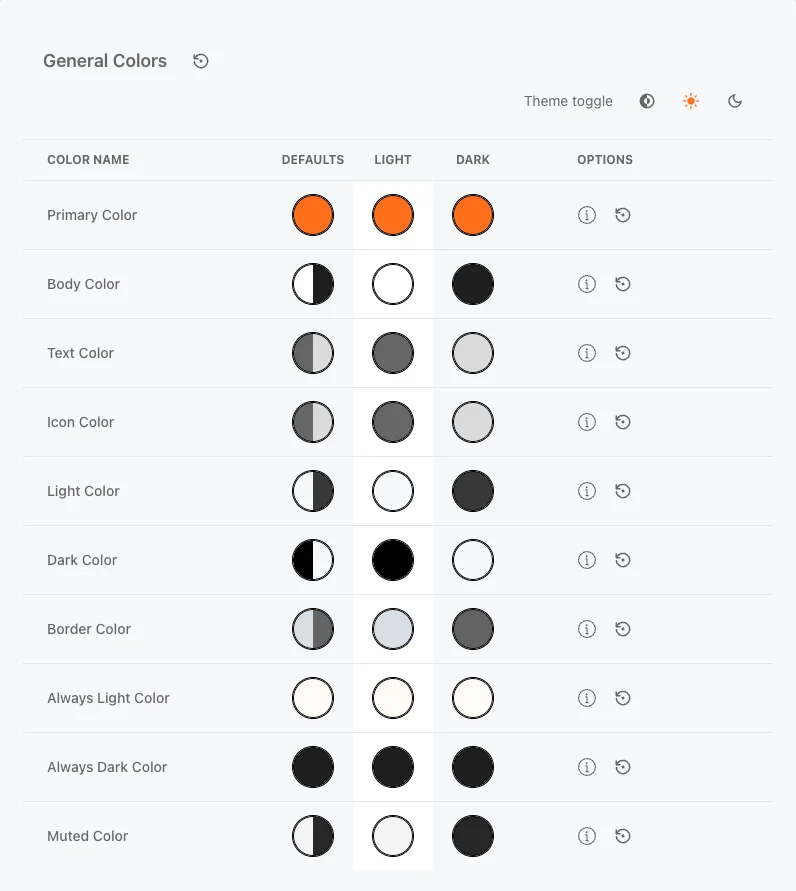
- Algemene kleuren: pas de applicatiekleuren aan voor de lichte en donkere modus. Je stelt beide modi apart in.
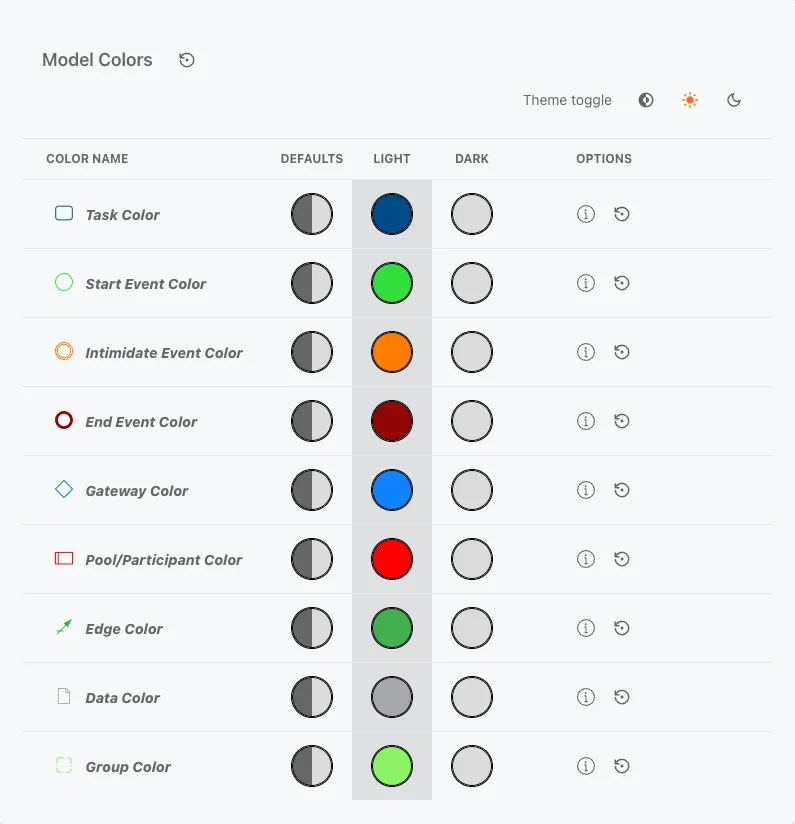
- BPM-elementen: pas de kleuren van BPMN-modelelementen aan, zodat ze opvallen in de applicatie.
- Elementpalet: pas het kleurenpalet aan voor afzonderlijke modelelementen.
- VSM-elementen: pas de kleuren aan van vormen voor value stream mapping.
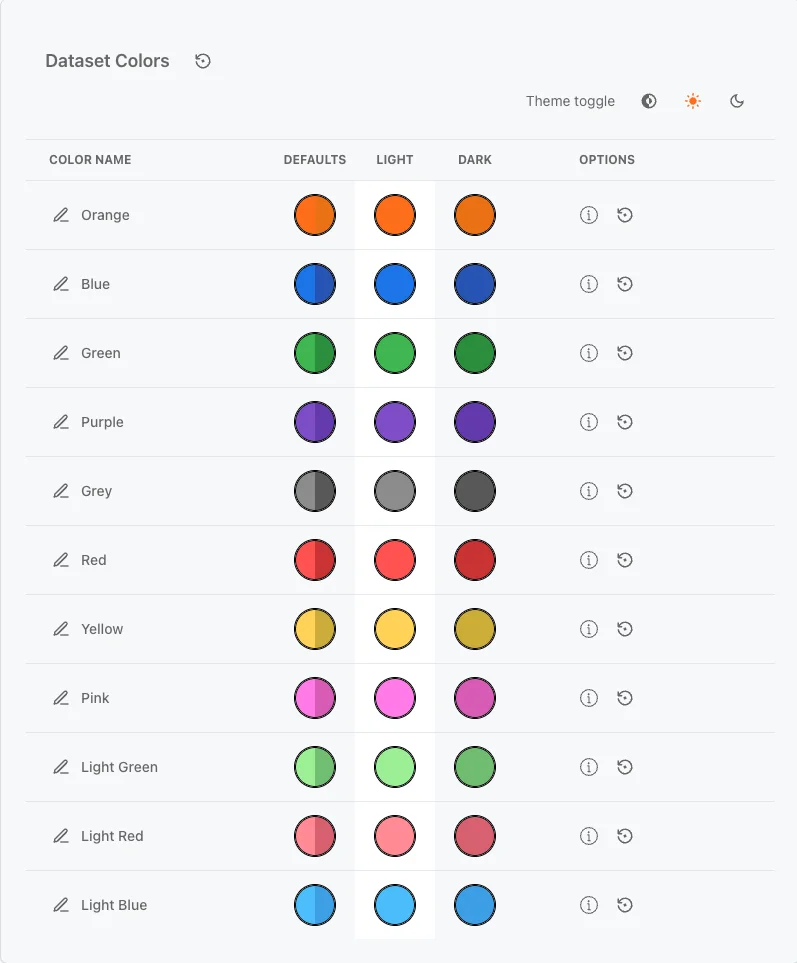
- Datasetkleuren: geef datasets en hun elementen een kleur.
- Diagramkleuren: bepaal het kleurenpalet voor diagrammen en metrieken.
Geef de omgeving een eigen huisstijl
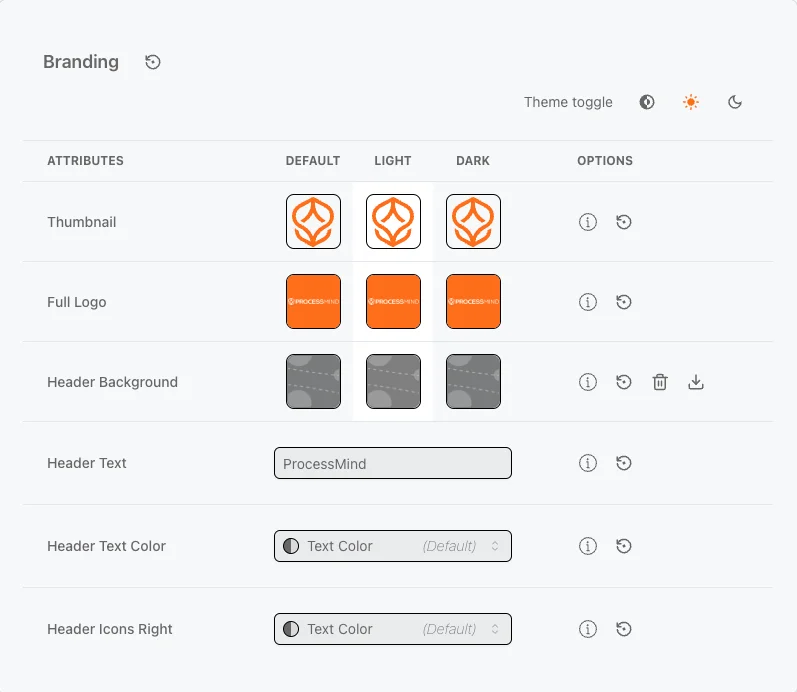
info
Bekijk en test je afbeeldingskeuzes altijd om te controleren of ze bij het thema passen.
Algemene applicatiekleuren
Kleuren van procesmodellen
Datasetkleuren
Diagramkleuren
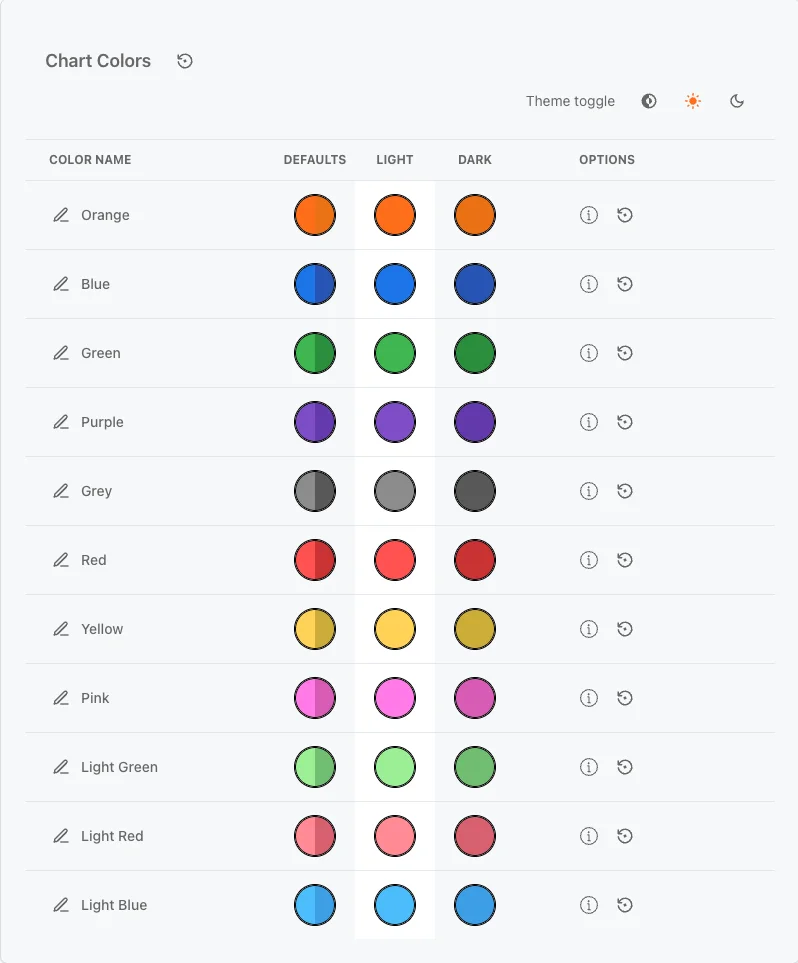
Datasetkleuren
Attributen met gekoppelde data krijgen automatisch de datasetkleur die in de modeler is ingesteld. Zo zie je welke attributen actieve datakoppelingen hebben. De hierboven genoemde kleuren zijn de standaardkleuren voor attributen zonder gekoppelde data.
Visuele hulpmiddelen
 Als je het thema wijzigt, laat de achtergrondkleur van het kleurveld zien dat het betreffende attribuut is aangepast.
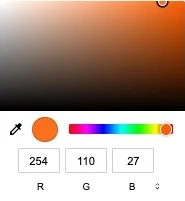 Klik op de gekleurde cirkel voor het gewenste thema (licht of donker) om een kleur te wijzigen. De kleurkiezer bevat een vlak voor tinten en een kleurstrook. Je kunt ook een HEX-waarde invoeren (
#RRGGBB). In browsers die dit ondersteunen (op basis van Chromium) kun je met het pipetpictogram overal op het scherm een kleur kiezen. Wijzigingen worden meteen toegepast.
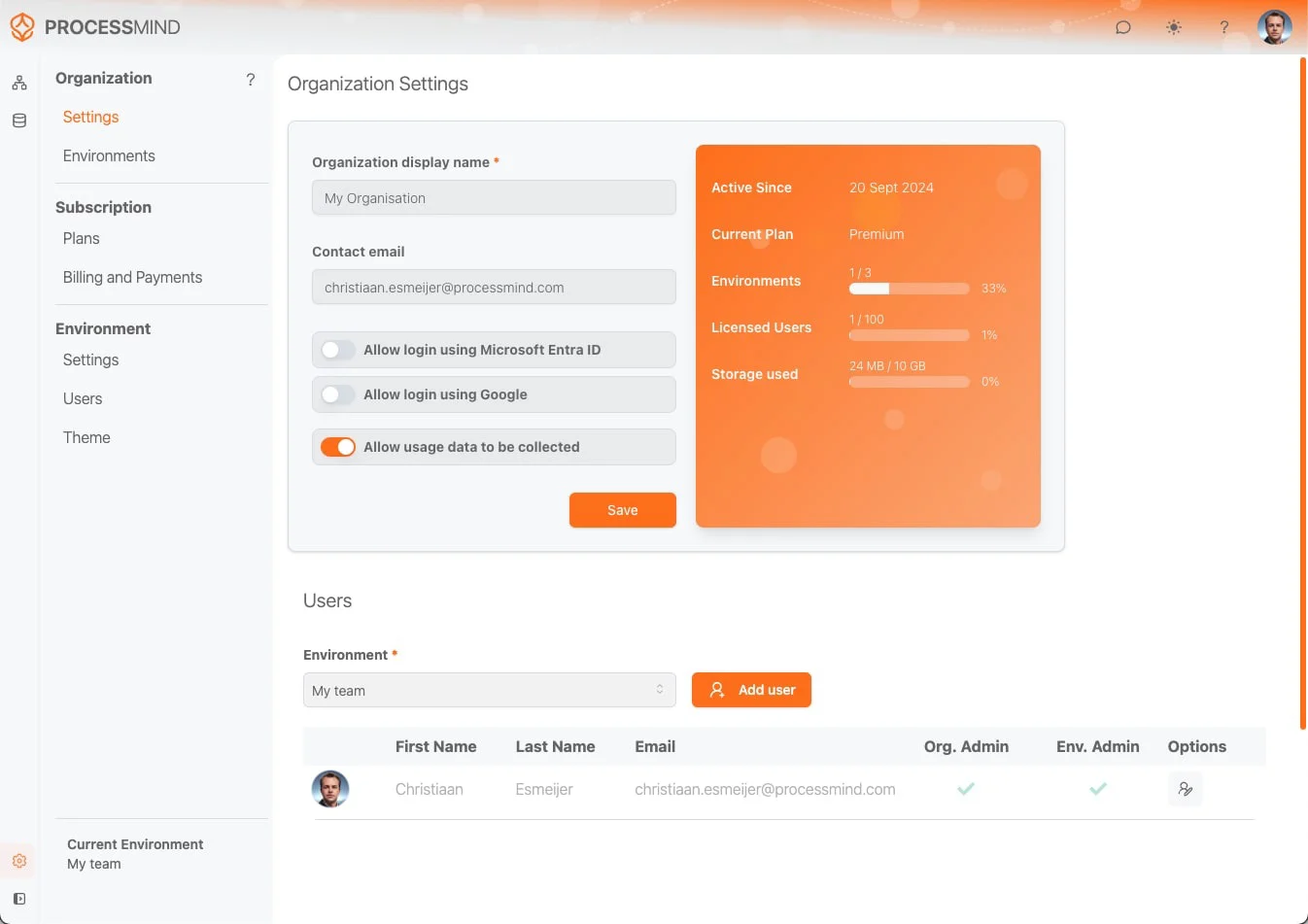
Voorbeelden van thema’s
Bekijk verschillende manieren om het thema van de applicatie aan te passen. Hieronder is het oorspronkelijke thema aangepast met blauwe en groene varianten.
Vanuit het oorspronkelijke thema
Voorbeeld van een blauw thema
De wijzigingen zijn onder meer de tekstkleur, de kleur van de hoofdachtergrond en het lichte paneel, de logoafbeelding, de logotekst en de achtergrond van de koptekst. 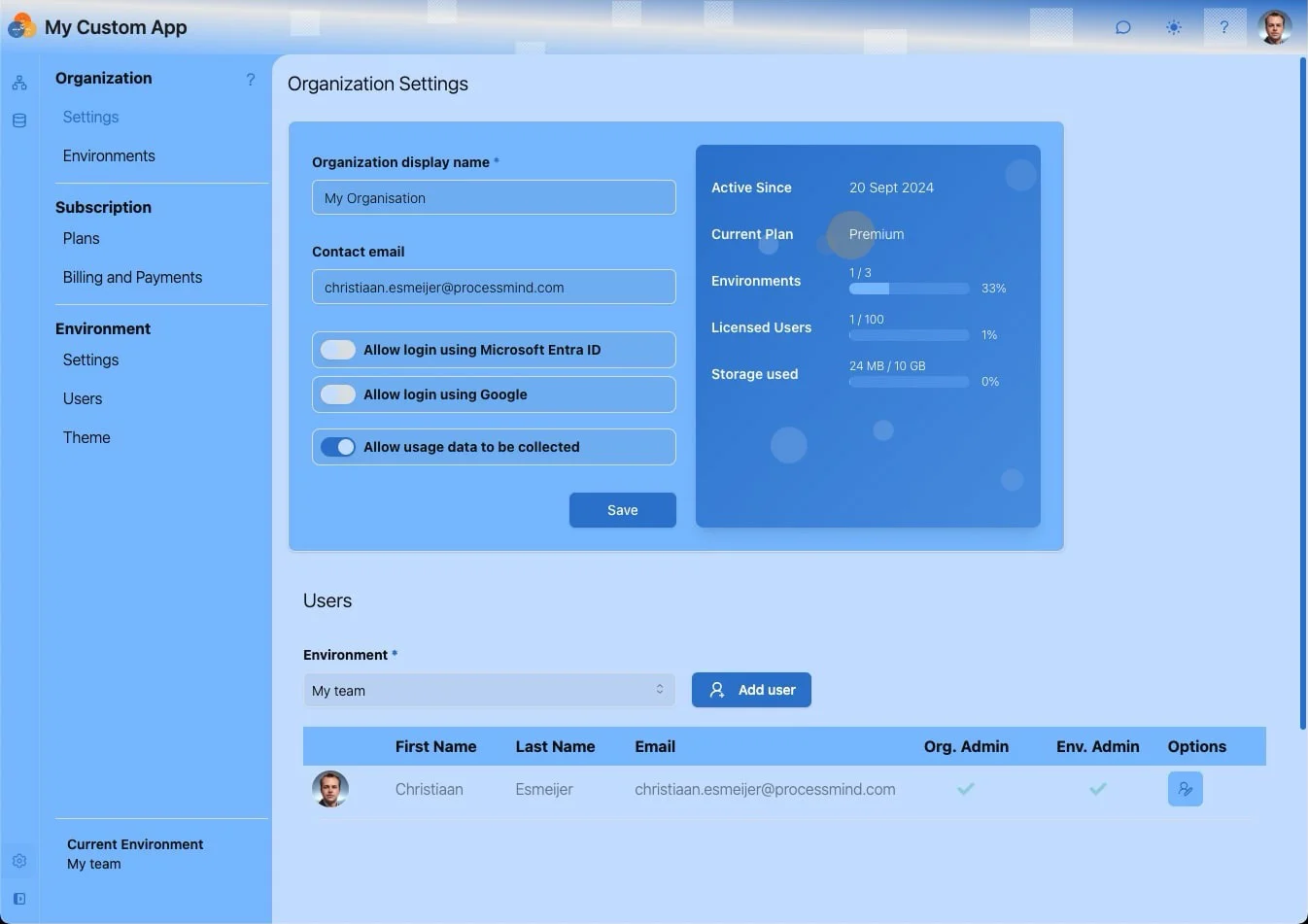
Voorbeeld van een Matrix-groen thema
Een donkergroen palet, geïnspireerd op de Matrix-films. 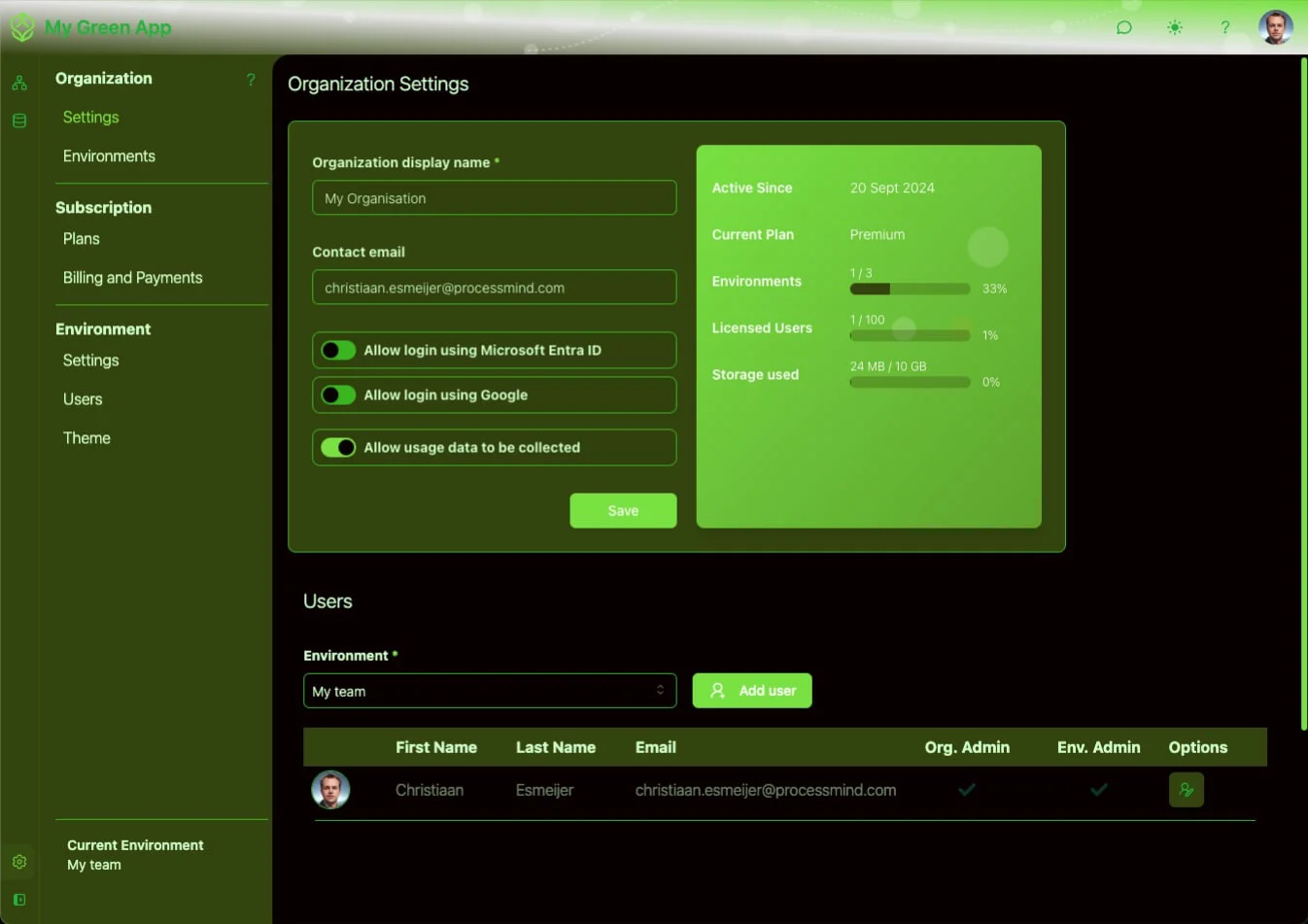
Kleuren van procesmodellen aanpassen
Pas de kleuren van modelelementen aan, zodat ze verschillen van de rest van de applicatie. Zo krijgen je modellen een eigen uitstraling. 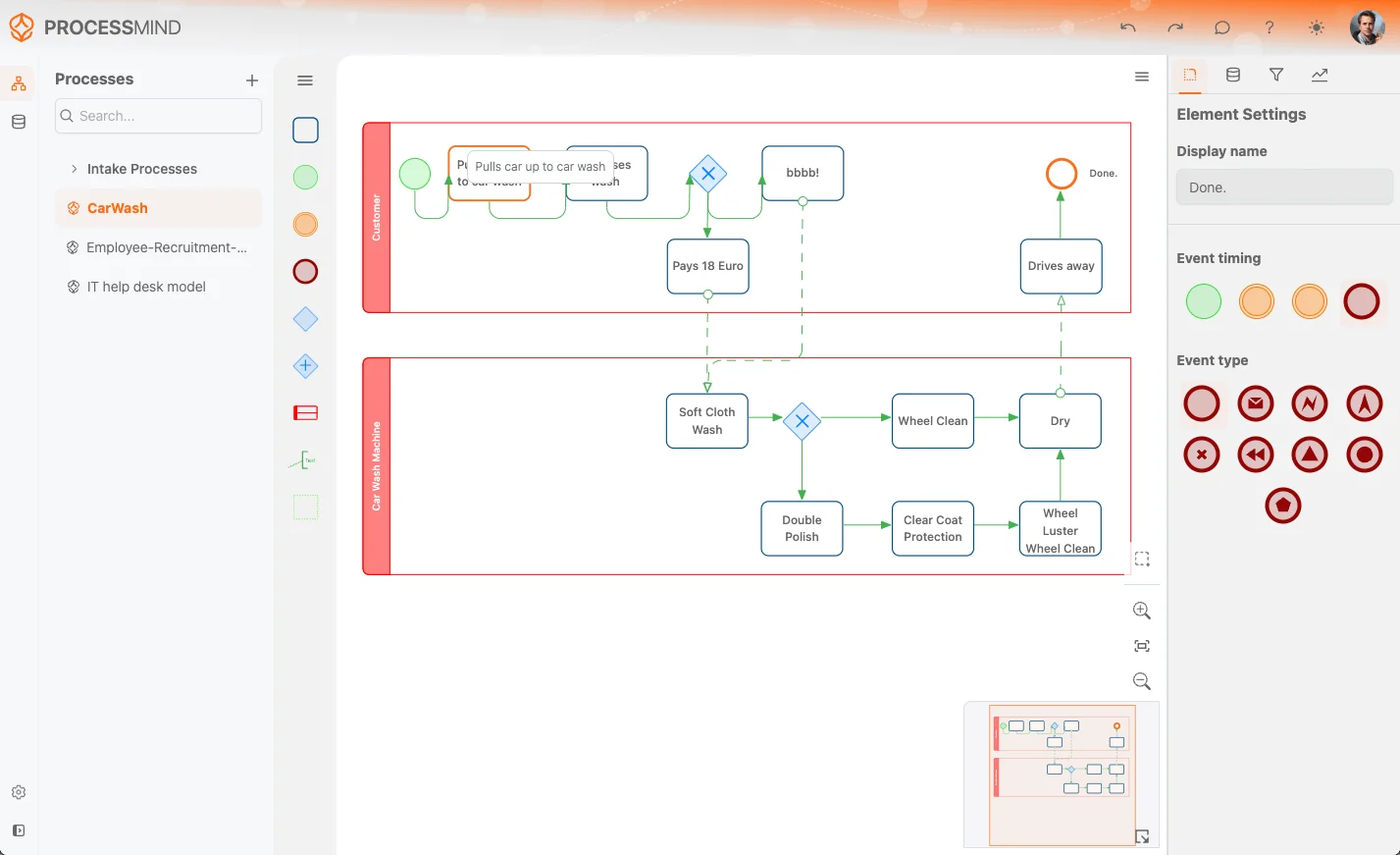
Gerelateerde onderwerpen
- Omgevingen en Tenants: pas thema’s per omgeving toe.
- Organisatie-instellingen: beheer je organisatie.
Verbeter processen. Bouw aan een samenhangende architectuur. Houd de regie.
Krijg meteen toegang, zonder creditcard of wachttijd. Maak van de manier waarop je organisatie werkt heldere, samenhangende procesmodellen.
Breng de procesarchitectuur in kaart, leg verantwoordelijkheden en beheersmaatregelen vast en stem rollen en taken op elk niveau op elkaar af.
Start je gratis proefperiode en bouw een betrouwbare basis om processen te beheren en continu te verbeteren.