Onboarding in ProcessMind
De onboardingwizard
Wanneer je je aanmeldt, stemt een korte onboardingwizard de workspace af op jouw situatie en brengt die je naar het juiste startpunt. Je doorloopt vier schermen: je gegevens, je doel, een vervolgvraag over dat doel en de bevestiging van de instellingen. Je antwoorden bepalen welke vragen je krijgt en welke omgeving ProcessMind voor je klaarzet. Als je de pagina opnieuw laadt of binnen zeven dagen terugkomt, gaat de onboarding verder waar je was gebleven en zie je Doorgaan waar je gebleven was. Je kunt later mensen uitnodigen vanuit de applicatie, niet tijdens de onboarding. Je kunt de wizard meteen starten met een gratis proefperiode.
1. Je gegevens
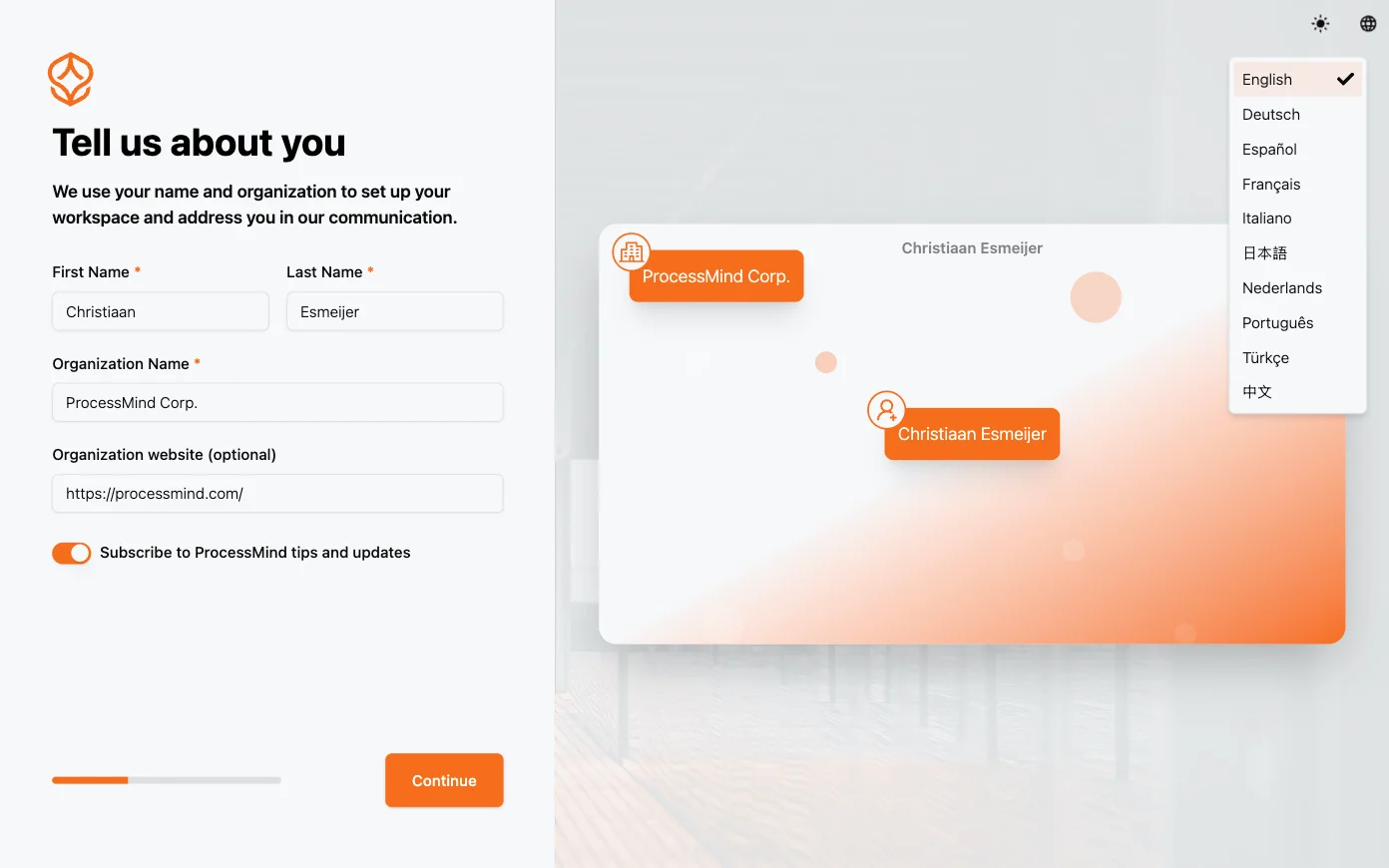
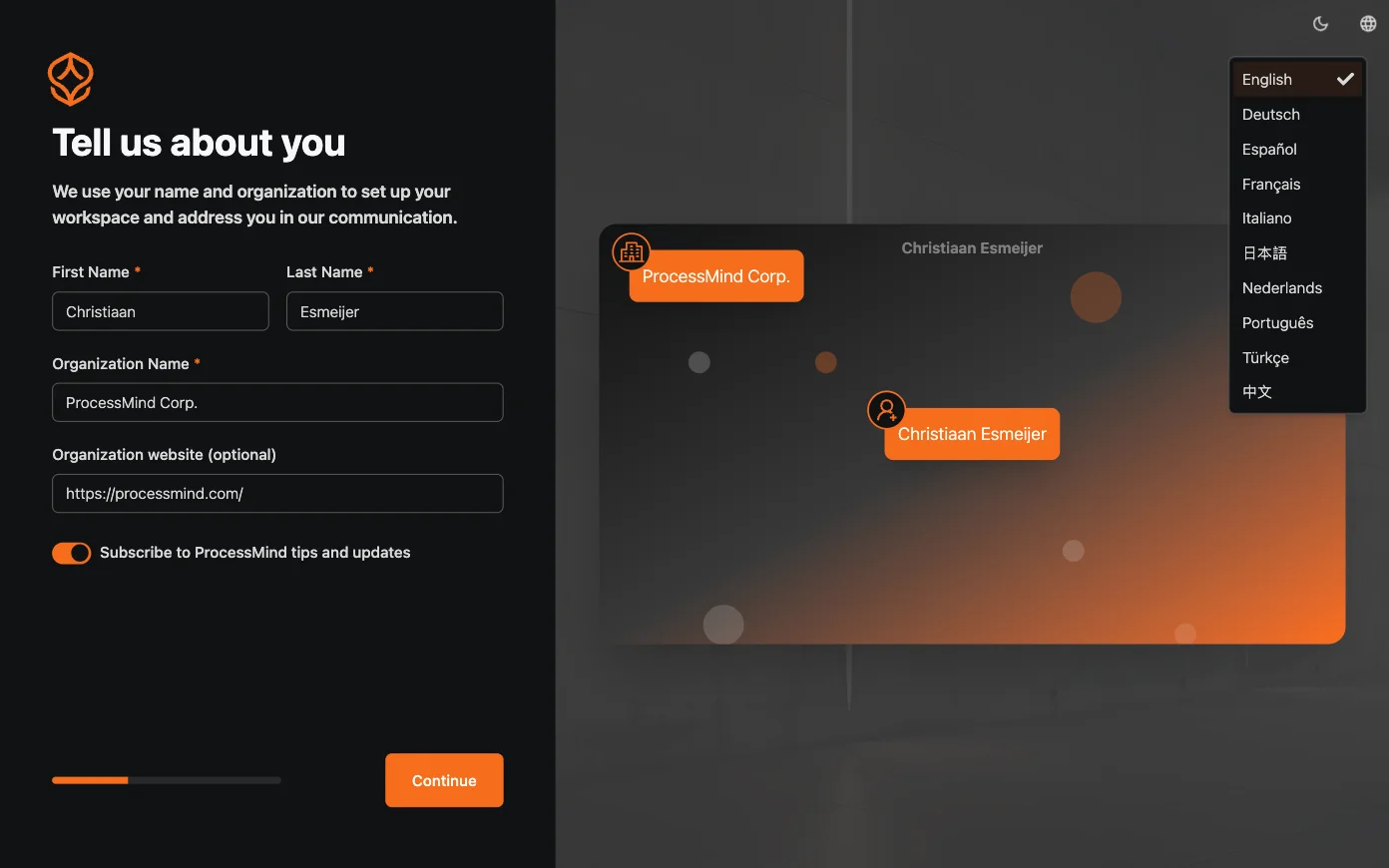
Wat je doet:
- Vul je voornaam, achternaam en organisatienaam in.
- Je kunt ook de website van je organisatie invullen. ProcessMind leest de website om meer over je organisatie te weten te komen. Die informatie wordt gebruikt voor persoonlijke aanbevelingen en om je bedrijfsprofiel alvast in te vullen.
- Je kunt er ook voor kiezen om tips en updates van ProcessMind te ontvangen.
Waarom dit belangrijk is:
Deze informatie wordt gebruikt om je workspace persoonlijker te maken en voor weergave en communicatie in de applicatie.
2. Kies je doel
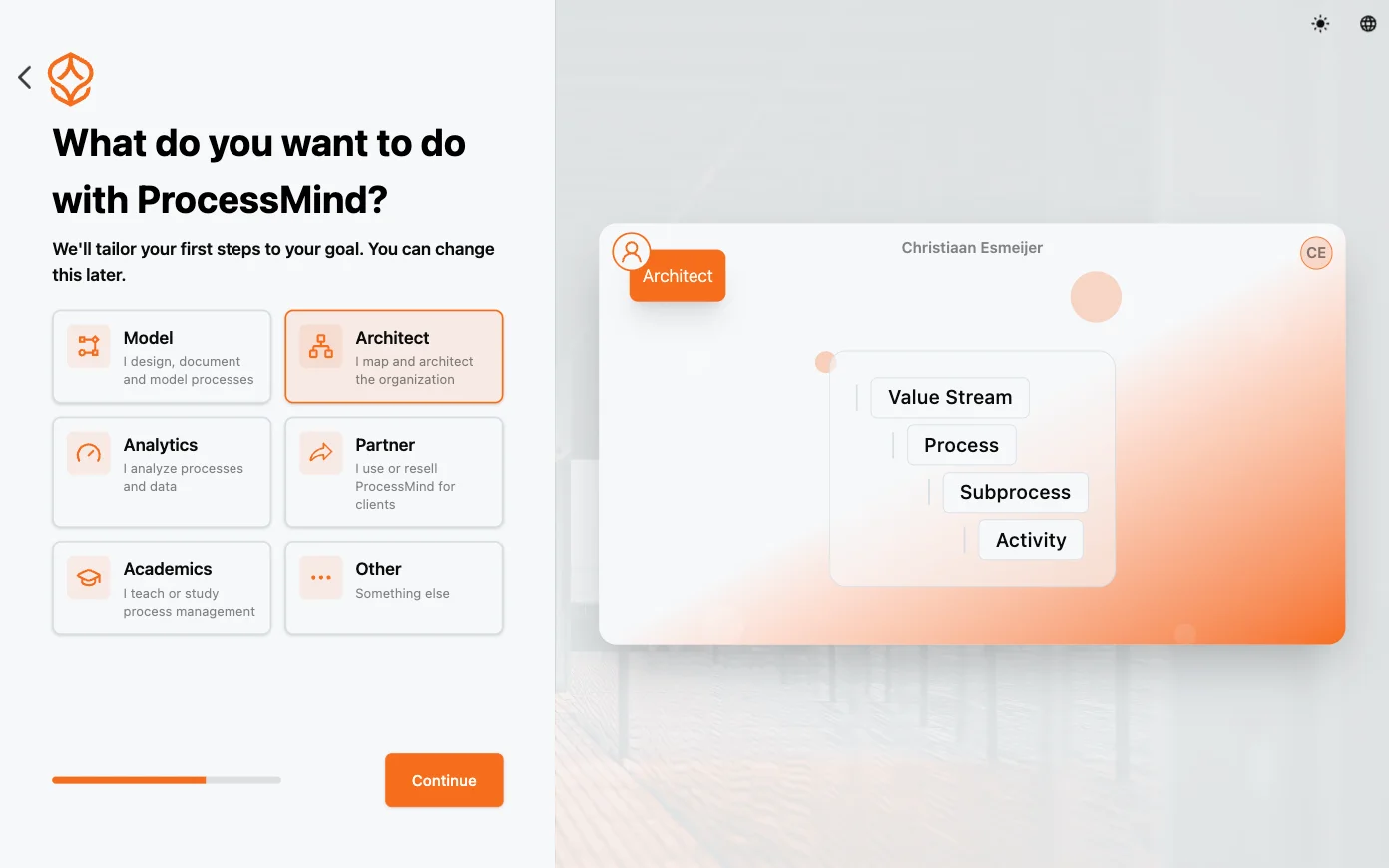
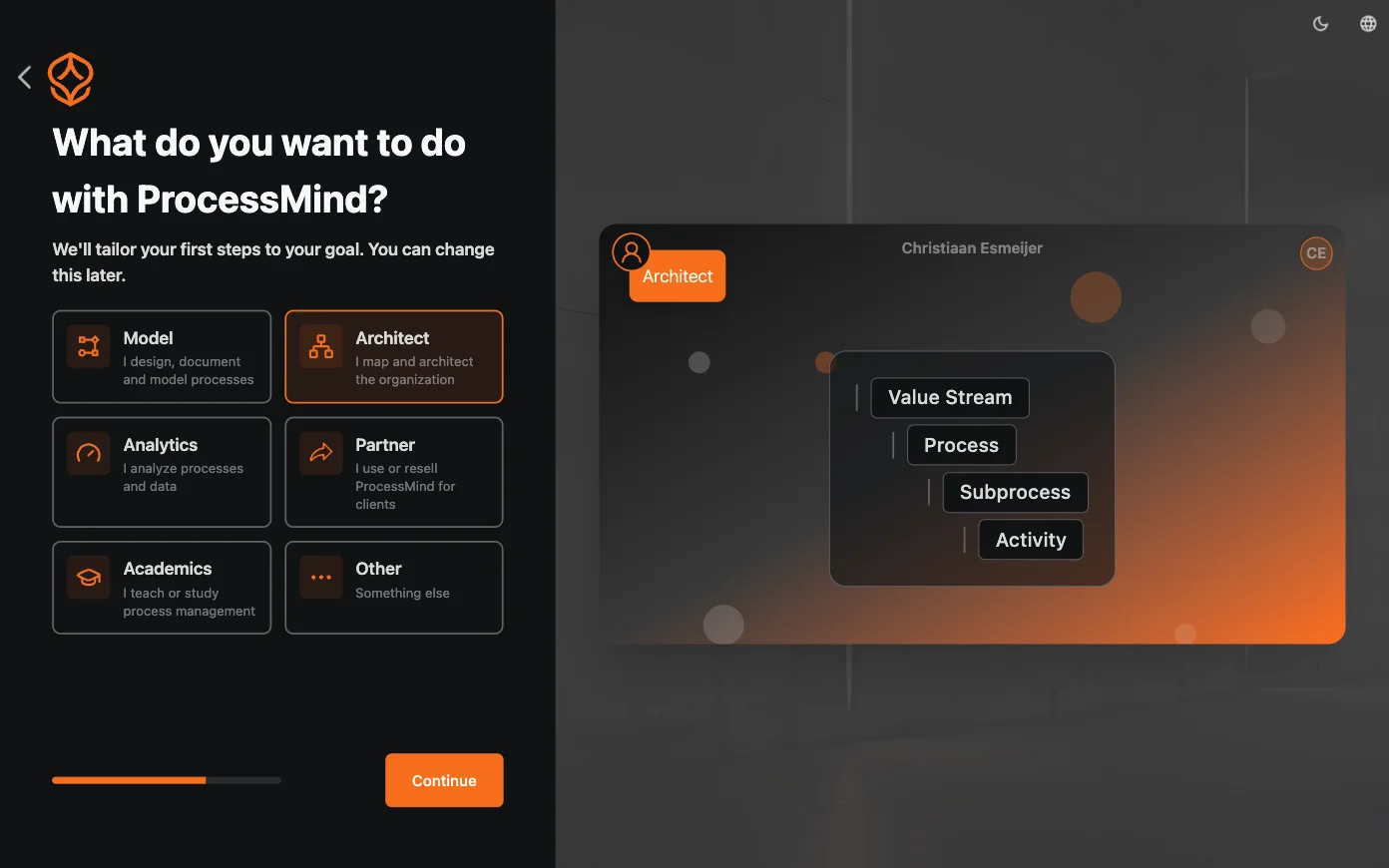
Wat je doet:
- Kies het doel dat het beste bij je past: Model, Architect, Analyse, Partner, Academici of Anders.
- Klik op Doorgaan. Je keuze bepaalt de volgende vraag en de startomgeving die ProcessMind voor je klaarzet.
Waarom dit belangrijk is:
Je doel laat ProcessMind weten wat je wilt bereiken. Zo kan de rest van de onboarding daarop worden afgestemd en krijg je een passend startpunt.
3. Beschrijf wat je wilt maken
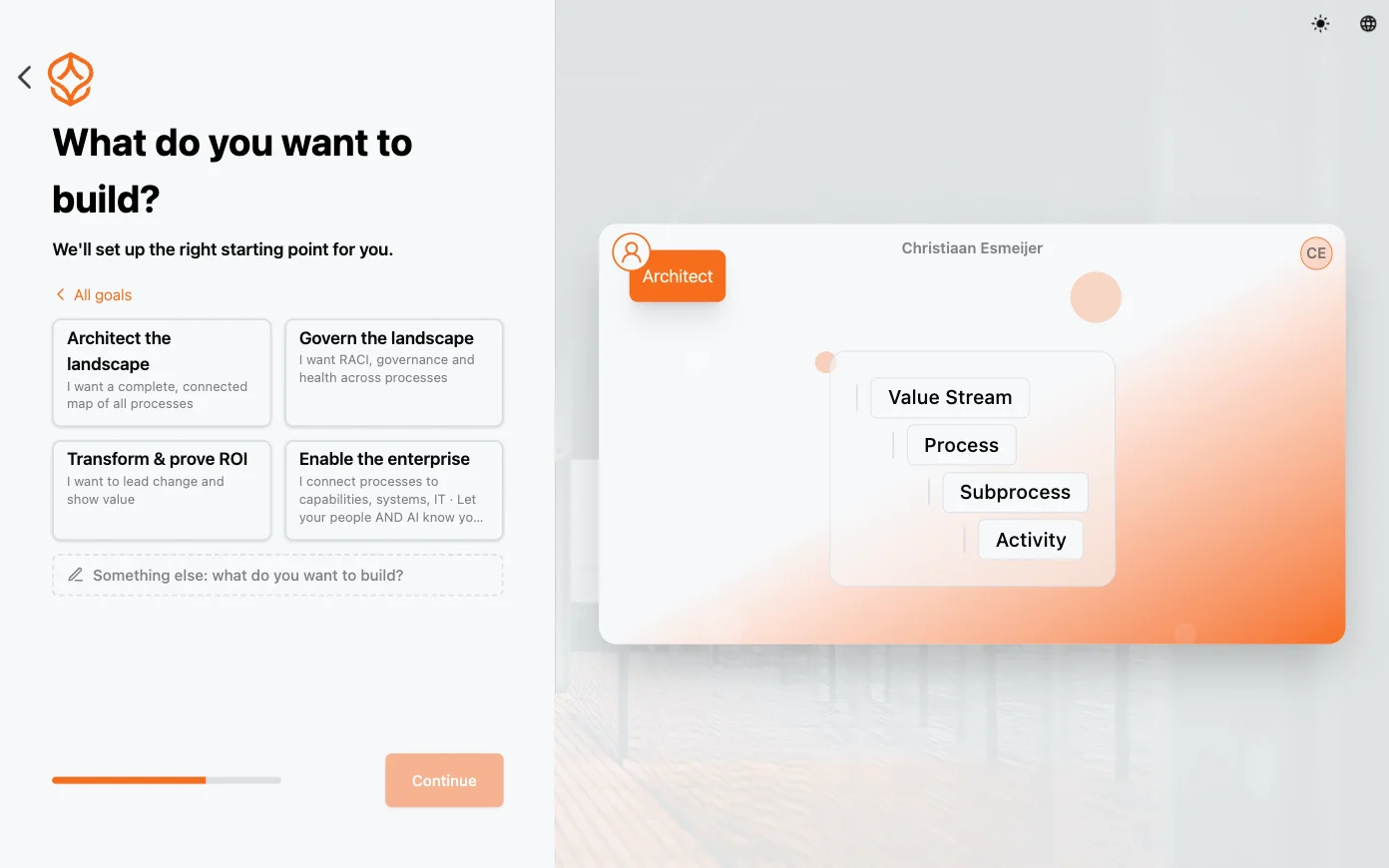
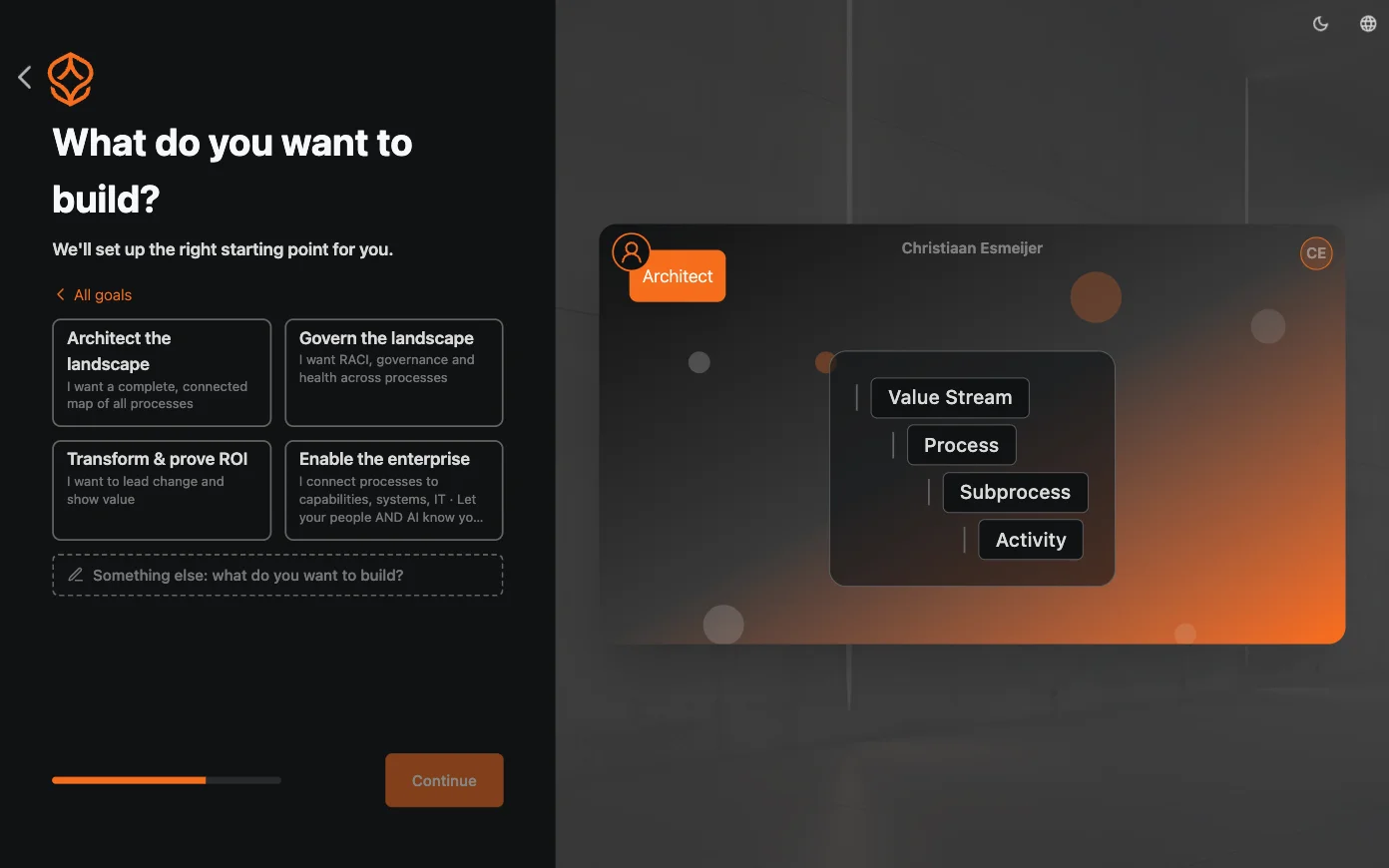
Wat je doet:
- Beantwoord de vervolgvraag over het doel dat je hebt gekozen. De opties verschillen naargelang je processen of waardestromen wilt modelleren, je organisatie wilt inrichten, data wilt analyseren of iets anders wilt bereiken.
- Kies de optie die het beste past bij het werk dat je wilt doen, of kies Iets anders en beschrijf het in je eigen woorden.
- Klik op Doorgaan.
Waarom dit belangrijk is:
Met je antwoord krijgt ProcessMind meer informatie over je doel. Het bepaalt welke vragen je hierna krijgt en hoe je omgeving wordt ingericht.
4. Controleer en voltooi
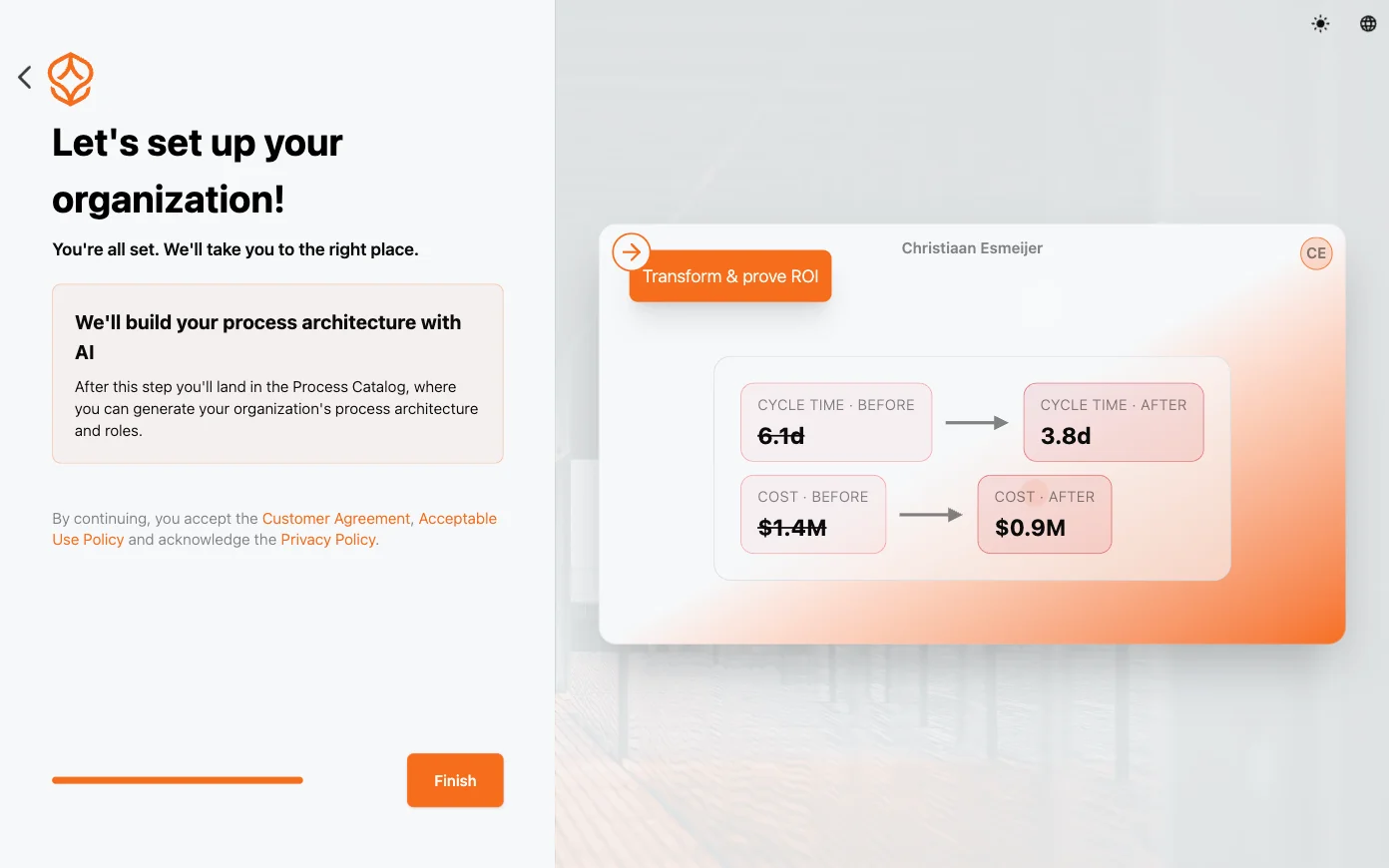
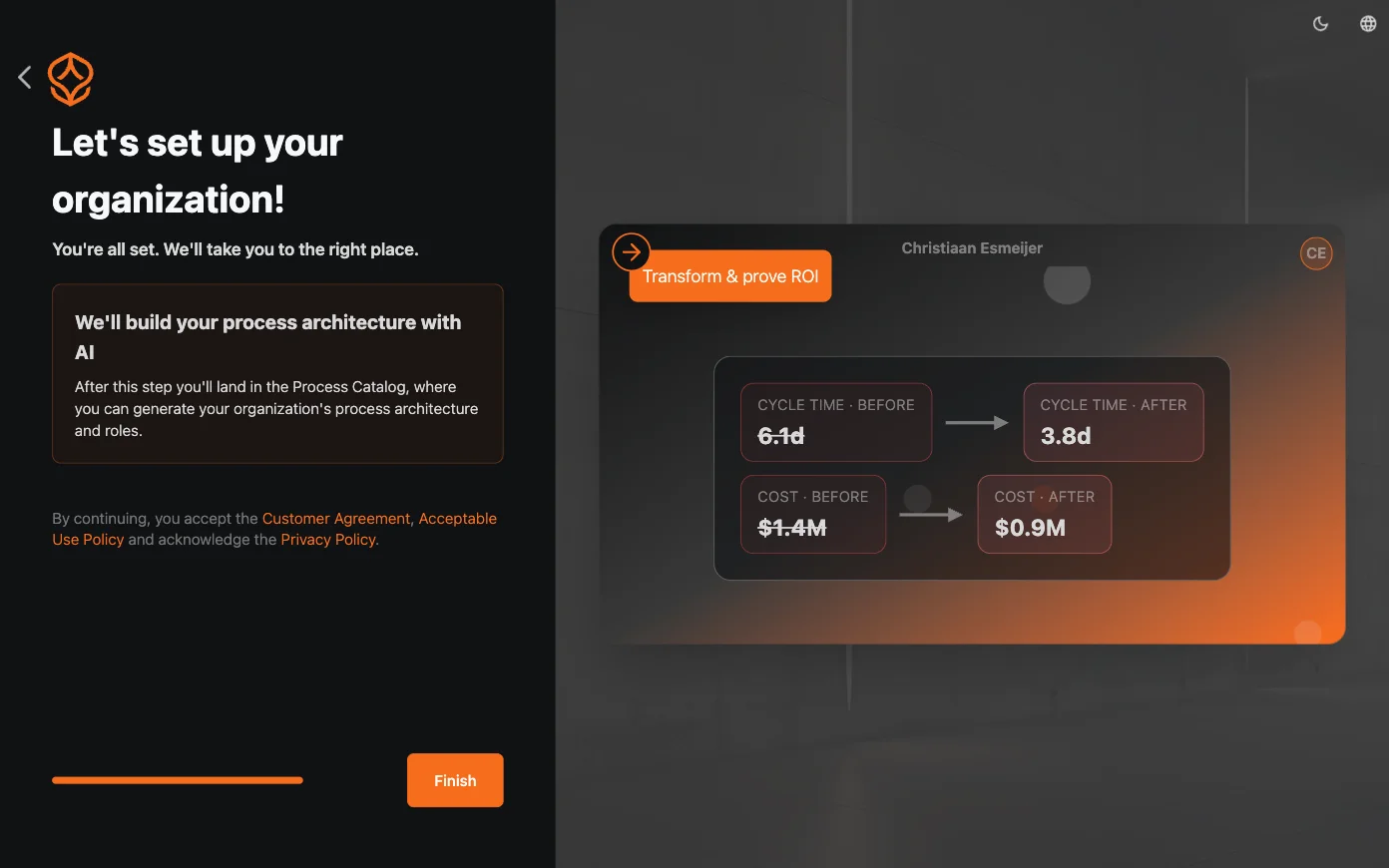
Wat je doet:
- Bekijk het startpunt dat bij je doel past. De aanbevolen optie is al geselecteerd. Kies Procesmodellering, Process Mining of Demo om een andere route te kiezen.
- Bekijk de overeenkomsten: de Klantovereenkomst (voor organisatiebeheerders), het Beleid voor acceptabel gebruik en het Privacybeleid.
- Klik op Voltooien.
Waarom dit belangrijk is:
ProcessMind brengt je naar het onderdeel dat bij je doel past. Afhankelijk van je antwoorden kan dat procesmodellering, process mining, een voorbeeldproces of het instellen van de procesarchitectuur zijn. Je kunt later een ander startpunt kiezen via de wizard voor het maken van een proces.
Wat je hierna kunt doen
Je hoeft niet eerst een aparte stap te doorlopen om een tool te kiezen. ProcessMind bepaalt op basis van je doel en je antwoord op de vervolgvraag waar je begint. Later kun je altijd op een andere manier starten via de wizard voor het maken van een proces:
- Procesmodellering: ontwerp een proces met BPMN vanaf een leeg canvas, een door AI gegenereerd concept of een import. Bij abonnementen met Value Stream Mapping kan dezelfde wizard een waardestroom genereren, importeren of leeg beginnen.
- Process Mining: upload een event log en ontdek hoe het proces in de praktijk verloopt.
- Demo: bekijk een voorbeeldproces met gesimuleerde data en kant-en-klare dashboards.
- Mijn procesarchitectuur bouwen: richt met AI de procesarchitectuur en rollen van je organisatie in. Deze optie wordt aangeboden zolang er nog geen andere processen in je organisatie staan.
Na de onboarding opent ProcessMind de welkomstpagina. Die komt aan bod in het volgende onderdeel.
De welkomstpagina
De welkomstpagina verschijnt telkens wanneer je de app opent. De pagina draait om drie vragen: wat vraagt nu je aandacht, wat is je volgende stap en waar vind je alles?
- Volgende stap: één duidelijke actie die past bij waar je bent. Bijvoorbeeld een proces goedkeuren dat op je beoordeling wacht, je eerste dataset uploaden, rollen instellen, je eerste proces publiceren of een teamgenoot uitnodigen. Met de knop Niet nu verberg je de suggestie een week. Een beoordeling die op jou wacht, blijft altijd zichtbaar.
- Mijn werk: één gerangschikte lijst met maximaal tien zaken waarbij je betrokken bent, zoals beoordelingen die op jouw besluit wachten, goedgekeurde processen die klaar zijn voor publicatie, open gesprekken, lage scores voor modelkwaliteit of procesgezondheid, beoordelingen die binnenkort moeten gebeuren en processen zonder eigenaar (voor beheerders). Bij elke regel staat waarom die op je lijst staat: je bent eigenaar, je volgt het proces, iemand heeft je vermeld of je hebt een RACI-rol zoals Verantwoordelijk. Je vermeldingen staan in een apart onderdeel boven de lijst.
- In één oogopslag: cijfers over de workspace (processen, modellen, datasets, simulaties, leden en workspaces). Je kunt doorklikken naar onderdelen waartoe je toegang hebt.
- Bladwijzers en recent: je opgeslagen bladwijzers, de processen die je onlangs hebt bekeken en het tabblad In eigendom met de processen waarvan je eigenaar bent.
- Proceslandschap: ga meteen naar de procescatalogus of bekijk je architectuur.
- Workspace instellen: de checklist om aan de slag te gaan. Vul je profiel in, bekijk de introductievideo, nodig je team uit, kies een abonnement, controleer de organisatie- en workspacedetails, stel rollen in, bekijk de architectuurniveaus en maak je eerste process, dataset, dashboard, simulatie en bladwijzer. Alleen openstaande taken worden getoond. Als alles klaar is, staat dat op de kaart.
- Bedrijf en portal en Snelle links: je bedrijfsprofiel met een herinnering om het aan te vullen en aantallen voor het alleen-lezenportal, plus veelgestelde vragen, Aan de slag, handleidingen en (voor editors) voorbeeldbestanden.
Elk item opent het juiste scherm, zodat je stappen kunt afvinken zonder te zoeken. ProcessMind laat op basis van je rol en werkgebied zien wat je hierna kunt doen.
Je e-mailvoorkeuren staan onder Instellingen → Gebruikersinstellingen → Meldingen. Daar kun je ook Vermeldingen en reacties en Procesmeldingen instellen voor de processen die je volgt. Zie Volgen en meldingen.
Portalviewers zien een alleen-lezenversie van deze pagina: de ingestelde Kopregel en Welkomsttekst, een contactregel met Hulp nodig?, hun gesprekken en de gepubliceerde processen die met hen zijn gedeeld. Stel dit in via Omgeving → Procesportaal. Zie Het portal instellen.
Volgende stappen per rol
Hoe je het snelst resultaat boekt, hangt af van wat je wilt bereiken:
- Ontwerper, modelleur of analist: volg het Foundation-traject. Modelleer je eerste proces en publiceer het.
- Process Architect: volg het Architecture-traject. Bouw de hiërarchie, wijs RACI-rollen toe en start het procesportaal.
- Analist / Operational Excellence: volg het Intelligence-traject. Upload data, analyseer het werkelijke proces en simuleer verbeteringen.
Of ga meteen aan de slag met je eerste proces maken.
Verbeter processen. Bouw aan een samenhangende architectuur. Houd de regie.
Krijg meteen toegang, zonder creditcard of wachttijd. Maak van de manier waarop je organisatie werkt heldere, samenhangende procesmodellen.
Breng de procesarchitectuur in kaart, leg verantwoordelijkheden en beheersmaatregelen vast en stem rollen en taken op elk niveau op elkaar af.
Start je gratis proefperiode en bouw een betrouwbare basis om processen te beheren en continu te verbeteren.