Case Explorer
Case Explorer
สำรวจเคสช่วยให้คุณตรวจสอบเคสแต่ละรายการได้อย่างละเอียด ขณะที่แดชบอร์ดและแผนผังกระบวนการแสดงข้อมูลสรุปและรูปแบบโดยรวม สำรวจเคสจะเจาะดูเคสเดียว เพื่อแสดงให้เห็นว่าเกิดอะไรขึ้น เมื่อใด และมีข้อมูลใดเกี่ยวข้องกับแต่ละขั้นตอนบ้าง.
ควรใช้ Case Explorer เมื่อใด
ใช้ Case Explorer เมื่อต้องการตรวจสอบกรณีงานจริงจากรูปแบบที่พบ:
- ตรวจสอบกรณีงานที่เจาะจงซึ่งอยู่เบื้องหลัง KPI หรือกราฟ
- ทำความเข้าใจสาเหตุที่กรณีงานใช้เวลานานหรือมีรูปแบบต่างออกไป
- ตรวจสอบข้อมูลเชิงลึกจากลำดับเหตุการณ์จริง
- ดูต้นทุน การทำงานอัตโนมัติ และระยะเวลาในระดับกรณีงาน
แนวทางปฏิบัติที่ดีในการวิเคราะห์
ใช้ dashboard เพื่อสังเกตสัญญาณ แล้วเปิด Case Explorer เพื่อตรวจสอบกรณีงานที่เกี่ยวข้อง
เปิด Case Explorer
คลิกสำรวจเคสในแถบด้านขวา
ใช้ตัวเลือกเคสด้านบนของกล่องโต้ตอบเพื่อเลือกเคสและเปิดมุมมองรายละเอียด.
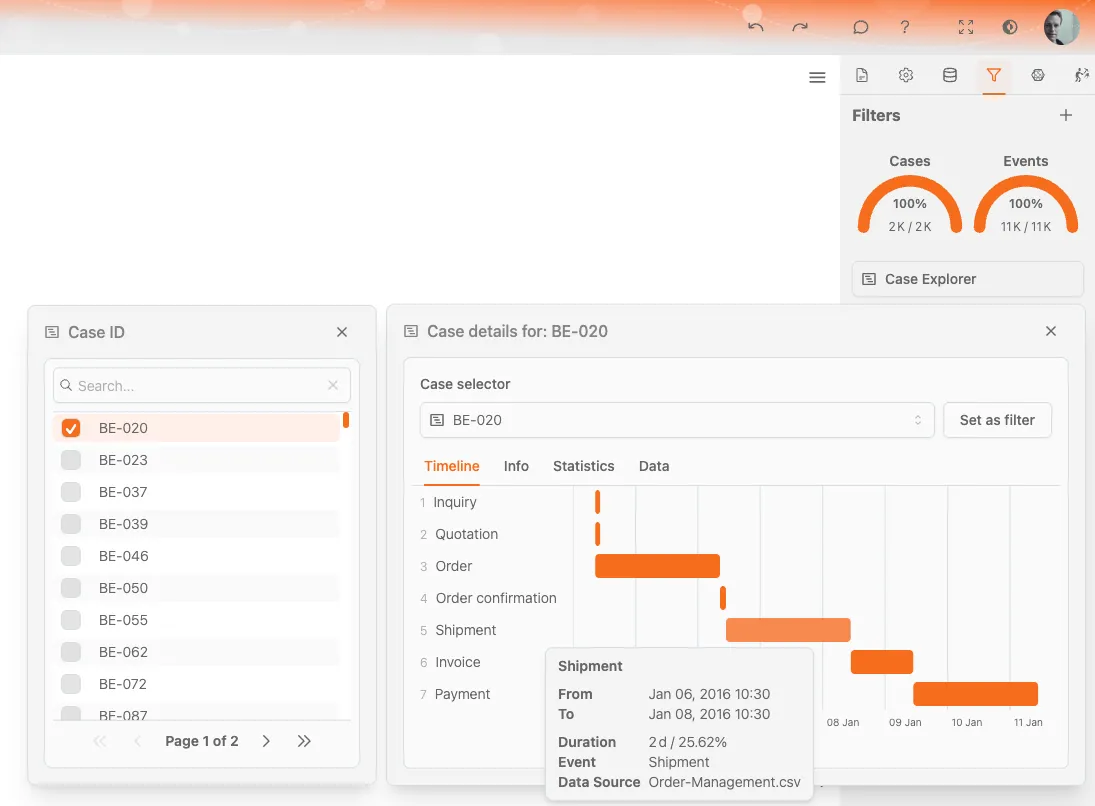
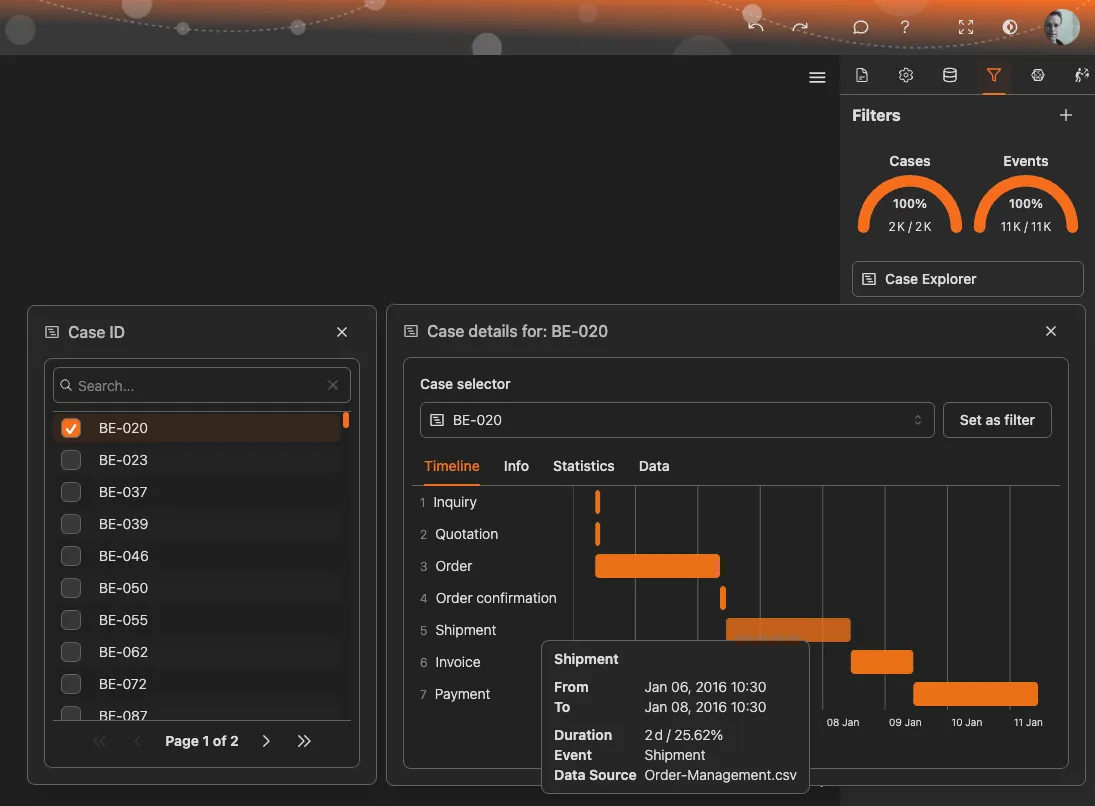
เลือกกรณีงาน
- ใช้ตัวเลือกเคสเพื่อเรียกดูหรือค้นหา Case ID
- เลือกเคสเพื่อเปิดรายละเอียด
- ใช้ตั้งเป็นตัวกรองเพื่อเพิ่มเคสที่เลือกลงในตัวกรองส่วนกลาง
แผงรายละเอียดเคสจะอัปเดตทันทีเมื่อเลือกเคสอื่น.
รายละเอียดกรณีงาน
มุมมองรายละเอียดกรณีงานแบ่งเป็น 4 แท็บ:
- ไทม์ไลน์
- ข้อมูล
- สถิติ
- ข้อมูลดิบ
แต่ละแท็บแสดงมุมมองที่แตกต่างกันของเคสเดียวกัน.
Timeline
แท็บไทม์ไลน์แสดงลำดับกิจกรรมของเคสที่เลือกตามเวลา.
- กิจกรรมเรียงตามลำดับการดำเนินงาน
- แถบแสดงระยะเวลาระหว่างเหตุการณ์
- แกนนอนแสดงเวลา
- แต่ละแถวแทนกิจกรรมหนึ่งรายการในกรณีงาน
ใช้มุมมองนี้เพื่อหาความล่าช้า เวลารอ และขั้นตอนที่ใช้เวลานาน.
Info
แท็บข้อมูลแสดงตัวชี้วัดภาพรวมของเคสที่เลือก เช่น
- วันที่เริ่ม: วันที่เริ่มกรณี
- วันที่สิ้นสุด: วันที่กรณีเสร็จสมบูรณ์
- ระยะเวลาดำเนินการ: ระยะเวลารวมของกรณี
- จำนวนเหตุการณ์
- จำนวนกิจกรรม
- จำนวนชุดข้อมูล
- ต้นทุนรวม
- CO₂ รวม (หากมีข้อมูล)
แท็บนี้สรุปข้อมูลสำคัญของเคสให้ดูได้อย่างรวดเร็ว.
Statistics
แท็บสถิติแสดงสรุปทางสถิติของแอตทริบิวต์ตัวเลขในเหตุการณ์หรือเคส.
สถิติของแต่ละฟิลด์อาจประกอบด้วย:
- ค่าแรกและค่าสุดท้าย
- ค่าสูงสุดและค่าต่ำสุด
- ค่าเฉลี่ย มัธยฐาน และฐานนิยม
- ส่วนเบี่ยงเบนมาตรฐาน
มุมมองนี้ช่วยให้เข้าใจความแตกต่างภายในเคสเดียว เช่น ต้นทุนที่เปลี่ยนแปลงไปในแต่ละกิจกรรม.
Data
แท็บข้อมูลแสดงข้อมูลดิบระดับเหตุการณ์ของเคสที่เลือกในรูปแบบตาราง.
แต่ละแถวแทนเหตุการณ์หนึ่งรายการ โดยทั่วไปจะมีข้อมูลต่อไปนี้:
- ชื่อกิจกรรม
- เวลาประทับ
- ต้นทุน (หากมีข้อมูล)
- สถานะการทำงานอัตโนมัติหรือแอตทริบิวต์เหตุการณ์อื่นๆ
มุมมองนี้เหมาะสำหรับตรวจสอบข้อมูลอย่างละเอียด ยืนยันความถูกต้อง และส่งออกข้อมูลเชิงลึก.
ขั้นตอนการตรวจสอบโดยทั่วไป
- สังเกตสิ่งผิดปกติหรือรูปแบบในแดชบอร์ด
- เปิดสำรวจเคส
- เลือกเคสที่เกี่ยวข้อง
- ตรวจสอบไทม์ไลน์เพื่อทำความเข้าใจลำดับงานและความล่าช้า
- ดูข้อมูลเพื่อตรวจสอบตัวชี้วัดโดยรวม
- ใช้สถิติเพื่อวิเคราะห์ความแตกต่างของข้อมูลเชิงตัวเลข
- ตรวจสอบข้อมูลเพื่อดูรายละเอียดเหตุการณ์ที่แน่นอน
หมายเหตุเกี่ยวกับความเป็นส่วนตัว
รายละเอียดกรณีงานอาจมีข้อมูลที่ละเอียดอ่อน การมองเห็นข้อมูลขึ้นอยู่กับข้อมูลและสิทธิ์การเข้าถึงขององค์กร
หัวข้อที่เกี่ยวข้อง
- การใช้ตัวกรอง: กรองข้อมูลก่อนเปิดเครื่องมือสำรวจกรณี
- เมนูองค์ประกอบ: เปิดเครื่องมือสำรวจกรณีจากองค์ประกอบในแผนภาพ
- วิธีวิเคราะห์กระบวนการ: แนวทางวิเคราะห์ตั้งแต่ต้นจนจบ
ออกแบบกระบวนการให้ดีขึ้น วางโครงสร้างที่เชื่อมโยงกัน และควบคุมได้.
เริ่มใช้งานได้ทันที ไม่ต้องใช้บัตรเครดิตและไม่ต้องรอ เปลี่ยนวิธีทำงานขององค์กรให้เป็นแบบจำลองกระบวนการที่ชัดเจนและเชื่อมโยงกัน.
สร้างสถาปัตยกรรมกระบวนการ กำหนดเจ้าของและการควบคุม พร้อมจัดบทบาทและความรับผิดชอบให้สอดคล้องกันในทุกระดับ.
เริ่มทดลองใช้ฟรี แล้วสร้างรากฐานที่เชื่อถือได้สำหรับกำกับดูแล จัดการ และปรับปรุงกระบวนการอย่างต่อเนื่อง.