Gebruikers, rollen en rechten
Gebruikers, rollen en rechten
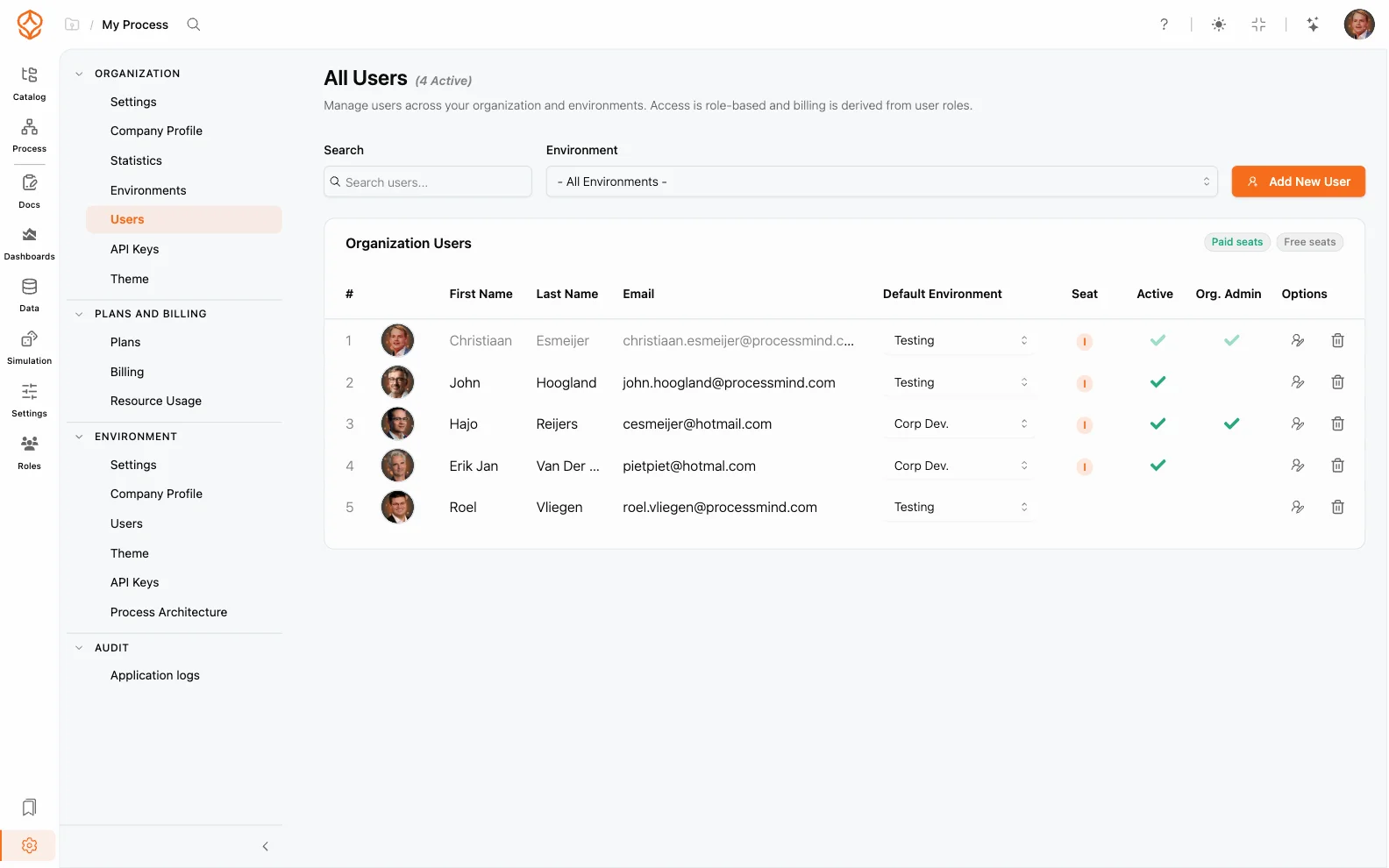
Elk lid van je organisatie heeft per omgeving een toegangsniveau en kan daarnaast beheerdersrechten krijgen. Het toegangsniveau bepaalt ook de licentieplaats: wat de gebruiker kan doen en hoeveel je betaalt. Op deze pagina lees je meer over de rollen, het uitnodigen en beheren van gebruikers en de grenzen van hun rechten.
Toegangsniveaus
Het toegangsniveau van een gebruiker wordt per omgeving ingesteld:
| Toegangsniveau | Wat je ermee kunt |
|---|---|
| Geen | Geen toegang tot deze omgeving. |
| Portalviewer | Gratis, beperkte toegang tot gedeelde inhoud in het procesportaal. |
| Process Foundation | Processen modelleren en bewerken, met de procescatalogus en documentatie. |
| Process Architecture | Alles van Process Foundation, plus architectuur, governance, goedkeuring en publicatie, modelkwaliteit en portalviewers. |
| Process Intelligence | Alles van Process Architecture, plus process mining, simulatie, dashboards en analyse-export, met dashboardviewers. |
- Het toegangsniveau is de licentieplaats: het bepaalt welke mogelijkheden je hebt en wat je betaalt. Portalviewer is gratis. Voor de andere licentieplaatsen betaal je vanaf het moment dat ze zijn toegewezen. De uitnodiging accepteren is niet nodig om de kosten te laten ingaan.
- Toegang wordt per omgeving opgeslagen. De gebruikerslijst van de organisatie toont de hoogste actieve rol van een gebruiker in alle omgevingen van de organisatie.
- Met de schakelaar Analytics bekijken geef je alleen-lezen toegang tot analytische dashboards. Dashboards zijn een mogelijkheid van Process Intelligence: bij Intelligence-licentieplaatsen staat deze optie aan. De inbegrepen dashboardviewers hebben de optie ook nodig. Met Foundation- en Architecture-licentieplaatsen zijn analytische dashboards niet zichtbaar. Portalviewers met een Enterprise-overeenkomst kunnen dashboards alleen-lezen bekijken.
Beheerdersrechten
Beheerdersrechten staan los van het toegangsniveau. Ze geven toegang tot instellingen, niet tot modellen:
- Organisatiebeheerder: beheert de hele organisatie, inclusief alle omgevingen, organisatie-instellingen, gebruikers en abonnementen.
- Beheerder (omgevingsbeheerder): beheert één omgeving, inclusief de gebruikers, het thema, het bedrijfsprofiel en de architectuurinstellingen.
Een gebruiker kan beheerder zijn zonder toegangsniveau. Deze gebruikers kunnen instellingen beheren, maar geen catalogus, modellen, dashboards of documenten openen.
Gebruikers uitnodigen
Je beheert gebruikers op twee plekken onder Instellingen:
- Organisatie → Gebruikers (het scherm Alle gebruikers): alle leden van de organisatie, met een omgevingskiezer om één omgeving te bekijken.
- Omgeving → Gebruikers (het scherm Gebruikers van de omgeving): de leden van de huidige omgeving.
Zo nodig je iemand uit:
- Open Instellingen → Organisatie → Gebruikers en klik op Nieuwe gebruiker toevoegen. Als je een omgeving hebt geselecteerd, heet de knop Lid aan omgeving toevoegen.
- Vul de voornaam, achternaam en het e-mailadres in. Kies een Standaardomgeving en het Toegangsniveau. Stel de schakelaars Analyses bekijken en Beheerder naar wens in.
- Laat Uitnodigingsmail verzenden ingeschakeld. Dit is standaard het geval. De gebruiker ontvangt een uitnodigingsmail met een link om de uitnodiging te accepteren en meldt zich aan met Microsoft, Google of LinkedIn.
- Zolang de uitnodiging niet is geaccepteerd, staat de gebruiker in de lijst als Wacht op acceptatie.
Met het Process Individual-abonnement kun je geen leden toevoegen. Dit abonnement is bedoeld voor één gebruiker, dus de knop voor toevoegen is uitgeschakeld en toont Schakel over naar een betaald abonnement om extra gebruikers toe te voegen.
Wil je iemand die al lid is van de organisatie aan een andere omgeving toevoegen? Gebruik dan de omgevingskiezer op het organisatiescherm en selecteer die persoon onder Bestaande gebruikers toevoegen…. Er wordt geen nieuwe e-mail verstuurd.
Gebruikers beheren
- Bewerken: open een gebruiker om de naam, het toegangsniveau of de schakelaars in het paneel Gebruikersprofiel aan te passen.
- Uitnodiging opnieuw versturen: gebruik Uitnodigingsmail verzenden in de rij van de gebruiker.
- Deactiveren: zet Actief uit om inloggen te blokkeren. De geschiedenis van de gebruiker blijft bewaard. Alleen actieve gebruikers kunnen inloggen.
- Uit een omgeving verwijderen: kies Gebruiker uit deze omgeving verwijderen op het omgevingsscherm.
- Uit de organisatie verwijderen: kies Deze gebruiker uit de organisatie verwijderen. De gebruiker wordt dan ook uit alle omgevingen verwijderd.
Je kunt jezelf niet verwijderen of je beheerdersrechten afnemen. Dat moet een andere beheerder doen.
Wat elke rol kan doen
| Actie | Vereiste rol |
|---|---|
| De catalogus, modellen en documenten bekijken | Portalviewer of hoger |
| Modellen bewerken | Process Foundation-licentieplaats of hoger |
| Dashboards alleen-lezen bekijken | Process Intelligence-licentieplaats, een Intelligence-dashboardviewer of een Enterprise-viewer |
| Dashboards maken en simulaties uitvoeren | Process Intelligence |
| Omgevingsinstellingen beheren | Omgevingsbeheerder of organisatiebeheerder |
| Organisatie-instellingen, gebruikers en facturering beheren | Organisatiebeheerder |
| Inhoud van het procesportaal openen | Portalviewer |
Meer over toegang tot de portal lees je bij Portalgebruikers. Informatie over licentiebeheer en facturering vind je bij Facturering en betalingen.
Gerelateerde onderwerpen
- Portalgebruikers: wat mensen met portaltoegang kunnen zien.
- Facturering en betalingen: licenties, abonnementen en facturen.
- Organisatie-instellingen: instellingen voor de hele organisatie.
- Omgevingen (Tenants): hoe workspaces van elkaar gescheiden zijn.
- Single Sign-On (SSO): hoe uitgenodigde gebruikers inloggen.
Frequently asked questions
Verbeter processen. Bouw aan een samenhangende architectuur. Houd de regie.
Krijg meteen toegang, zonder creditcard of wachttijd. Maak van de manier waarop je organisatie werkt heldere, samenhangende procesmodellen.
Breng de procesarchitectuur in kaart, leg verantwoordelijkheden en beheersmaatregelen vast en stem rollen en taken op elk niveau op elkaar af.
Start je gratis proefperiode en bouw een betrouwbare basis om processen te beheren en continu te verbeteren.