Je procesmodel handmatig bouwen
Een proces modelleren in ProcessMind
Ga naar de Process Catalog en klik rechtsboven op Nieuw. ProcessMind opent een venster waarin je de basisgegevens van het proces invult:
- Architectuurniveau en Bovenliggend om het proces in de architectuur te plaatsen
- Naam en Procescode om het proces te identificeren
- Korte beschrijving om het doel samen te vatten
- Status, Classificatie en Versie voor de governancegegevens
- Eigenaar en eventueel Vergrendeld voor wijzigingen


Klik op Opslaan om het proces aan te maken en terug te gaan naar de catalogus. Er wordt dan een lege procesvermelding aangemaakt. Zo kun je eerst meer processen toevoegen en ze later modelleren. Klik op Opslaan en bewerken om het proces aan te maken en meteen te openen in de startwizard. Daar kies je hoe je verdergaat: handmatig modelleren, een model importeren of genereren, of beginnen met process-miningdata. Lees Je procesmodel maken, uploaden of genereren voor meer informatie over elke optie.
Nadat je een manier van modelleren hebt gekozen, kom je op het modelcanvas. Daar bouw je je proces met BPMN 2.0-elementen. Heb je nog geen workspace? Start een gratis proefperiode en volg de stappen.
Canvasmenu: linkerzijbalk
De modelleeropties staan aan de linkerkant van het scherm.
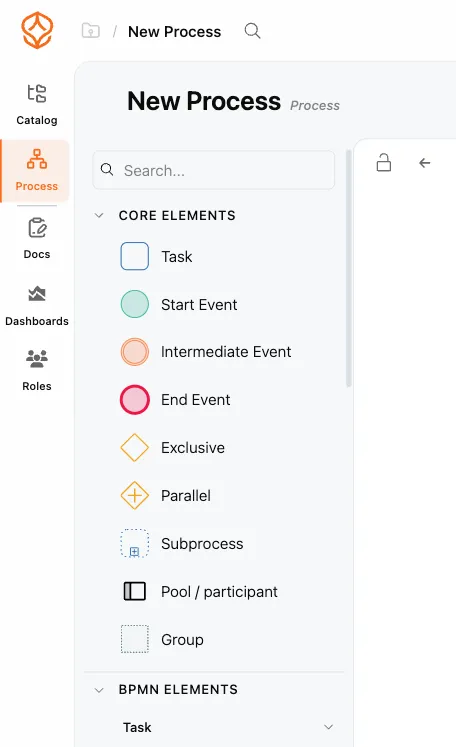
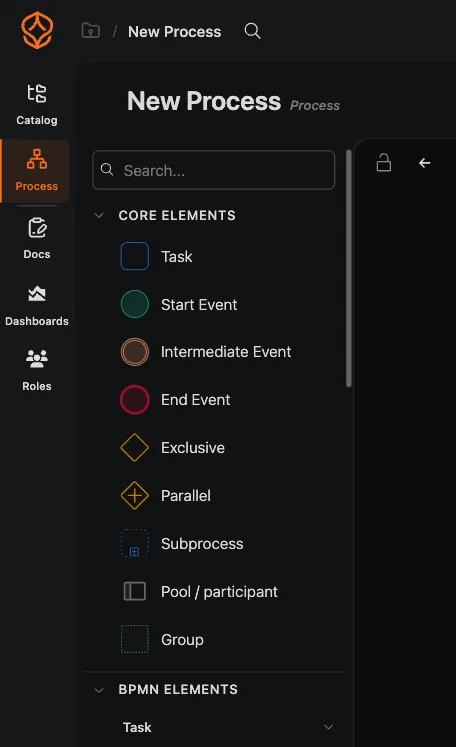
Je kunt uit verschillende paletten kiezen:
- Ker elementen: De meest gebruikte elementen. Handig zodra je de basis kent.
- BPMN-elementen: De volledige BPMN 2.0-bibliotheek, ingedeeld in groepen zoals events, taken en gateways. Ook geavanceerde elementen zoals swimlanes en subprocessen zijn opgenomen.
- VSM-elementen: Elementen voor Value Stream Mapping, gebruikt voor procesanalyse volgens Lean. Zie Value Stream Mapping voor meer informatie.
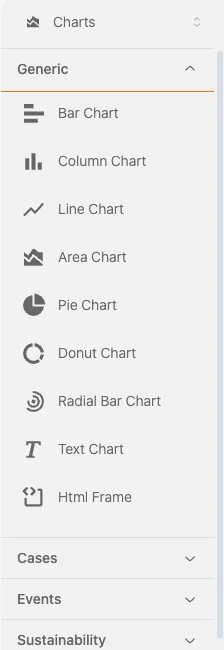
- Analytics: Grafieken en AI-elementen die je op het canvas kunt plaatsen om prestaties, bottlenecks en meer zichtbaar te maken.
- Architectuurniveaus: Onderliggende processen van je architectuurniveaus, weergegeven als versleepbare taken.
Je kunt de zijbalk inklappen tot een compacte weergave met alleen pictogrammen. Gebruik het zoekveld om snel elementen op naam te vinden.
Elementen plaatsen en bewerken
- Sleep een element vanuit de zijbalk naar het canvas.
- Klik na het plaatsen op het element om:
- De naam te wijzigen
- Documentatie toe te voegen
- Het elementtype te wijzigen (als dat compatibel is)
- Taaktypen, markeringen of eventtiming toe te voegen
Je kunt een element alleen omzetten als het nieuwe type past bij de inkomende en uitgaande verbindingen. Niet-compatibele opties worden automatisch verborgen.
Paneel Elementinstellingen
Wanneer je een element selecteert, toont het paneel aan de rechterkant de configuratieopties.
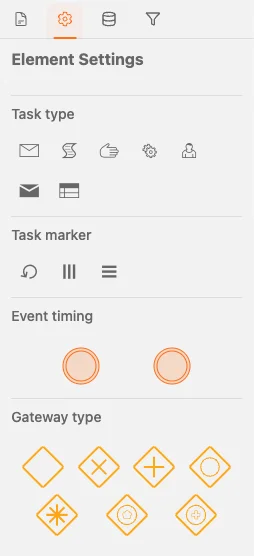
Je kunt:
- Documentatie toevoegen of bewerken (eerste tabblad)
- De naam van het element wijzigen
- Het taaktype, de taakmarkering of het gedrag van het event wijzigen
- Gatewaytypen of intermediate events wijzigen
Selecteer een element en druk op Verwijderen of klik op het prullenbakpictogram in het contextmenu om het te verwijderen.
Verbindingen maken
- Beweeg de aanwijzer over een element om een kleine pijl weer te geven.
- Klik op de pijl en sleep deze naar een ander element om een verbinding te maken.
- Klik op een verbinding en druk op Verwijderen of klik op het prullenbakpictogram om de verbinding te verwijderen.
Alle beschikbare acties voor een geselecteerd element staan in het contextmenu.
Gerelateerde onderwerpen
- Je procesmodel maken, uploaden of genereren: de verschillende manieren om een proces te maken.
- Een BPMN-diagram bouwen: bouw je model stap voor stap.
Verbeter processen. Bouw aan een samenhangende architectuur. Houd de regie.
Krijg meteen toegang, zonder creditcard of wachttijd. Maak van de manier waarop je organisatie werkt heldere, samenhangende procesmodellen.
Breng de procesarchitectuur in kaart, leg verantwoordelijkheden en beheersmaatregelen vast en stem rollen en taken op elk niveau op elkaar af.
Start je gratis proefperiode en bouw een betrouwbare basis om processen te beheren en continu te verbeteren.