Bedrijfsprofiel
Bedrijfsprofiel
Het bedrijfsprofiel geeft de AI van ProcessMind context over je bedrijf. AI-functies gebruiken deze gegevens om de resultaten op je bedrijf af te stemmen. Denk aan gegenereerde procesarchitecturen, rolsuggesties, de wizard voor een leeg canvas en de AI-assistent. Met een actueel profiel zijn de resultaten relevanter.
Waarvoor het profiel wordt gebruikt
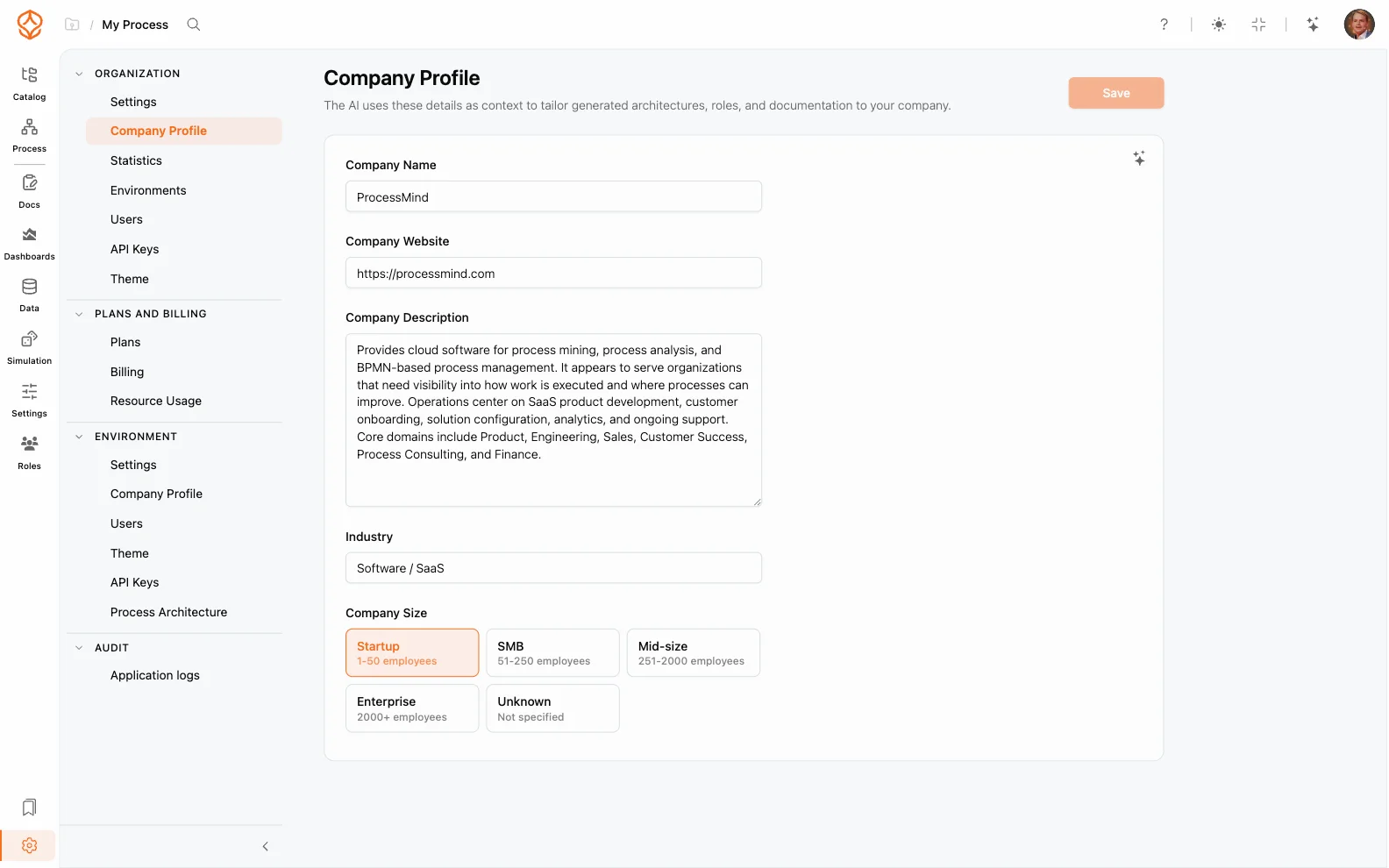
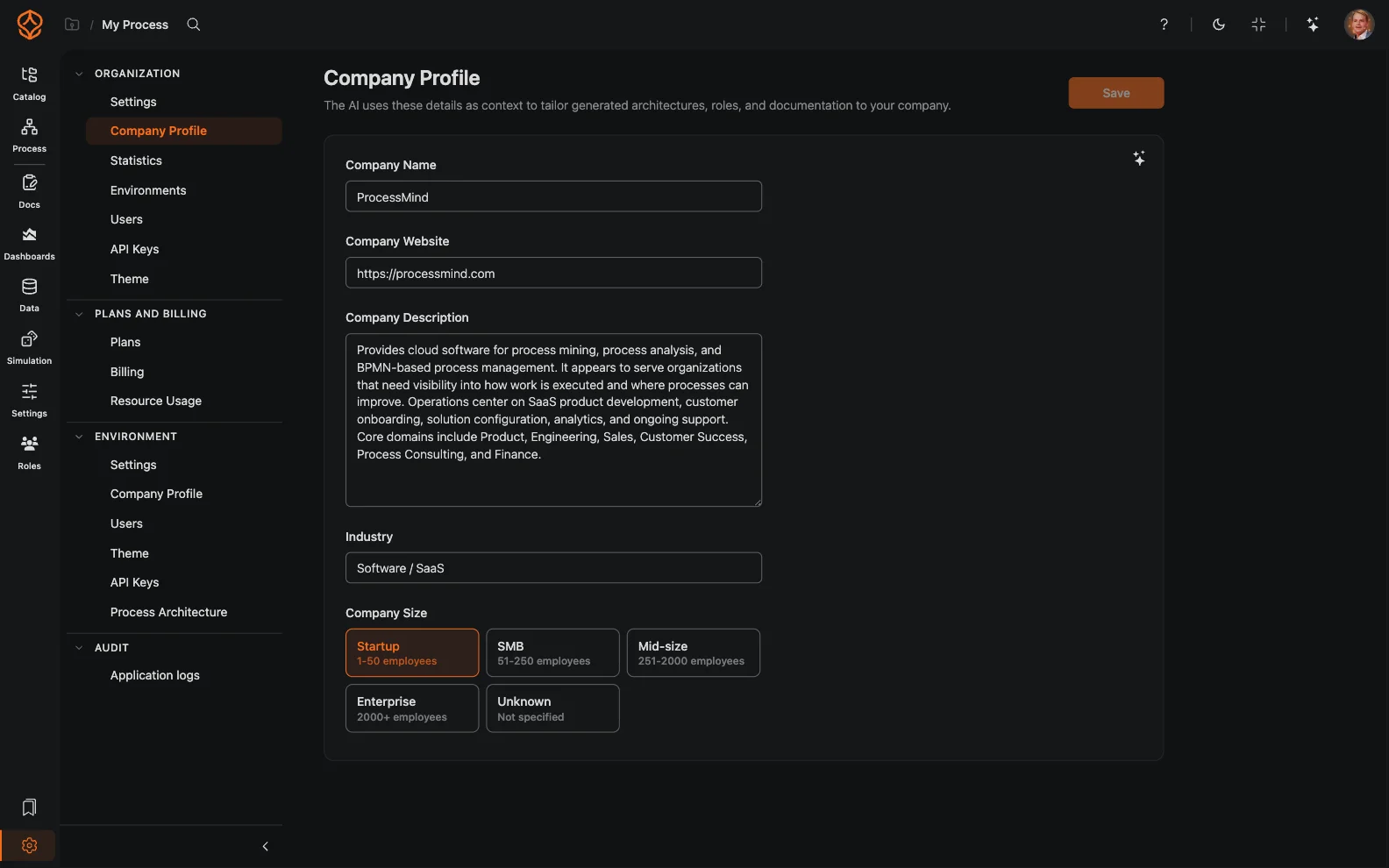
Het profiel geeft de AI een korte samenvatting van je bedrijf: naam, website, beschrijving, branche en bedrijfsgrootte. ProcessMind gebruikt deze gegevens wanneer het:
- een procesarchitectuur genereert of rollen voorstelt,
- een model of documentatie opstelt in wizards en de AI-assistent,
- welkomstmails afstemt op de naam, branche en bedrijfsgrootte van je bedrijf.
Het profiel wordt niet gebruikt voor:
- De naam van de organisatie in de app wijzigen. Dat is de weergavenaam die je instelt onder Organisatie-instellingen.
- Huisstijl instellen. Logo’s, kleuren en white labeling vind je onder Thema’s en white labeling.
Het organisatieprofiel bewerken
Organisatiebeheerders kunnen het profiel bewerken via Instellingen → Organisatie → Bedrijfsprofiel:
- Open Instellingen via het avatarmenu en selecteer Bedrijfsprofiel in de groep Organisatie.
- Vul de velden in:
| Veld | Wat vul je in? |
|---|---|
| Bedrijfsnaam | De officiële naam van je bedrijf, die door AI wordt gebruikt. Dit is niet dezelfde naam als de weergavenaam van de organisatie. |
| Bedrijfswebsite | De website van je bedrijf. AI-onderzoek leest de website om het profiel aan te vullen. |
| Bedrijfsbeschrijving | Een korte beschrijving van wat je bedrijf doet. AI-wizards gebruiken deze informatie. |
| Branche | De branche waarin je bedrijf actief is, bijvoorbeeld ‘Software / SaaS’. |
| Bedrijfsgrootte | Start-up, mkb, Middelgroot, Enterprise of Onbekend. Voor grotere bedrijven wordt een uitgebreidere procesarchitectuur gegenereerd. |
- Klik eventueel op AI-onderzoek opnieuw uitvoeren. ProcessMind leest dan je website en werkt de beschrijving, branche en bedrijfsgrootte bij. Ook een ontbrekende bedrijfsnaam of website wordt ingevuld. Controleer de bijgewerkte velden voordat je opslaat.
- Klik op Opslaan.
Veldlimieten: de bedrijfsnaam en website mogen elk maximaal 200 tekens bevatten, de beschrijving maximaal 1.000 tekens en de branche maximaal 100 tekens.
Omgevingsprofielen
Standaard gebruikt elke omgeving het organisatieprofiel. Je kunt een omgeving eigen gegevens geven, bijvoorbeeld als het om een sandbox, afdeling of partneromgeving voor een ander bedrijf gaat:
- Open Instellingen → Omgeving → Bedrijfsprofiel.
- Schakel Aangepast bedrijfsprofiel voor deze omgeving gebruiken in. Zolang deze optie uitstaat, zijn de velden verborgen en staat er een melding dat de omgeving het organisatieprofiel gebruikt.
- Vul de velden in en klik op Opslaan.
Lege velden nemen de waarden van de organisatie over. Je hoeft dus alleen de gegevens in te vullen die afwijken.
Wie mag wat bewerken?
- Organisatieprofiel: organisatiebeheerders.
- Omgevingsprofielen: omgevingsbeheerders.
AI-onderzoek wordt geregistreerd om inzicht te geven in het gebruik, maar telt niet mee voor je AI-credits of limieten. Lees Gebruik en credits.
Gerelateerde onderwerpen
- Organisatie-instellingen: beheer het organisatieprofiel, de weergavenaam, inlogopties en leden.
- Omgevingen (Tenants): lees hoe omgevingen van elkaar worden gescheiden.
- Thema’s en white labeling: stel logo’s, kleuren en huisstijl in.
- Aan de slag met ProcessMind: lees waar de eerste profielgegevens vandaan komen.
Frequently asked questions
Verbeter processen. Bouw aan een samenhangende architectuur. Houd de regie.
Krijg meteen toegang, zonder creditcard of wachttijd. Maak van de manier waarop je organisatie werkt heldere, samenhangende procesmodellen.
Breng de procesarchitectuur in kaart, leg verantwoordelijkheden en beheersmaatregelen vast en stem rollen en taken op elk niveau op elkaar af.
Start je gratis proefperiode en bouw een betrouwbare basis om processen te beheren en continu te verbeteren.