Procesbladwijzers
Wat zijn procesbladwijzers?
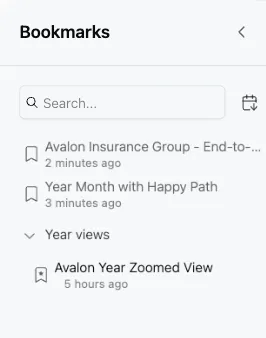
Met procesbladwijzers sla je specifieke weergaven van een proces op, inclusief alle filters en instellingen. Gebruik ze om een bepaalde analyse-instelling opnieuw te openen of met je team te delen.
Een bladwijzer maken
Een bladwijzer maken:
- Stel de procesweergave in met de gewenste filters en instellingen.
- Klik rechtsboven op het canvas op het hamburgermenu en selecteer Dashboard als bladwijzer opslaan.
- De naam van het proces wordt automatisch gebruikt als naam voor de bladwijzer.
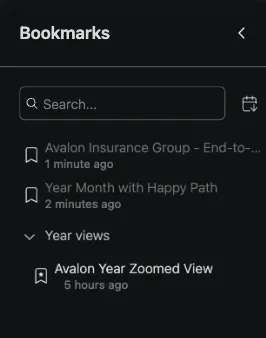
De bladwijzer is nu opgeslagen in de Bladwijzerlijst. Je opent deze via de pictogrammenbalk aan de linkerkant.
Bladwijzers bijwerken
Een bladwijzer bijwerken:
- Open de Bladwijzerlijst via de pictogrammenbalk aan de linkerkant, of open het procesdashboard dat bij de bladwijzer hoort.
- Pas het dashboard, de weergave of de filters naar wens aan.
- Ga naar de Bladwijzerlijst en zoek de bladwijzer die je wilt bijwerken.
- Klik naast de bladwijzer op het pictogram Bewerken en klik op Bladwijzer bijwerken.
De bladwijzer bevat nu de nieuwste wijzigingen.
Bladwijzers beheren
Bladwijzers beheren:
- Bladwijzers bekijken: open de Bladwijzerlijst via de pictogrammenbalk aan de linkerkant om alle opgeslagen bladwijzers te zien.
- Bladwijzers verwijderen: klik in de Bladwijzerlijst naast een bladwijzer op het pictogram Verwijderen.
- Bladwijzers ordenen: sleep bladwijzers in de lijst naar de gewenste plek. Je kunt ook groepen maken door naast een bladwijzer op de menuknop te klikken en Nieuwe groep te kiezen.
- Bladwijzers zoeken: gebruik de zoekbalk bovenaan de Bladwijzerlijst om snel een specifieke bladwijzer te vinden.
- Bladwijzers hernoemen: klik in de lijst naast een bladwijzer op het pictogram Bewerken om de naam te wijzigen.
- Openbaar of privé: bladwijzers kunnen privé zijn (alleen jij kunt ze zien) of openbaar (gedeeld met je organisatie). Open het menu naast een bladwijzer en kies Openbaar maken of Privé maken. Openbare bladwijzers hebben in de lijst een pictogram voor gedeeld gebruik.
- Bladwijzers delen: klik in de lijst naast een bladwijzer op het pictogram Bewerken om de menuoptie Link delen te zien. Hiermee maak je een link die je kunt delen met anderen in je organisatie die toegang hebben tot het dashboard.
info
Als je meerdere bladwijzers voor een proces hebt opgeslagen, kun je die ook aan je dashboard toevoegen. Zo wissel je tussen weergaven en filterinstellingen. Gebruik hiervoor de optie Link delen en kopieer de URL naar een TextChart met de volgende voorbeeldcode:
Bookmarks:
[Name of the Bookmark](https://your.processmind.url/app/bookmark/12345)
[Name of the Bookmark1](https://your.processmind.url/app/bookmark/67892)
Het systeem maakt automatisch een knop die naar de bladwijzer linkt.
Gerelateerde onderwerpen
- Filters gebruiken: pas filters toe op je analyses.
- Aangepaste dashboards: maak dashboards op maat.
Verbeter processen. Bouw aan een samenhangende architectuur. Houd de regie.
Krijg meteen toegang, zonder creditcard of wachttijd. Maak van de manier waarop je organisatie werkt heldere, samenhangende procesmodellen.
Breng de procesarchitectuur in kaart, leg verantwoordelijkheden en beheersmaatregelen vast en stem rollen en taken op elk niveau op elkaar af.
Start je gratis proefperiode en bouw een betrouwbare basis om processen te beheren en continu te verbeteren.