Omgevingen (Tenants)
Omgevingen instellen
In deze documentatie gebruiken we omgevingen, de naam die ook in de app staat. Technisch gezien zijn dit tenants: afzonderlijke instanties met eigen configuraties, gebruikers en data.
Omgevingen scheiden data, configuraties en gebruikers binnen een organisatie. Elke omgeving heeft eigen instellingen, een eigen thema en een eigen URL. Zo kun je omgevingen aanpassen en data van elkaar scheiden.
info
Alleen omgevingsbeheerders en organisatiebeheerders kunnen de omgevingsinstellingen en -statistieken bekijken.
Data en gebruikers scheiden
Gebruikers, data en configuraties zijn per omgeving van elkaar gescheiden. Informatie wordt dus niet tussen omgevingen uitgewisseld. Dat beschermt de privacy en beveiliging. Elke tenant werkt zelfstandig, ook als de omgevingen bij dezelfde organisatie horen.
Met deze inrichting heeft elke tenant een veilige, aanpasbare en schaalbare workspace. De organisatiebeheerder houdt tegelijk het centrale beheer.
tip
Je abonnement bepaalt hoeveel omgevingen je kunt aanmaken: 1 bij Process Individual en Process Foundation, 2 (productie en sandbox) bij Process Architecture en Process Intelligence, en het afgesproken aantal bij Enterprise. Vanaf Process Architecture kun je extra omgevingen kopen (tarieven staan op de prijspagina; jaarlijkse facturatie is 15% goedkoper). Elke gekochte omgeving voegt 100 portalviewers toe. Gebruikers, opslag en AI-credits worden gedeeld tussen de omgevingen van de organisatie. Heb je meer bronnen nodig, dan kun je altijd je abonnement upgraden.
Omgevingsinstellingen
In een omgeving kun je het volgende instellen:
-
Omgevingsnaam: de naam waarmee je een omgeving in het systeem herkent. Deze naam staat ook op de inlogpagina wanneer je de omgeving opent.
-
Omgevings-URL: de URL waarmee je de omgeving opent. Elke omgeving moet een unieke URL hebben.
Voorbeeld:
https://environmentx.processmind.comhoort bij een omgeving met de korte naamenvironmentx.
Inlogopties: kies welke identiteitsproviders gebruikers kunnen gebruiken om in te loggen. Je kunt kiezen uit:
- Microsoft: verifieer gebruikers via Microsoft Entra ID (voorheen Azure Active Directory, Azure AD en AAD).
- Google: verifieer gebruikers via Google.
- LinkedIn: verifieer gebruikers via LinkedIn.
info
Als het veld is uitgeschakeld, heeft de organisatiebeheerder de optie om deze instelling voor de omgeving te wijzigen uitgezet. Omgevingsbeheerders kunnen zichzelf niet uit de omgeving verwijderen. Wil je een omgevingsbeheerder verwijderen, doe dit dan als organisatiebeheerder of wijs iemand anders aan als omgevingsbeheerder.
Omgevingen aanmaken en beheren
Organisatiebeheerders beheren omgevingen via Instellingen → Omgevingen:
- Omgeving toevoegen maakt een nieuwe omgeving aan. Geef de omgeving een naam, een beschrijving en een unieke korte naam. Die korte naam wordt onderdeel van de URL.
- Overschakelen naar tenant op een rij brengt je naar die omgeving. Je kunt ook via het gebruikersmenu van omgeving wisselen.
- Zet Actief uit om een omgeving te deactiveren en de data te bewaren.
- Tenant verwijderen opent een bevestiging voor Tenant verwijderen. Als je een omgeving verwijdert, wordt de data definitief gewist. Exporteer daarom eerst wat je nog nodig hebt.
Bij de omgevingsinstellingen kopieert URL naar klembord de omgevings-URL. Als je de korte naam wijzigt, wordt om bevestiging gevraagd (Doorgaan), omdat de URL verandert. Jij en je gebruikers melden zich daarna aan via het nieuwe subdomein.
Regionale en lokalisatie-instellingen
Pas de omgeving aan je regionale voorkeuren aan via het paneel Regionale en lokalisatie-instellingen.
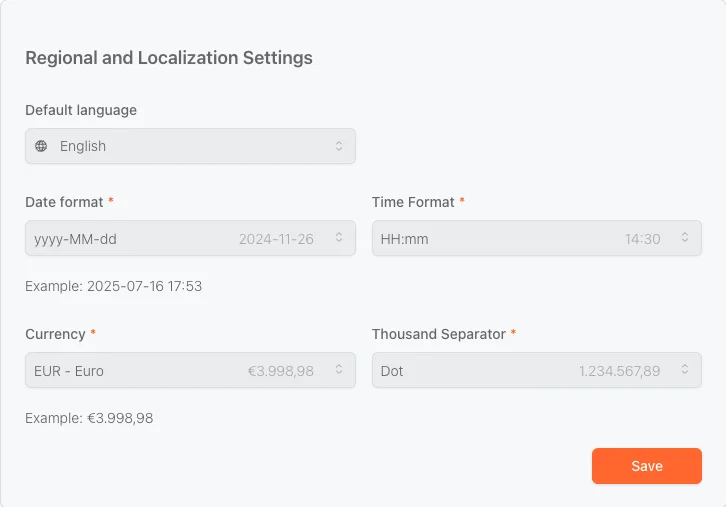
Je kunt de volgende opties instellen:
-
Standaardtaal
Stel de taal van de ProcessMind-interface in, bijvoorbeeld Engels, Nederlands of Duits. -
Datumnotatie
Kies hoe datums worden weergegeven, bijvoorbeeldyyyy-MM-dd→ 16-07-2025. -
Tijdnotatie
Stel de gewenste tijdnotatie in, bijvoorbeeldHH:mm→ 14:30. -
Valuta
Stel de standaardvaluta in voor alle financiële waarden, bijvoorbeeld EUR of USD. -
Duizendtalscheiding
Kies hoe grote getallen worden weergegeven, bijvoorbeeld Punt →1.234.567,89.
Klik op Opslaan om je voorkeuren toe te passen op de hele workspace.
Deze instellingen gelden voor alle gebruikers in de omgeving. Zo werkt iedereen met dezelfde instellingen, afgestemd op de regionale voorkeuren.
Bedrijfsprofiel van de omgeving
Standaard neemt een omgeving het bedrijfsprofiel van de organisatie over. Schakel Aangepast bedrijfsprofiel voor deze omgeving gebruiken in om de omgeving een eigen beschrijving, branche en Bedrijfsgrootte te geven. Dit is handig als een sandbox, afdeling of partneromgeving een ander bedrijf vertegenwoordigt. Klik op Opslaan als je klaar bent.
Gerelateerde onderwerpen
- Organisatie-instellingen: beheer het organisatieprofiel en gebruikers.
- Architectuurniveaus: stel de hiërarchieniveaus voor processen in.
- Thema’s en huisstijl: pas de vormgeving per omgeving aan.
Verbeter processen. Bouw aan een samenhangende architectuur. Houd de regie.
Krijg meteen toegang, zonder creditcard of wachttijd. Maak van de manier waarop je organisatie werkt heldere, samenhangende procesmodellen.
Breng de procesarchitectuur in kaart, leg verantwoordelijkheden en beheersmaatregelen vast en stem rollen en taken op elk niveau op elkaar af.
Start je gratis proefperiode en bouw een betrouwbare basis om processen te beheren en continu te verbeteren.