Procesgrafieken
Grafieken
ProcessMind biedt verschillende grafiektypen om procesdata te visualiseren en analyseren. Elk type laat een ander aspect van de data zien. Kies het type dat past bij wat je wilt tonen. Hieronder vind je de grafiektypen die momenteel worden ondersteund en de opties om ze aan te passen. Wil je grafieken maken met je eigen data? Start een gratis proefperiode.
Het juiste grafiektype kiezen
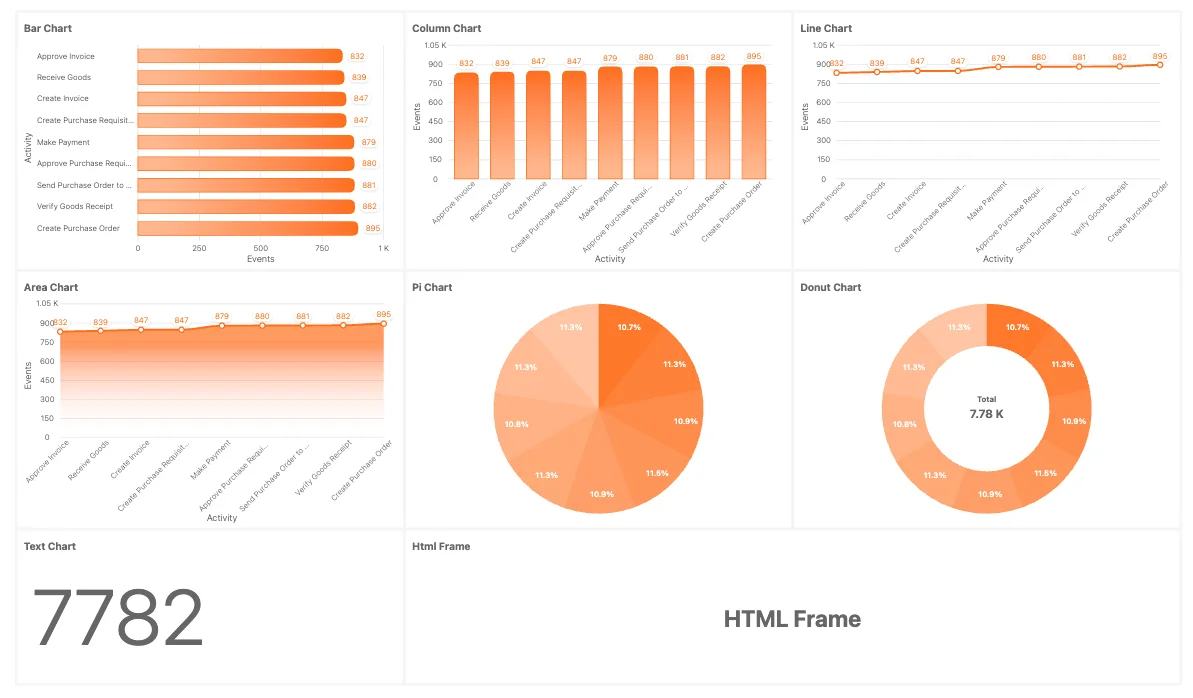
-
Staafdiagrammen
Gebruik deze om categorieën of groepen naast elkaar te vergelijken, bijvoorbeeld aantallen activiteiten, duur of doorlooptijden. Geschikt om afzonderlijke waarden met elkaar te vergelijken. -
Kolomgrafieken
Geschikt om trends in de tijd te tonen of metrieken tussen categorieën verticaal te vergelijken. Werkt goed voor tijdsgebonden data en frequentieverdelingen. -
Lijndiagrammen
Gebruik deze om trends, ontwikkelingen of veranderingen in de tijd te tonen, zoals het aantal cases per dag of week. Geschikt voor doorlopende data. -
Vlakdiagrammen
Deze lijken op lijndiagrammen, maar het vlak onder de lijn is ingekleurd. Gebruik ze om de omvang van veranderingen in de tijd of het cumulatieve effect van trends te benadrukken. -
Cirkeldiagrammen
Gebruik deze om verhoudingen of percentages van een geheel te tonen, zoals activiteitstypen binnen een proces of de verdeling van cases. -
Donutgrafieken
Een variant van de cirkelgrafiek met ruimte in het midden voor extra informatie. Geschikt om verhoudingen te tonen en tegelijk context in het midden te geven. -
Radiale staafgrafieken
Gebruik deze om gegroepeerde of gecategoriseerde data in een cirkelvorm weer te geven. Je vergelijkt datasets en bespaart ruimte. -
Meterdiagrammen
Gebruik deze om de voortgang naar een doel of KPI te tonen. Geschikt om metrieken in één oogopslag te bekijken of het aantal cases te vergelijken met het totaal. -
Tekstgrafieken
Gebruik deze om belangrijke statistieken, metrieken of hoogtepunten in tekst weer te geven. Geschikt om cijfers of KPI’s samen te vatten naast grafieken. Met tekstgrafieken kun je ook context of uitleg toevoegen aan de data. Omdat ze Markdown-notatie ondersteunen, kun je tekst vet of cursief maken en tabellen en afbeeldingen toevoegen. Meer informatie vind je in de documentatie over Markdown. Je kunt ook tekst combineren met expressies uit metrieken en berekeningen om dynamische inhoud te maken. -
HTML-frames
Gebruik deze om externe of dynamische inhoud in je dashboard in te sluiten, zoals aangepaste grafieken, rapporten of andere visualisaties die niet standaard worden ondersteund.
Welke grafiek kies je?
| Wat je wilt tonen | Grafiektype |
|---|---|
| Categorieën of groepen vergelijken (aantallen activiteiten, duur) | Staaf- of kolomgrafiek |
| Een trend in de tijd (doorvoer per week) | Lijn- of vlakdiagram |
| Aandeel van een geheel (aandeel activiteittypen) | Cirkel- of donutgrafiek |
| Voortgang naar een doel of KPI | Meterdiagram |
| Eén belangrijk cijfer of een samenvatting | Tekstgrafiek |
| Externe of dynamische inhoud | HTML-frame |
Vooraf ingestelde grafieken
Deze grafieken zijn vooraf ingesteld op dataniveau en beschikbaar in ProcessMind:
- Vooraf ingestelde Case-grafieken
- Vooraf ingestelde eventgrafieken
- Grafieken met duurzaamheidsmetrieken
Je kunt deze grafieken koppelen aan attributen uit één of meer datasets, zolang die datasets een gemeenschappelijk element hebben.
Duurzaamheidsmetrieken
ProcessMind kan de CO₂-voetafdruk van je processen bijhouden. Als je dataset een CO₂-kolom bevat, kun je de uitstoot per activiteit weergeven en toevoegen aan dashboards:
- Instellen: Koppel in de dataset configureren de CO₂-kolom aan het veld tCO₂e. Dit is de CO₂-voetafdruk van elke activiteit, uitgedrukt in ton CO₂-equivalent.
- Een grafiek toevoegen: In de dashboardbouwer vind je in de groep Duurzaamheid van de elementenbibliotheek een staafdiagram voor tCO₂e per activiteit. Dit telt de uitstoot per activiteit op.
- Analyseren: Combineer de grafiek met Filters om de uitstoot tussen segmenten, perioden of procesvarianten te vergelijken.
Duurzaamheidsmetrieken zijn beschikbaar met een Process Intelligence-licentieplaats of hoger.
Opties voor grafiekaanpassing
Je kunt elke grafiek in ProcessMind met de volgende opties aanpassen:
Algemeen
-
Titel van grafiek:
Geef de grafiek een eigen titel. Als je geen titel opgeeft, gebruikt de grafiek de standaardweergavenaam van het element, bijvoorbeeld “Events”, “Cases” of “tCO₂e per activiteit”. -
Grafiekattribuut: (niet beschikbaar voor:
Gauge Charts, Text Charts, HTML Frames).
Selecteer het attribuut dat de grafiek weergeeft. De naam verschilt per grafiektype, bijvoorbeeld “Staafattribuut”, “Kolomattribuut”, “X-asattribuut” of “Segmentattribuut”. De attributen hebben per dataset een eigen kleur, zodat je afzonderlijke elementen snel herkent. -
Tekst: (alleen beschikbaar voor:
Text Charts).
In dit invoerveld kun je opgemaakte tekst invoeren met Markdown-notatie. Zo voeg je koppen, lijsten, vetgedrukte of cursieve tekst en meer toe. Meer informatie vind je in de documentatie over Markdown. Je kunt ook tekst combineren met expressies uit metrieken en berekeningen om dynamische inhoud te maken. Als Tekst is Markdown is uitgeschakeld, wordt de tekst geopend in de expressie-editor: gewone tekst blijft staan zoals ingevoerd,${ ... }segmenten worden geëvalueerd en je wijzigingen worden toegepast wanneer je de editor opslaat. -
HTML: (alleen beschikbaar voor:
HTML Frames).
Sluit aangepaste HTML-inhoud in de grafiekcontainer in. Zo kun je informatie flexibeler weergeven en externe inhoud toevoegen. De HTML wordt geopend in de expressie-editor en toegepast zodra je deze opslaat. Er staat een standaard-HTML-template klaar voor het beheer van de thema’s DARK en LIGHT in het HTML-frame. Je kunt ook expressies en elementen uit het onderdeel Tekst gebruiken, zoals${metric}of${total - metric}.
Metriek
Elke metriek wordt toegelicht in de metriekdocumentatie:
- Norminstellingen:
Je kunt voor meterdiagrammen aangepaste normbereiken instellen, bijvoorbeeld voor de zones “goed”, “let op” en “waarschuwing”. Open het paneel Norminstellingen om bereiken toe te voegen of aan te passen. (Je kunt zoveel normen toevoegen als je wilt)
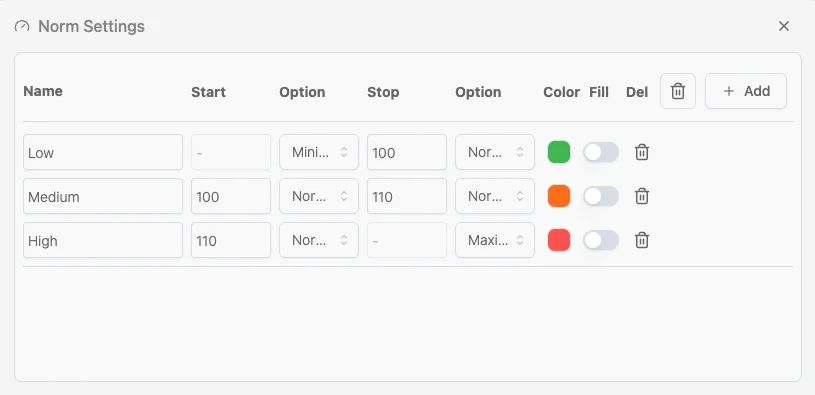 Een norm instellen:
- Een nieuwe norm toevoegen Klik op de knop Toevoegen (+) om een nieuwe rij voor een normband te maken.
- Naam Vul een duidelijke naam in voor de norm, bijvoorbeeld Laag, Gemiddeld of Hoog. Zo herken je elke band in de editor.
Starten / Stoppen
- Starten: Stel de ondergrens van de zone in. Laat dit veld leeg en kies Minimum in de keuzelijst ernaast als de zone bij de laagst mogelijke waarde moet beginnen.
- Stoppen: Stel de bovengrens in. Laat het veld leeg en kies Maximum als de zone tot de hoogst mogelijke waarde moet lopen.
Overschrijvingen van expressies
Klik op het ƒ-pictogram in een normrij om een grens te baseren op een expressie in plaats van een vast getal. Expressies worden opgehaald uit de constanten in Procesinstellingen, bijvoorbeeld slaTargetDays * 86400000 of slaTargetDays * 86400000 * 1.5. Ze worden geopend in de expressie-editor en toegepast zodra je die opslaat.
Opties
Naast elke grens staat een keuzelijst (Optie) waarmee je bepaalt hoe de grens wordt toegepast. Bijvoorbeeld:
- Minimum/Maximum: koppelt het bereik aan de laagste of hoogste waarde in de hele grafiek.
- Normaal: gebruikt de ingevoerde getalwaarde en neemt die op in het bereik.
Kleur Klik op het gekleurde vakje om een kleur voor het bereik te kiezen. Gebruik contrasterende kleuren voor verschillende bereiken, bijvoorbeeld groen voor laag, oranje voor gemiddeld en rood voor hoog. Als de kleuren niet passen, kun je ze aanpassen in de themaconfiguratie onder Grafiekkleuren.
- Vulling Schakel Vulling in of uit om het bereik als achtergrond van de grafiek of als enkele lijn weer te geven. Dit geldt voor staafdiagrammen, kolomgrafieken, vlakdiagrammen en lijngrafieken.
- Verwijderen Klik op het prullenbakpictogram om een normbereik te verwijderen.
Zo worden normen in grafieken weergegeven. (Voorbeeld: het meterdiagram) 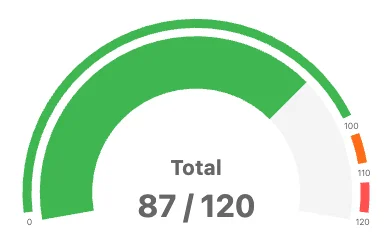
Als je normen instelt, wordt het meterdiagram bijvoorbeeld verdeeld in gekleurde segmenten. De huidige waarde wordt met een wijzer en als getal in het midden weergegeven. In het voorbeeld hieronder is het meterdiagram ingesteld met drie normen:
- Laag: minimum tot 100 (groen)
- Gemiddeld: 100–110 (oranje)
- Hoog: 110 tot maximum (rood)
Bij een waarde van 87 op 120 staat de wijzer in het groene bereik. De waarde valt dus in de zone “laag”. De indicatorbalk krijgt dezelfde kleur als het bereik.
Met normen zie je meteen of een metriek binnen de toegestane grenzen valt, een grens nadert of buiten het veilige bereik komt.
Secundaire metrieken en ranglijst
- Ranglijst tonen: toont de rang naast elke categorie. Zo zie je in één oogopslag welke waarden het hoogst en laagst zijn.
- Secundaire metrieken: open de editor om extra metrieken naast de hoofdmetriek te tonen, bijvoorbeeld het aantal cases naast een duurmetriek. Voeg zoveel rijen toe als nodig, kies per rij de metriek en aggregatie en gebruik Expressie… om de metriekexpressie in de expressie-editor aan te passen.
Filters en sorteren
-
Grafiekfilters:
Pas filters toe op de grafiekdata om alleen specifieke gegevens te bekijken.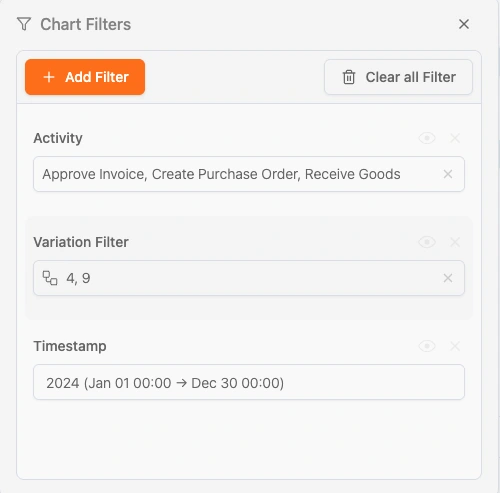 Je kunt alle filters uit het filtergedeelte van het dashboard toepassen op de grafiek. Deze filters worden toegevoegd aan de filters die al zijn ingesteld, tenzij je Filters toepassen uitschakelt. In dat geval blijven de filters alleen voor die grafiek gelden.
 -
Cases:
Toon alle, open of gesloten cases in de grafiek. -
Sorteren op:
Kies de sorteervolgorde, bijvoorbeeld automatisch, oplopend of aflopend. -
Top X items tonen:
Beperk het aantal datapunten in de grafiek tot een opgegeven maximum. -
Filters toepassen:
Bepaal of de algemene dashboardfilters ook voor deze grafiek gelden. -
Tijdfilters toepassen:
Geef aan of tijdfilters op de grafiek worden toegepast.
Labels
- Datalabels tonen:
Schakel deze optie in of uit om labels boven de grafiekpunten weer te geven. - X-aslabels tonen:
Toon of verberg de X-aslabels en pas ze aan. - Y-aslabels tonen:
Toon of verberg de Y-aslabels en pas ze aan. - Positie van legenda:
Stel de positie van de legenda in: boven, onder, links of rechts.
Stijl
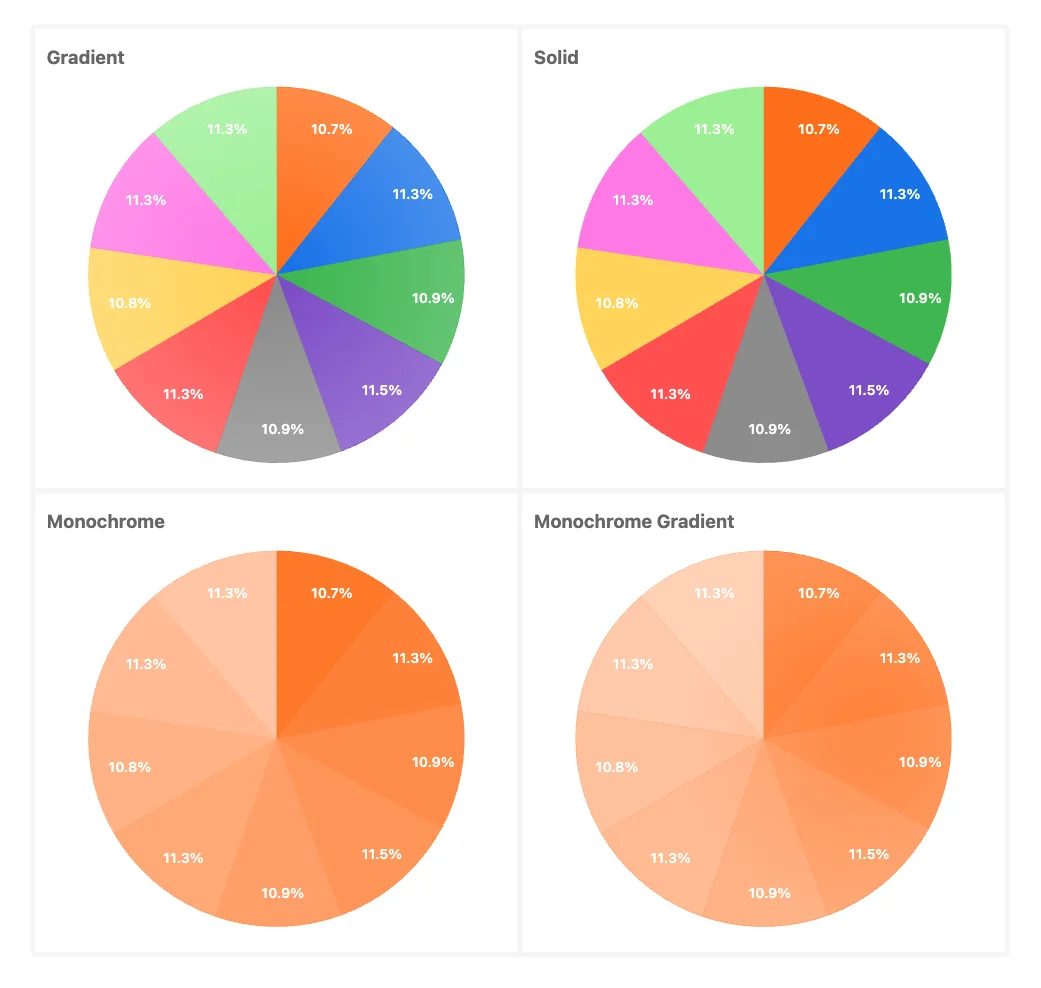
Met deze grafiektypen en aanpassingsopties maak je visualisaties die aansluiten op je analyse.
Gerelateerde onderwerpen
- Metrieken: de metrieken die je in grafieken kunt tonen.
- Aangepaste dashboards: maak zelf dashboards.
- Expressies in dashboards: dynamische inhoud in grafieken.
Verbeter processen. Bouw aan een samenhangende architectuur. Houd de regie.
Krijg meteen toegang, zonder creditcard of wachttijd. Maak van de manier waarop je organisatie werkt heldere, samenhangende procesmodellen.
Breng de procesarchitectuur in kaart, leg verantwoordelijkheden en beheersmaatregelen vast en stem rollen en taken op elk niveau op elkaar af.
Start je gratis proefperiode en bouw een betrouwbare basis om processen te beheren en continu te verbeteren.