Explorador de casos
Explorador de casos
O Explorador de casos permite inspecionar casos individuais em detalhes. Enquanto os Dashboards e os mapas de processos mostram agregações e padrões, o Explorador de casos se concentra em um caso específico para mostrar exatamente o que aconteceu, quando aconteceu e quais dados estão associados a cada etapa.
Quando usar o Explorador de casos
Use o Explorador de casos para passar dos padrões às evidências:
- Investigue casos específicos por trás de um KPI ou gráfico
- Entenda por que um caso demorou mais ou teve um comportamento diferente
- Valide insights usando sequências reais de eventos
- Explore custos, automação e tempos no nível do caso
Boa prática de análise
Use os Dashboards para identificar sinais e, em seguida, abra o Explorador de casos para entender os casos envolvidos.
Abra o Explorador de casos
Clique em Explorador de casos na barra lateral direita.
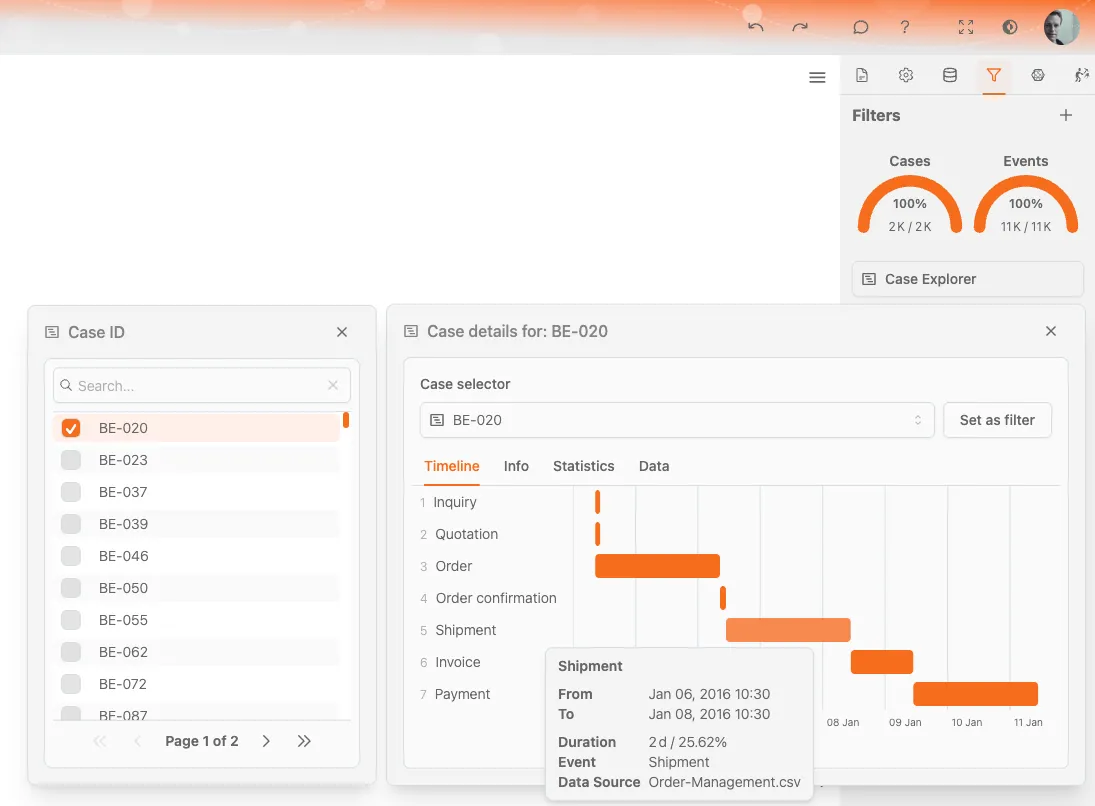
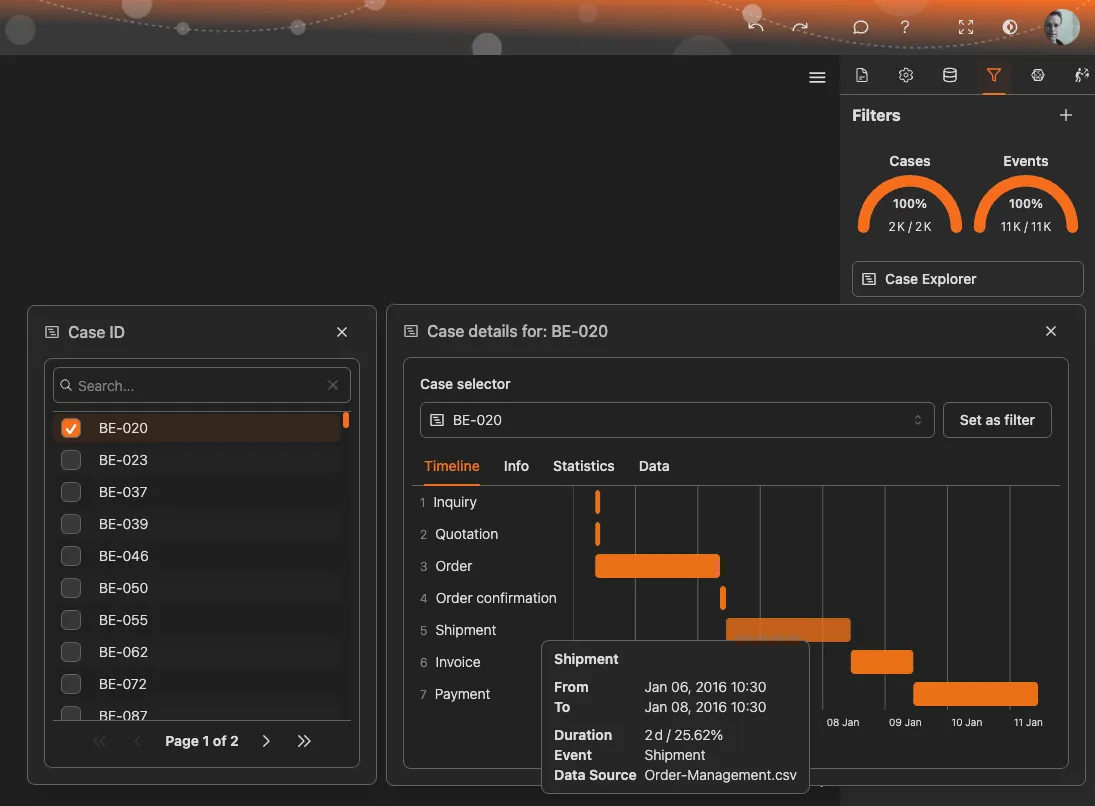
Use o seletor de casos na parte superior da janela para escolher um caso e abrir a tela de detalhes.
Selecione um caso
- Use o seletor de casos para navegar ou pesquisar um ID de caso
- Selecione um caso para abrir os detalhes
- Use Definir como filtro para incluir o caso selecionado nos filtros globais
O painel de detalhes é atualizado imediatamente quando você seleciona outro caso.
Detalhes do caso
A tela de detalhes do caso está organizada em quatro abas:
- Linha do tempo
- Informações
- Estatísticas
- Dados
Cada aba mostra uma perspectiva diferente do mesmo caso.
Linha do tempo
A aba Linha do tempo mostra a sequência cronológica das atividades do caso selecionado.
- As atividades aparecem na ordem de execução
- As barras mostram a duração entre eventos
- O eixo horizontal representa o tempo
- Cada linha corresponde a uma atividade do caso
Use esta visualização para identificar atrasos, tempos de espera e etapas demoradas.
Informações
A aba Informações mostra métricas gerais do caso selecionado, como:
- Primeira data: quando o caso começou
- Última data: quando o caso foi concluído
- Tempo de Throughput: duração total do caso
- Número de eventos
- Número de atividades
- Número de conjuntos de dados
- Custo total
- Total de CO₂ (se disponível)
Esta aba apresenta um resumo rápido do caso.
Estatísticas
A aba Estatísticas mostra resumos estatísticos de atributos numéricos de eventos ou casos.
Para cada campo, as estatísticas podem incluir:
- Primeiro e último valor
- Maior e menor valor
- Média, mediana e moda
- Desvio padrão
Esses dados ajudam a entender a variação dentro de um único caso, como as oscilações de custo entre atividades.
Dados
A aba Dados mostra os dados brutos dos eventos do caso selecionado em formato de tabela.
Cada linha representa um evento e geralmente inclui:
- Nome da atividade
- Data e hora
- Custo (se disponível)
- Indicador de automação ou outros atributos do evento
Esta visualização é ideal para inspecionar e validar dados com precisão e exportar insights.
Etapas comuns de uma investigação
- Identifique uma anomalia ou um padrão em um Dashboard
- Abra o Explorador de casos
- Selecione um caso relevante
- Analise a Linha do tempo para entender o fluxo e os atrasos
- Consulte as Informações para ver as métricas gerais
- Use as Estatísticas para analisar variações numéricas
- Inspecione os Dados para ver os detalhes exatos dos eventos
Nota de privacidade
Os detalhes do caso podem incluir informações confidenciais. A visibilidade depende dos dados e das permissões de acesso da sua organização.
Tópicos relacionados
- Usando filtros: filtre os dados antes de abrir o Explorador de casos
- Menus de elementos: abra o Explorador de casos pelos elementos do diagrama
- Como analisar seu processo: metodologia de análise de ponta a ponta
Melhore seus processos. Crie uma arquitetura conectada. Mantenha o controle.
Acesse na hora, sem cartão de crédito nem espera. Transforme a forma como sua organização trabalha em modelos de processo claros e conectados.
Crie sua arquitetura de processos, defina responsabilidades e controles e alinhe papéis e atribuições em todos os níveis.
Comece o teste grátis e crie uma base confiável para governar, gerenciar e melhorar seus processos continuamente.