Op deze pagina

Berekende attributen

Process Intelligence Process Intelligence Beschikbaar vanaf een Process Intelligence-licentieplaats. Alleen met een licentieplaats in dit abonnement of een hoger abonnement kun je deze functie gebruiken. Abonnementen vergelijken Beschikbaar met een Process Intelligence-licentie of hoger

Berekende attributen

De meeste datasetattributen zijn gekoppeld aan een kolom in het geüploade bestand. Een berekend attribuut werkt anders: de waarde wordt berekend met een expressie. Daarmee kun je bijvoorbeeld kolommen combineren, delen van een timestamp ophalen of rijen indelen in categorieën. Na het aanmaken werkt het attribuut net als elk ander attribuut in filters, grafieken en metrieken.

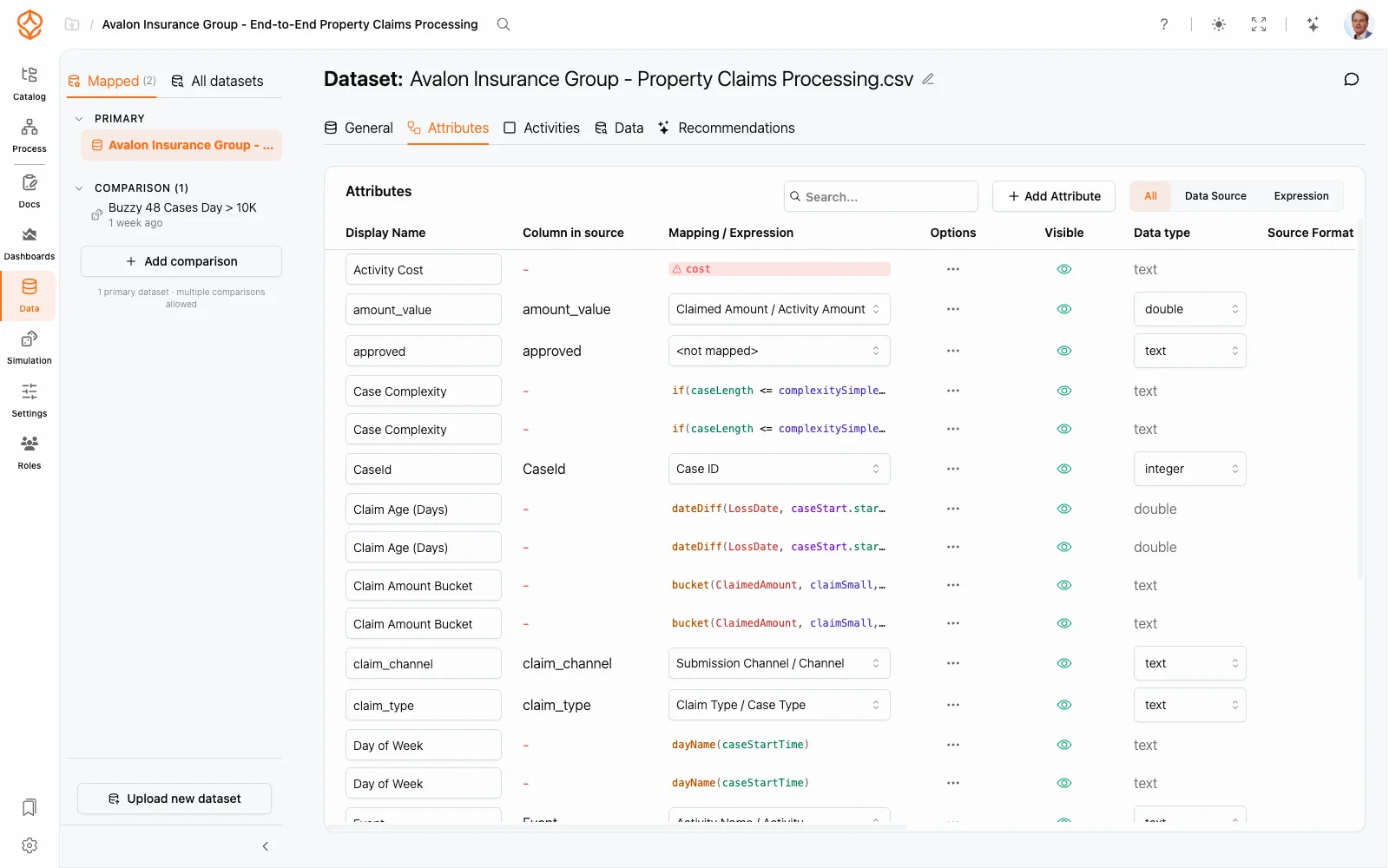
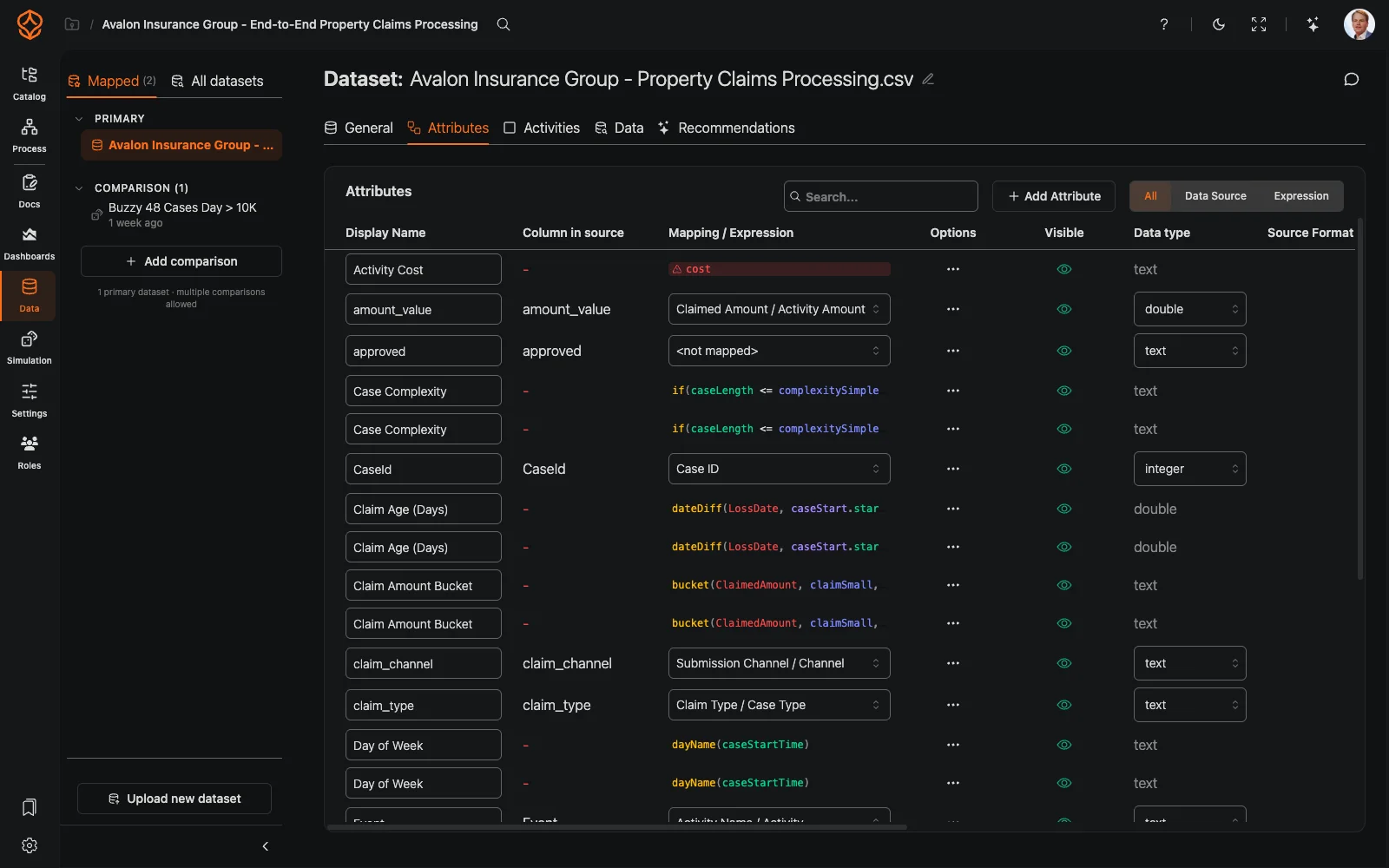
Berekende attributen op het tabblad Attributen van een ProcessMind-dataset

Wanneer gebruik je een berekend attribuut?

  • Nieuwe waarden afleiden zonder het bronbestand te wijzigen, bijvoorbeeld door de maand uit een timestamp te halen of een gecombineerd veld op te splitsen.
  • Data standaardiseren door vrije tekst om te zetten naar vaste waarden voordat je de data analyseert.
  • Berekeningen hergebruiken: definieer een waarde één keer en gebruik die in filters, grafieken en metriekexpressies.

Een berekend attribuut aanmaken

  1. Open Data, selecteer de dataset en ga naar het tabblad Attributen.
  2. Klik op Attribuut toevoegen en kies Expressieattribuut.
  3. Er verschijnt een nieuwe rij met de standaardnaam Nieuwe expressie. De expressie-editor wordt meteen geopend. Schrijf de expressie met behulp van het referentiepaneel en controleer het live voorbeeld.
  4. Klik op Opslaan. Het datatype van het attribuut wordt afgeleid uit de expressie.
  5. Wijzig de naam van het attribuut in de rij zelf en zet Zichtbaar aan of uit. Nieuwe en gewijzigde waarden worden op de achtergrond opnieuw berekend. De kolom Waarden wordt bijgewerkt zodra de berekening klaar is.

Met de keuzegroep boven de tabel (Alle, Databron, Expressie) filter je de lijst zodat alleen berekende attributen worden getoond. Zo kun je ze apart bekijken.

Bewerken en verwijderen

  • De expressie opnieuw openen: klik op de cel in de kolom Datamapping / expressie. Bij een lege expressie staat de hint Klik om een expressie toe te voegen.
  • De naam wijzigen: klik op de weergavenaam.
  • Verbergen of tonen: gebruik de schakelaar Zichtbaar.
  • Verwijderen: kies Attribuut verwijderen in het menu van de rij. De bulkactie Alle attributen zonder data verwijderen! verwijdert ook attributen op basis van expressies. De actie verwijdert elk attribuut zonder bronkolom, dus ook berekende attributen.

Waar je de resultaten gebruikt

Berekende attributen zijn overal beschikbaar waar je attributen kunt gebruiken:

Gerelateerde onderwerpen

Frequently asked questions

Een gemapte kolom haalt de waarde uit het geüploade bestand. Een berekend attribuut leidt de waarde af uit een expressie die wordt geëvalueerd wanneer de data wordt verwerkt.

Ja. Expressieattributen staan naast je andere attributen en kunnen worden gebruikt in andere expressies, filters en grafieken.

Verbeter processen. Bouw aan een samenhangende architectuur. Houd de regie.

Krijg meteen toegang, zonder creditcard of wachttijd. Maak van de manier waarop je organisatie werkt heldere, samenhangende procesmodellen.

Breng de procesarchitectuur in kaart, leg verantwoordelijkheden en beheersmaatregelen vast en stem rollen en taken op elk niveau op elkaar af.

Start je gratis proefperiode en bouw een betrouwbare basis om processen te beheren en continu te verbeteren.