Sur cette page

Rôles et RACI

Process Architecture Process Architecture Disponible avec une licence utilisateur Architecture des processus ou supérieure. Seules les licences utilisateur de cette offre ou d’une offre supérieure permettent d’utiliser cette fonctionnalité. Comparer les offres Disponible avec un siège Process Architecture ou supérieur

Pour bien gouverner un paysage de processus, les responsabilités doivent être clairement définies. ProcessMind vous permet de créer une bibliothèque de rôles centrale, de générer des rôles avec l’IA et d’attribuer les responsabilités RACI afin que chaque activité ait un responsable désigné.

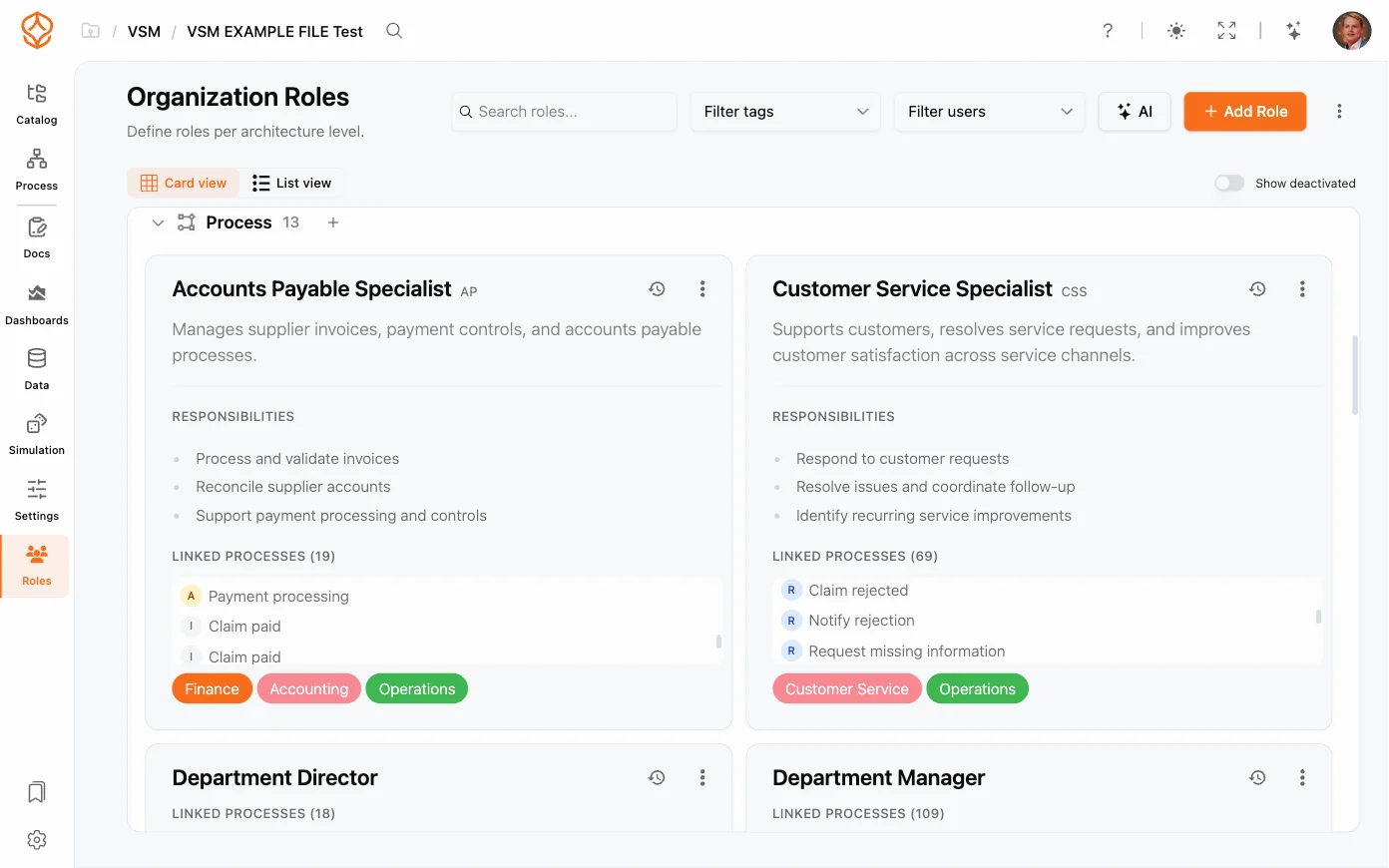
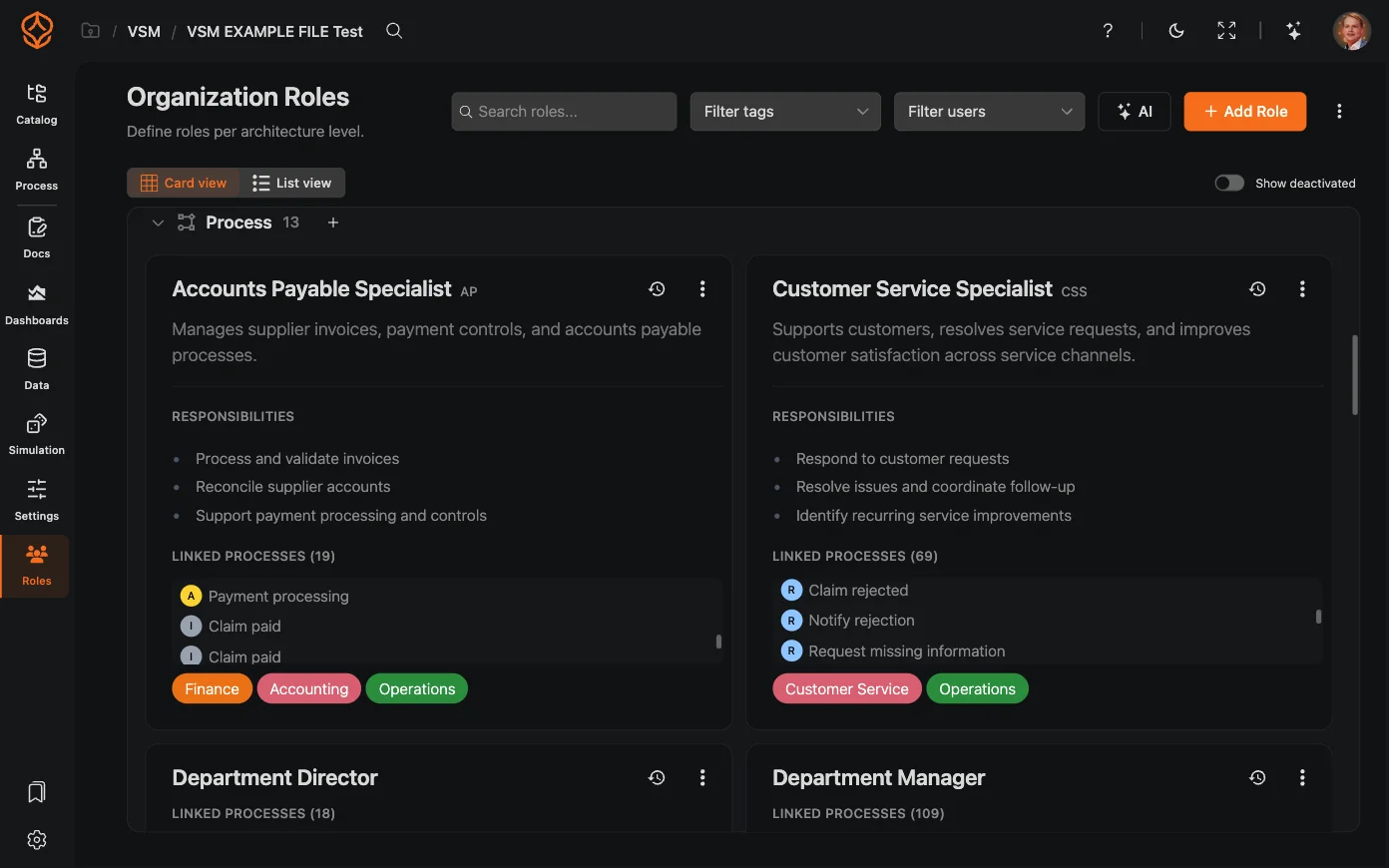
Bibliothèque de rôles ProcessMind en vue en cartes

La bibliothèque de rôles

La bibliothèque de rôles est la source de référence pour les rôles dans toute l’entreprise :

  • Définissez des rôles tels que Propriétaire de processus, Responsable de processus ou Responsable qualité.
  • Réutilisez les mêmes rôles dans plusieurs processus pour harmoniser leur dénomination.
  • Modifiez, renommez ou retirez des rôles à mesure que votre entreprise évolue.

Ajouter et modifier des rôles

  1. Ouvrez la page Rôles dans la barre latérale gauche.
  2. Cliquez sur Ajouter un rôle, ou ouvrez un rôle existant pour le modifier.
  3. Renseignez les champs du rôle :
    • Nom et Abrév., par exemple « Responsable de processus » et « RP ».
    • Niveau : le niveau d’architecture auquel appartient le rôle.
    • Description : les fonctions du rôle, en une ou deux phrases.
    • Responsabilités (Markdown) : une description plus détaillée des responsabilités du rôle.
    • Étiquettes : vos propres libellés ; saisissez-en un, puis appuyez sur Entrée pour l’ajouter.
    • Personnes affectées : les personnes qui occupent ce rôle.
    • Actif : désactivez le rôle au lieu de le supprimer.
  4. Cliquez sur Enregistrer.

Le menu du rôle (⋯) propose les options Modifier, Cloner, Supprimer, ainsi que Activer ou Désactiver. L’option Cloner crée une copie du rôle en ajoutant « (copie) » à son nom. Vous gagnez ainsi du temps lorsque deux équipes partagent l’essentiel d’une même définition.

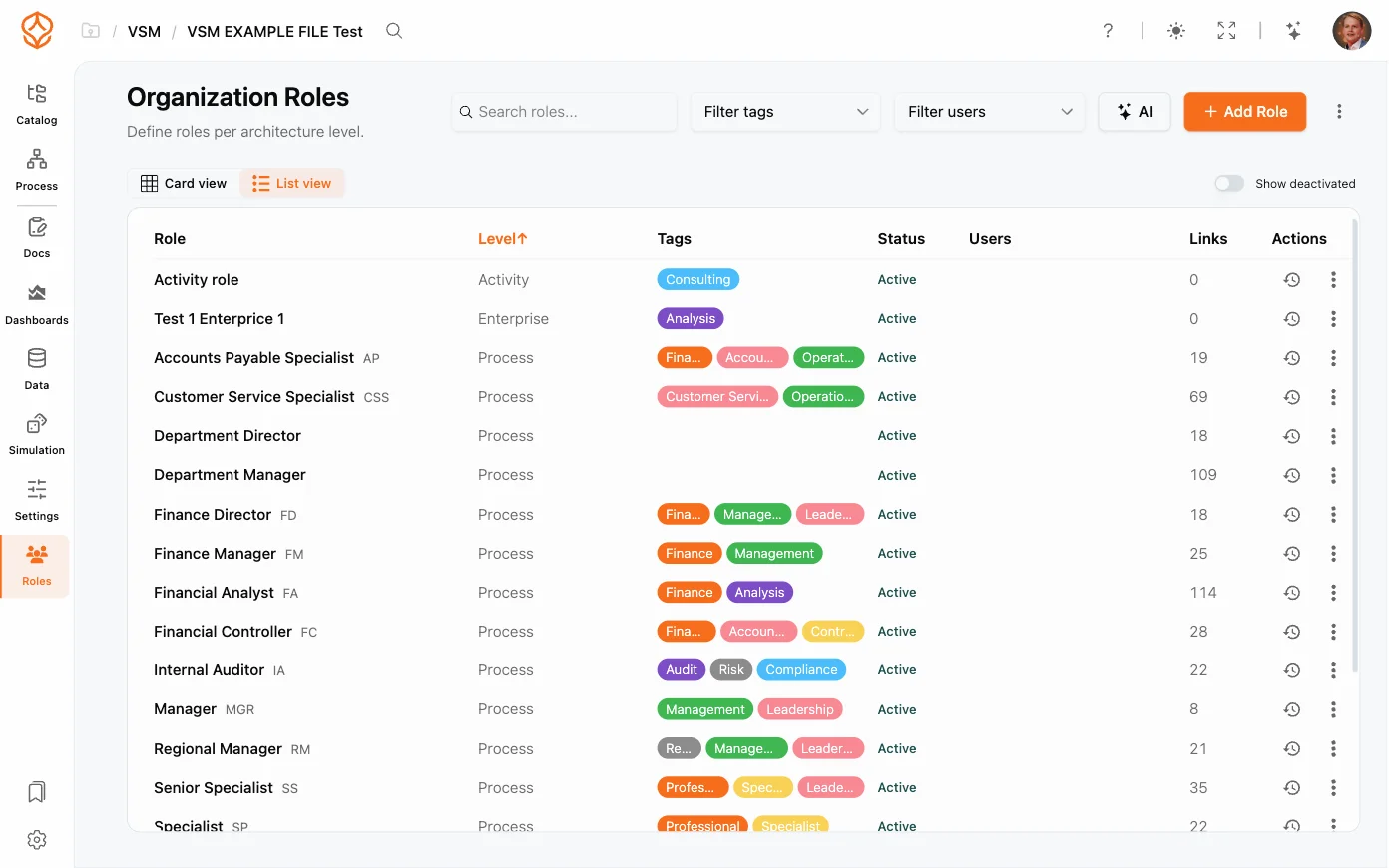
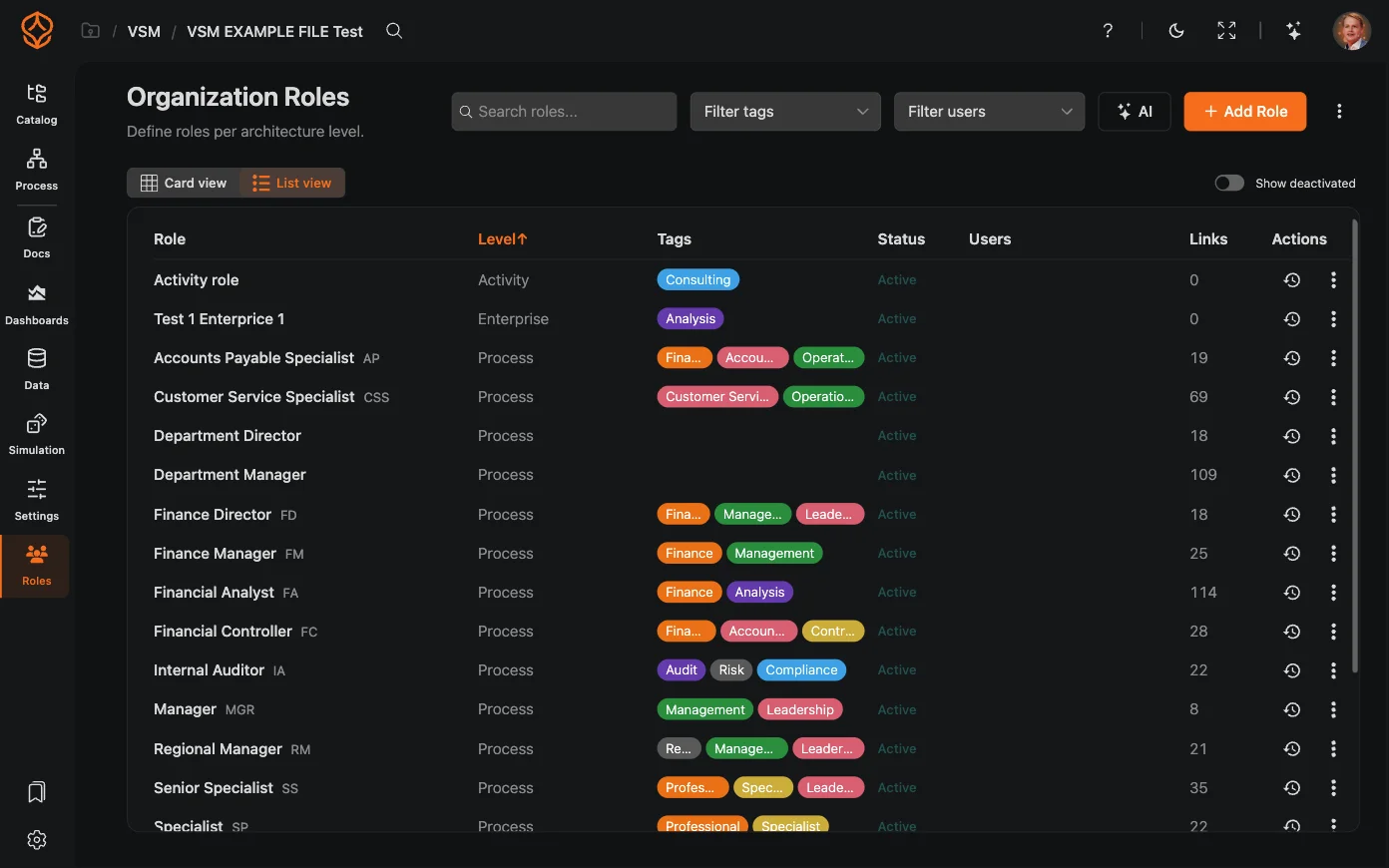
Sur la page Rôles, vous pouvez choisir entre la Vue en cartes et la Vue en liste. La vue en cartes présente un résumé visuel de chaque rôle, tandis que la vue en liste rassemble la bibliothèque dans un tableau compact pour en parcourir davantage à la fois. Cliquez sur le tag d’un rôle pour filtrer la bibliothèque, ou utilisez Filtrer les tags et Filtrer les utilisateurs pour affiner les résultats. Activez Afficher les rôles désactivés pour inclure les rôles que vous avez désactivés.

Bibliothèque de rôles ProcessMind en vue en liste avec filtres par tag

Générer des rôles avec l’IA

  1. Sur la page Rôles, cliquez sur IA ou ouvrez l’assistant de configuration des rôles (Configurer les rôles dans le menu de la page), puis choisissez Générer des rôles avec l’IA. L’assistant propose également les options Ajouter des rôles manuellement et Importer des rôles en masse.
  2. Sélectionnez les services auxquels les rôles doivent s’appliquer, par exemple l’ingénierie, les finances ou le service juridique.
  3. Ajoutez des précisions dans Informations complémentaires et sélectionnez Utiliser des fichiers comme contexte pour guider le résultat à l’aide de vos propres documents.
  4. Cliquez sur Générer, puis examinez les suggestions.
  5. Cliquez sur le bouton Importer, qui indique le nombre de rôles à ajouter, ou sur Modifier pour ajuster les informations et générer une nouvelle proposition.

Cette méthode vous permet de créer rapidement une liste complète et cohérente de rôles pour un nouveau processus, sans saisir chaque entrée manuellement.

Importer et exporter des rôles

Le menu (⋯) de la page Rôles permet d’importer et d’exporter votre bibliothèque de rôles dans ProcessMind :

  • Importer des rôles (JSON/CSV) ajoute des rôles à partir d’un fichier. Avant de confirmer, vous pouvez prévisualiser les rôles qui seront créés ou mis à jour.
  • Exporter les rôles (JSON) et Exporter les rôles (CSV) téléchargent l’ensemble de la bibliothèque pour vos rapports ou vos modifications hors ligne.
  • Effacer tous les rôles supprime tous les rôles de l’entreprise après confirmation. Exportez-les d’abord si vous souhaitez pouvoir les récupérer.

Attribuer les responsabilités RACI

La matrice RACI définit quatre niveaux de participation pour chaque activité :

  • Responsable (R) : réalise le travail.
  • Approbateur (A) : assume la responsabilité du résultat et l’approuve.
  • Consulté (C) : apporte son avis avant la réalisation du travail.
  • Informé (I) : est tenu au courant de l’avancement.

Dans le modèle et l’éditeur de documentation, attribuez un rôle et un niveau RACI à chaque activité. La matrice RACI vous donne ensuite une vue d’ensemble des personnes responsables, approbatrices, consultées et informées pour chaque activité du processus.

Utiliser la matrice RACI

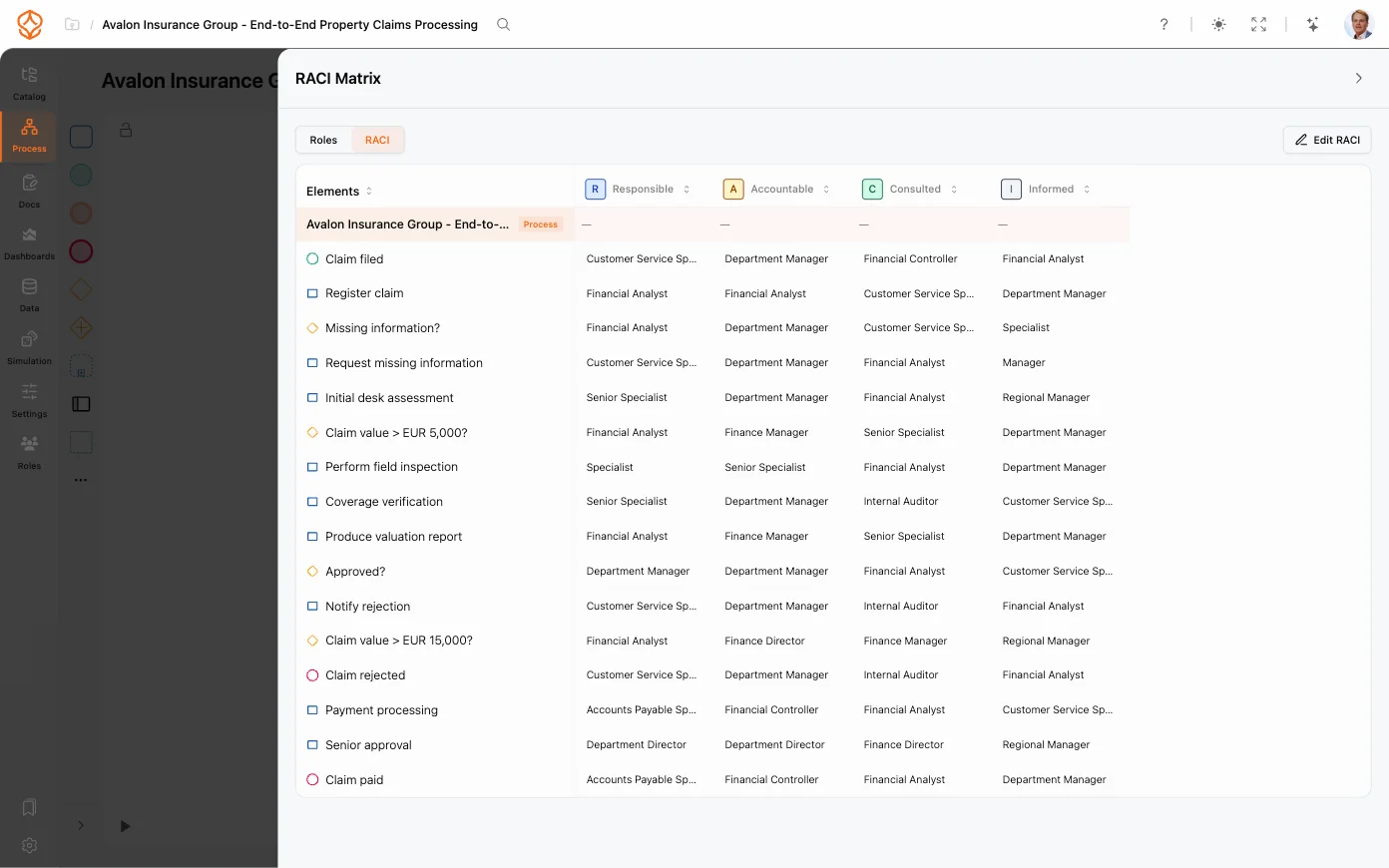
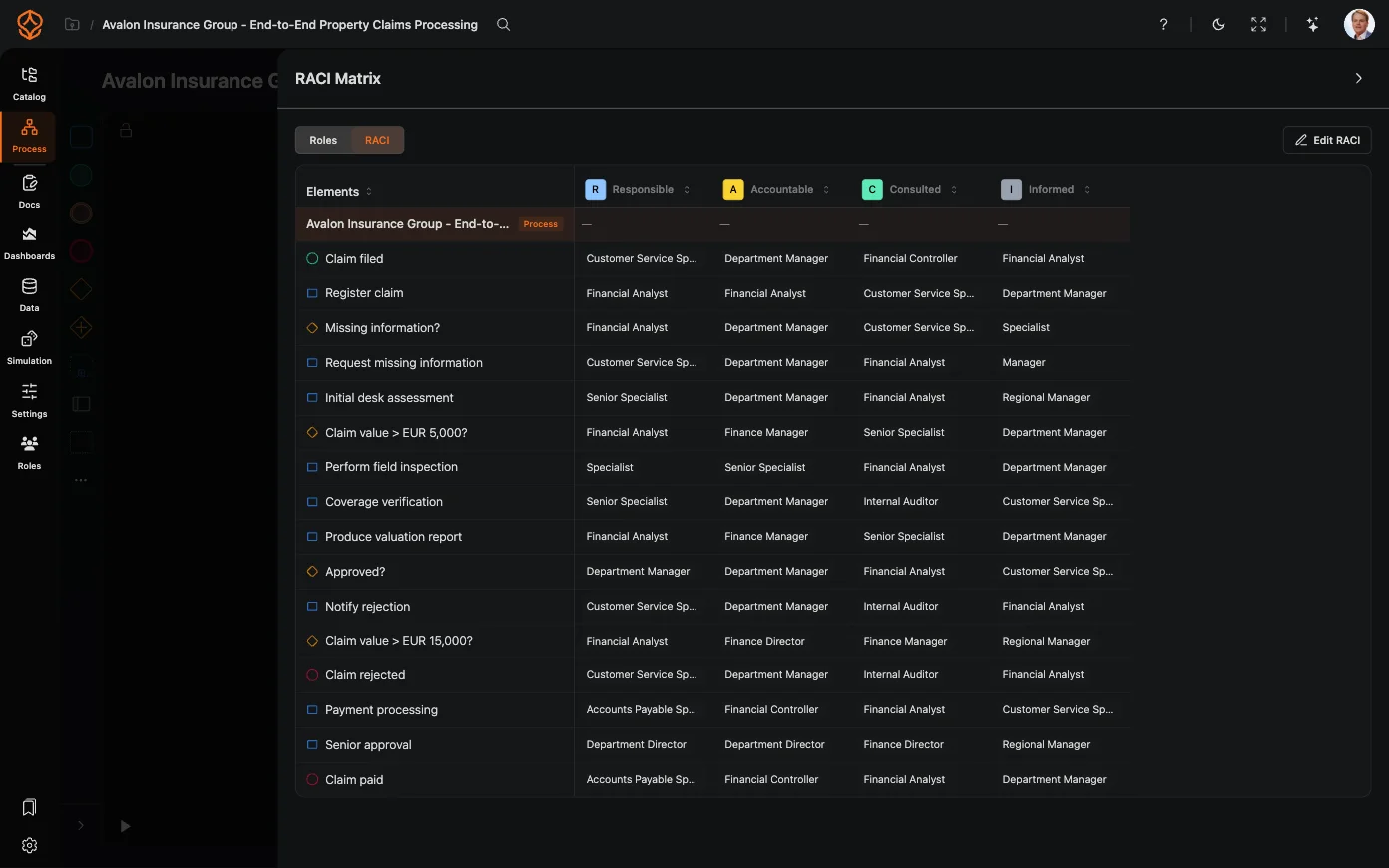
Ouvrez le panneau Documentation d’un processus, puis choisissez Matrice RACI pour ouvrir l’éditeur :

Présentation de la matrice RACI dans ProcessMind
  • Attribuer une cellule en cliquant dessus, puis en choisissant Responsable, Approbateur, Consulté ou Informé ; utilisez Effacer l’affectation pour la supprimer.
  • Ajoutez une colonne de rôle depuis le menu de la matrice, ou cliquez sur × dans l’en-tête d’une colonne pour Retirer le rôle de la matrice.
  • Réorganiser les rôles : choisissez Réorganiser les rôles dans le menu de la matrice, faites glisser les colonnes de rôles, puis cliquez sur Réorganisation terminée.
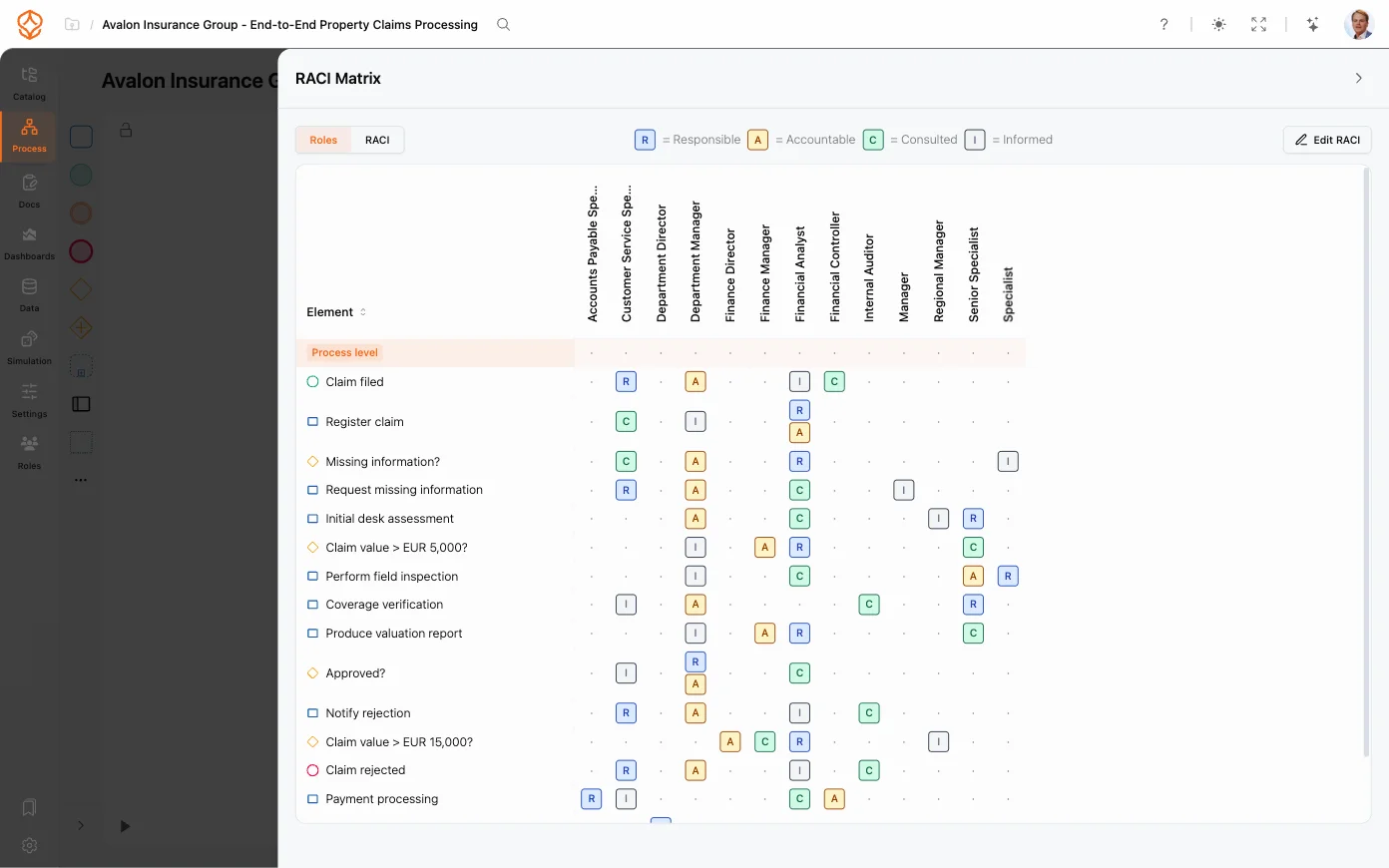
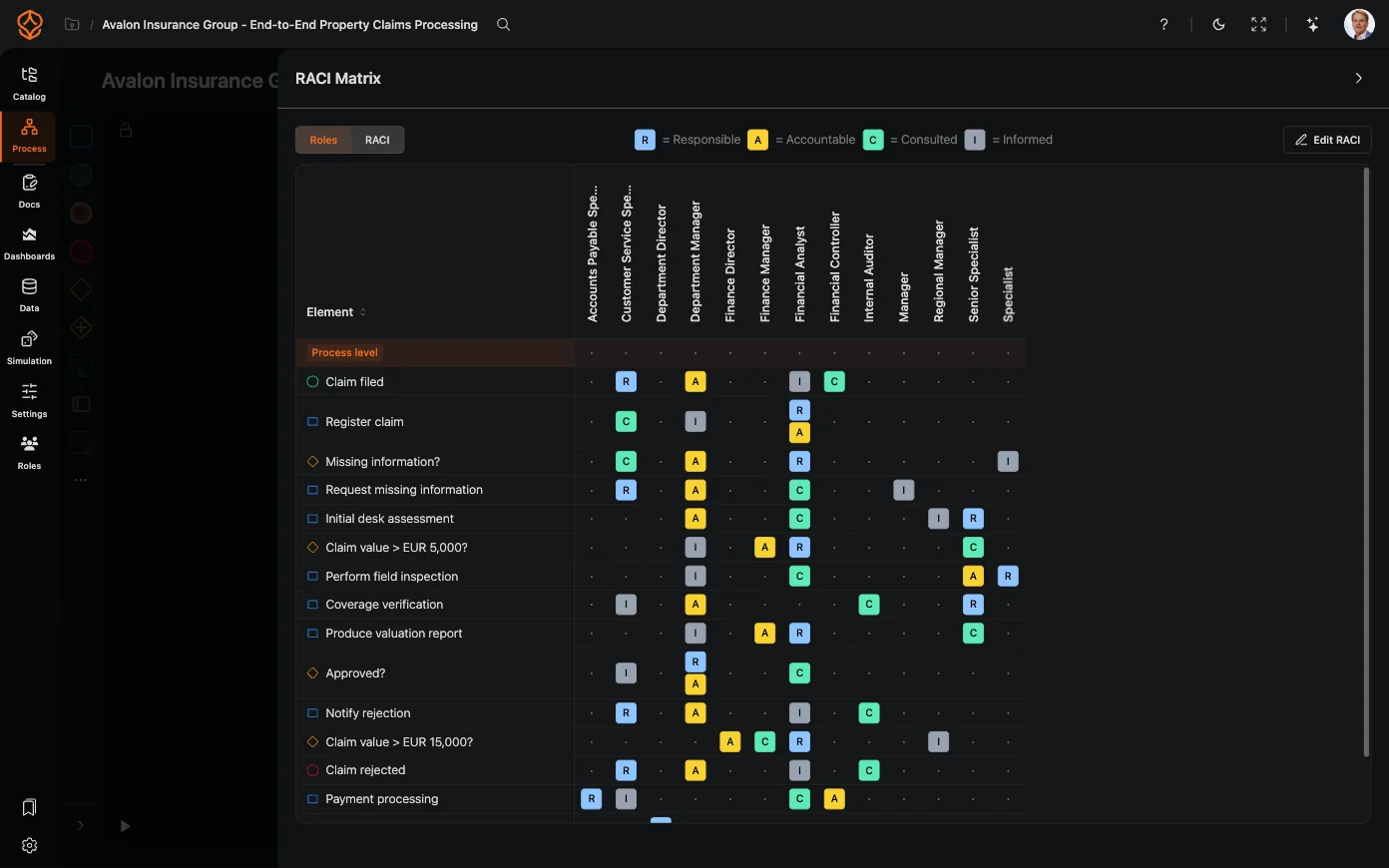
  • Changer la disposition entre Rôles (rôles en colonnes) et RACI (lettres R/A/C/I en colonnes), et choisissez Ouvrir la matrice RACI agrandie pour l’afficher en plein écran.
  • Triez les lignes selon l’ordre des processus ou le nom des éléments.
  • Appliquer comme couloirs : réorganisez le modèle pour que chaque rôle devienne un couloir, tout en synchronisant le modèle et ses affectations RACI.
  • Exporter la matrice RACI et Importer une RACI permettent d’exporter et d’importer la matrice dans ProcessMind. L’option Supprimer les rôles inutilisés retire les rôles qui n’apparaissent plus dans la matrice.

Vous pouvez afficher la matrice avec les rôles en colonnes ou avec les niveaux RACI en colonnes :

Présentation de la matrice des rôles dans ProcessMind

Consulter l’historique des rôles

Toutes les modifications apportées à la bibliothèque de rôles sont enregistrées :

  • Utilisez Restaurer jusqu’ici sur une entrée de l’historique pour rétablir la bibliothèque de rôles à cette date, puis confirmez avec Restaurer. La restauration concerne tous les rôles, et pas seulement celui que vous avez ouvert. Vérifiez donc la liste avant de confirmer.

Les rôles et la RACI s’intègrent à votre architecture des processus : veillez à ce que chaque niveau ait un responsable clairement identifié. Ils sont également repris dans la documentation des processus, où la matrice RACI figure dans chaque document de processus.

Sujets associés

Concevez de meilleurs processus. Bâtissez une architecture cohérente. Gardez la maîtrise.

Accédez immédiatement à la plateforme, sans carte bancaire ni attente. Représentez clairement le fonctionnement de votre organisation dans des modèles de processus reliés entre eux.

Définissez l’architecture des processus, les responsabilités et les contrôles, puis clarifiez les rôles à chaque niveau.

Démarrez votre essai gratuit et posez les bases d’une gouvernance, d’une gestion et d’une amélioration continue de vos processus.