Signets de processus
Que sont les signets de processus ?
Les signets de processus vous permettent d’enregistrer des vues précises de votre processus, avec tous les filtres et paramètres associés. Vous pouvez ainsi retrouver une configuration d’analyse ou la partager avec votre équipe.
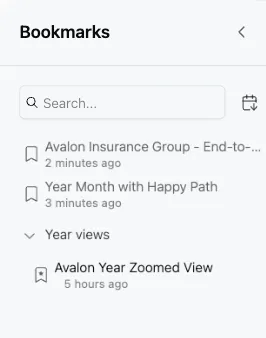
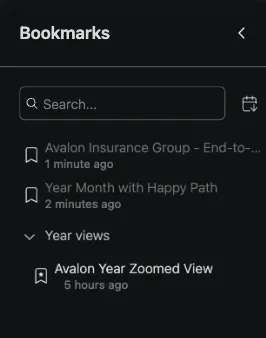
Créer un signet
Pour créer un signet :
- Configurez la vue de votre processus avec les filtres et les paramètres souhaités.
- Cliquez sur le menu hamburger en haut à droite du canevas, puis sélectionnez Bookmark Dashboard.
- Le nom du processus sera automatiquement utilisé comme nom du signet.
Votre signet est maintenant enregistré dans la Liste des signets, accessible depuis la barre latérale d’icônes à gauche.
Mettre à jour des signets
Pour mettre à jour un signet :
- Ouvrez la Liste des signets depuis la barre latérale d’icônes à gauche, ou ouvrez le Dashboard du processus associé au signet.
- Apportez les modifications souhaitées au Dashboard, à la vue ou aux filtres.
- Ouvrez la Liste des signets et repérez celui que vous souhaitez mettre à jour.
- Cliquez sur l’icône Modifier à côté du signet, puis sur Mettre à jour le favori.
Votre signet a été mis à jour avec les dernières modifications.
Gérer les signets
Pour gérer vos signets :
- Afficher les signets : ouvrez la Liste des signets depuis la barre latérale d’icônes à gauche pour afficher tous vos signets enregistrés.
- Supprimer des signets : cliquez sur l’icône Supprimer à côté d’un signet dans la Liste des signets pour le retirer.
- Organiser les signets : faites glisser les signets dans la liste pour les réorganiser. Vous pouvez également créer des groupes en cliquant sur le bouton de menu à côté d’un signet, puis en sélectionnant Nouveau groupe.
- Rechercher des signets : utilisez la barre de recherche en haut de la Liste des signets pour trouver rapidement un signet précis.
- Renommer des signets : cliquez sur l’icône Modifier à côté d’un signet dans la liste pour le renommer.
- Signets publics ou privés : un signet peut être privé (vous seul pouvez le voir) ou public (partagé avec votre organisation). Ouvrez le menu à côté d’un signet et choisissez Rendre public ou Rendre privé. Une icône de partage signale les signets publics dans la liste.
- Partager des signets : cliquez sur l’icône Modifier à côté d’un signet dans la liste pour afficher l’option de menu Lien de partage. Elle génère un lien que vous pouvez partager avec les membres de votre organisation qui ont accès au Dashboard.
info
Si vous avez enregistré plusieurs signets pour un processus, vous pouvez également les ajouter à votre Dashboard afin de passer d’une vue et de paramètres de filtre à l’autre. Pour cela, utilisez l’option Lien de partage et copiez l’URL dans un TextChart à l’aide de l’exemple de code suivant :
Bookmarks:
[Name of the Bookmark](https://your.processmind.url/app/bookmark/12345)
[Name of the Bookmark1](https://your.processmind.url/app/bookmark/67892)
Le système crée automatiquement un bouton qui renvoie au signet.
Sujets associés
- Utiliser les filtres : appliquez des filtres à vos analyses.
- Dashboards personnalisés : créez des Dashboards adaptés à vos besoins.
Concevez de meilleurs processus. Bâtissez une architecture cohérente. Gardez la maîtrise.
Accédez immédiatement à la plateforme, sans carte bancaire ni attente. Représentez clairement le fonctionnement de votre organisation dans des modèles de processus reliés entre eux.
Définissez l’architecture des processus, les responsabilités et les contrôles, puis clarifiez les rôles à chaque niveau.
Démarrez votre essai gratuit et posez les bases d’une gouvernance, d’une gestion et d’une amélioration continue de vos processus.