Szerepkörök és RACI
A folyamatok megfelelő irányításához egyértelmű felelősségi körök kellenek. A ProcessMindban központi szerepkör-könyvtárat hozhat létre, AI-val generálhat szerepköröket, és RACI-felelősségeket rendelhet hozzájuk, így minden tevékenységnek lesz felelőse.
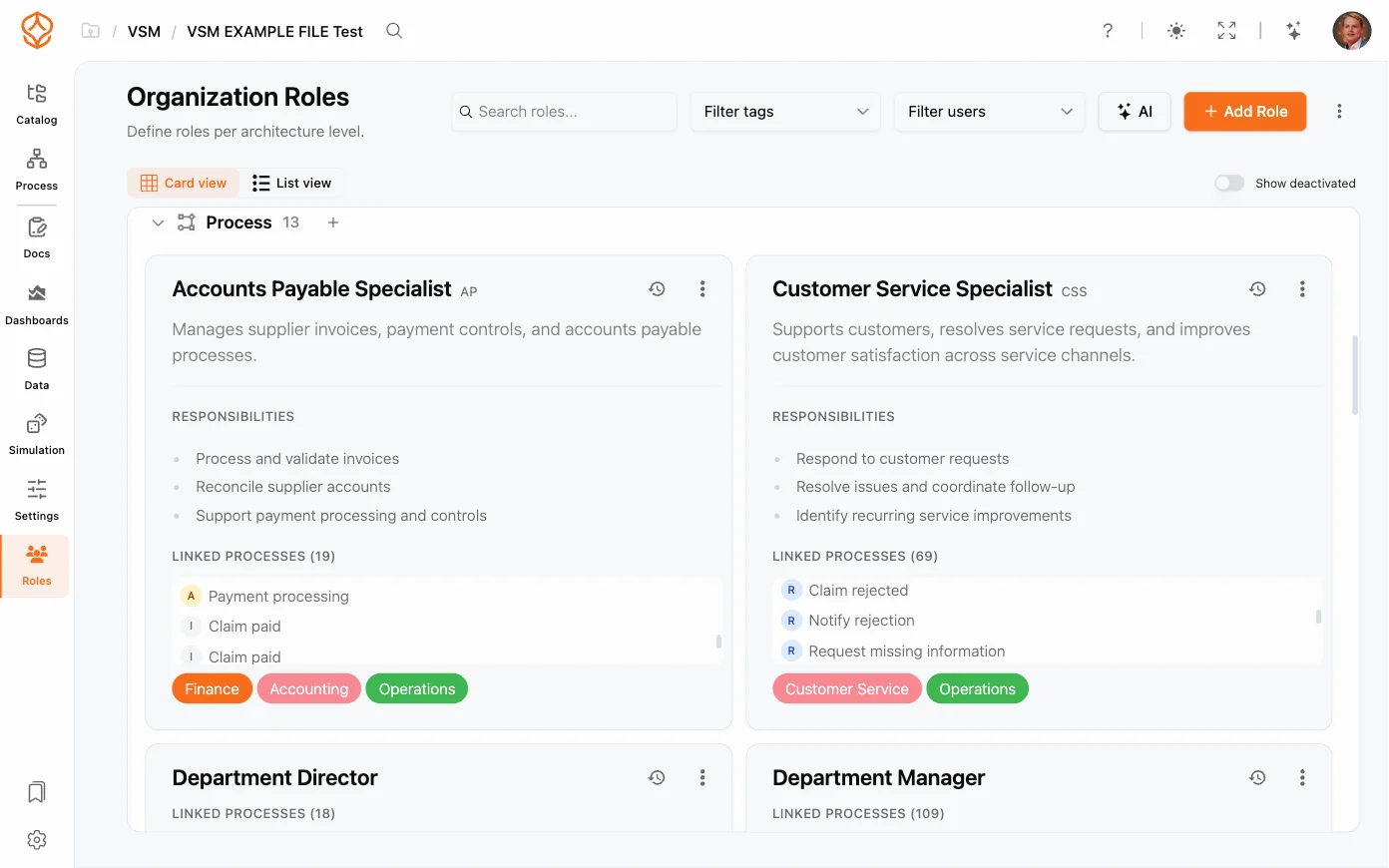
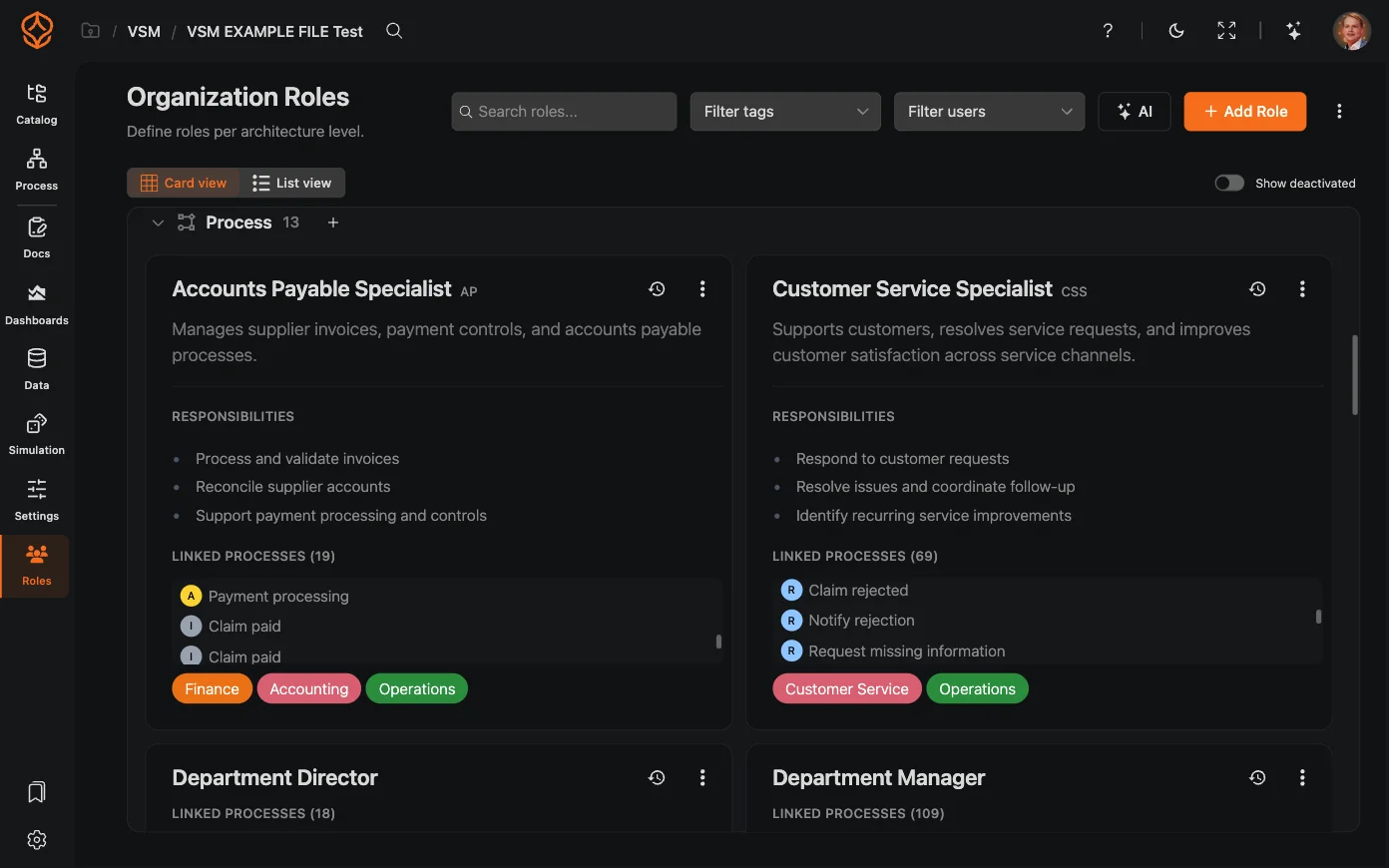
A szerepkör-könyvtár
A szerepkör-könyvtár a szervezetben használt szerepkörök központi, hiteles forrása:
- Hozzon létre például folyamatgazda, folyamatmenedzser vagy minőségügyi vezető szerepkört.
- Használja ugyanazt a szerepkört több folyamatban, hogy egységes maradjon az elnevezés.
- Szerkessze, nevezze át vagy vonja vissza a szerepköröket a szervezet változásainak megfelelően.
Szerepkörök hozzáadása és szerkesztése
- Nyissa meg a bal oldali navigációs sávon a Szerepkörök oldalt.
- Kattintson a Szerepkör hozzáadása gombra, vagy szerkesztéshez nyisson meg egy meglévő szerepkört.
- Töltse ki a szerepkör adatait:
- Név és Rövidítés., például „Folyamatgazda” és „FG”.
- Szint, amelyhez a szerepkör tartozik a folyamatarchitektúrában.
- Leírás, egy-két mondatban összefoglalva a szerepkör feladatait.
- Felelősségi körök (Markdown), a szerepkörhöz tartozó feladatok részletes leírása.
- Címkék, saját címkék hozzáadásához írja be a nevüket, majd nyomja meg az Enter billentyűt.
- Felelősök, a szerepkört betöltő személyek.
- Aktív, a szerepkört törlés helyett kikapcsolhatja.
- Kattintson a Mentés gombra.
A szerepkör menüjében (⋯) találja a Szerkesztés, a Másolat készítése és a Törlés lehetőséget, valamint az Aktiválás és a Kikapcsolás műveletet. A Másolat készítése egy szerepkör másolatát hozza létre, és a névhez hozzáfűzi a „(másolat)” szót. Így gyorsabban létrehozhat két olyan szerepkört, amelynek meghatározása nagyrészt megegyezik.
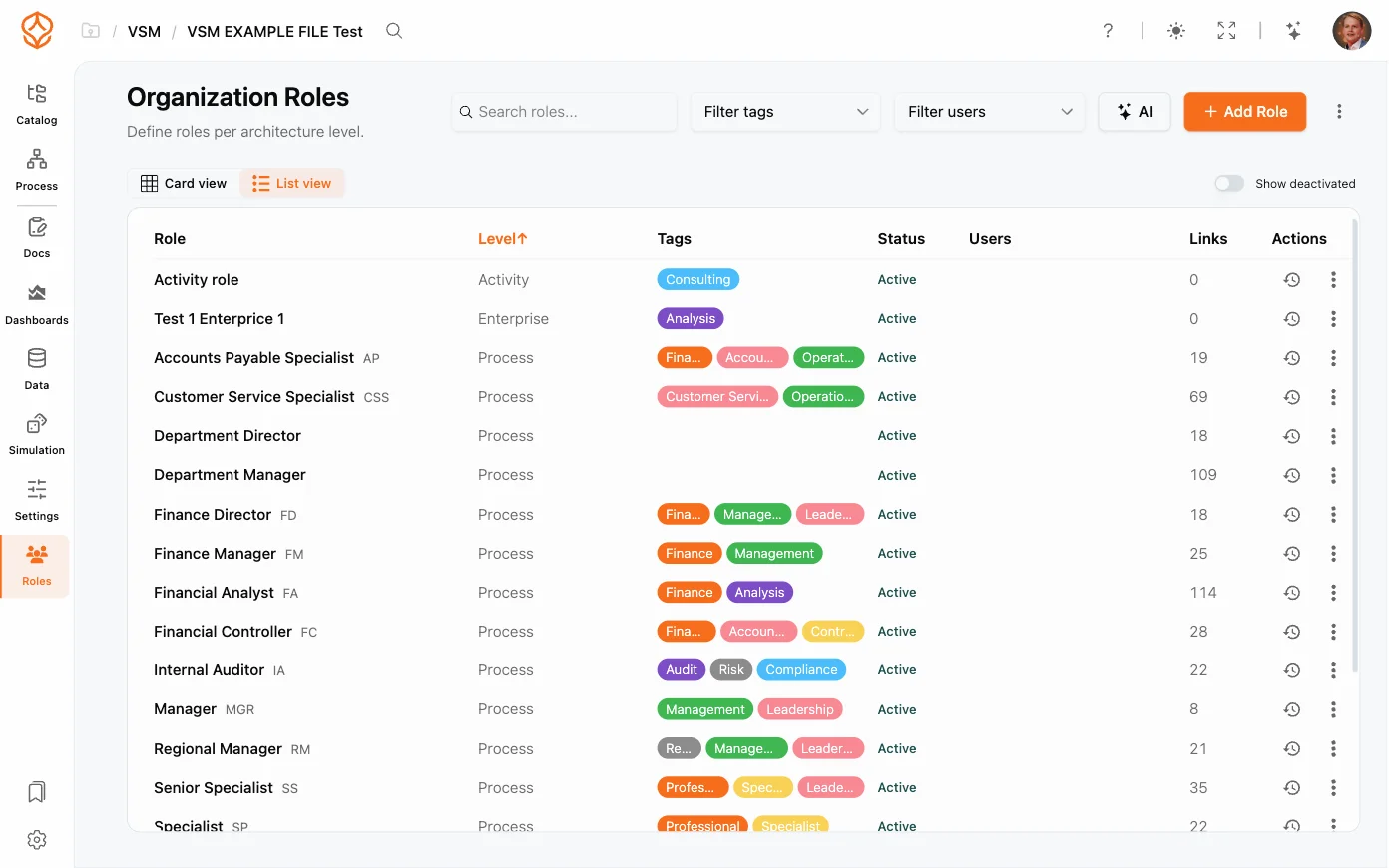
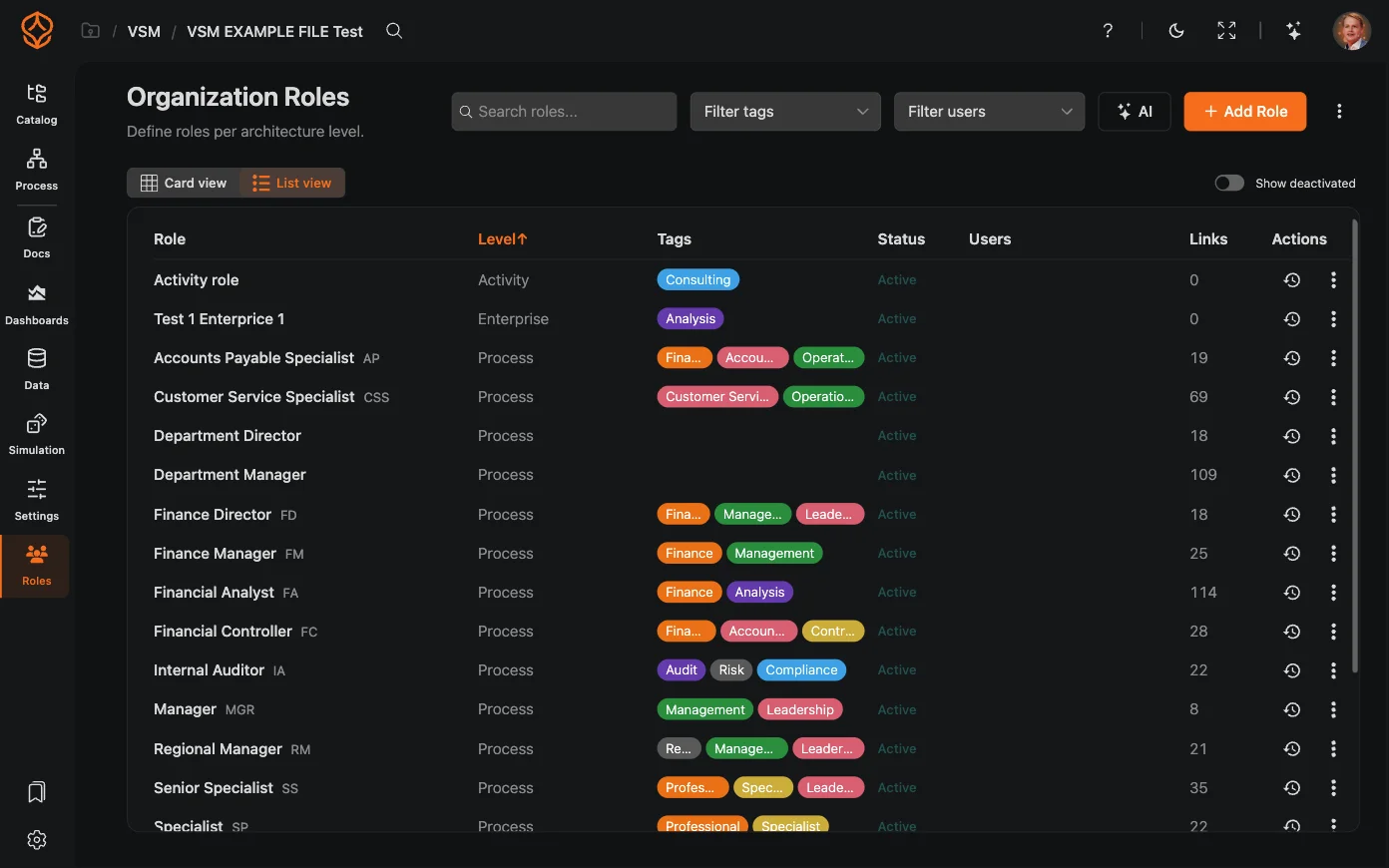
A Szerepkörök oldalon válthat a Kártyanézet és a Lista nézet között. A Kártyanézet gyors, vizuális összefoglalót ad minden szerepkörről, a Lista nézet pedig tömör táblázatban jeleníti meg a könyvtárat, így egyszerre több szerepkört tekinthet át. A könyvtár címke szerinti szűréséhez kattintson a szerepkör címkéjére, vagy használja a Címkék szűrése és a Felhasználók szűrése lehetőséget. A kikapcsolt szerepkörök megjelenítéséhez kapcsolja be a Kikapcsoltak megjelenítése beállítást.
Szerepkörök létrehozása AI segítségével
- A Szerepkörök oldalon kattintson az AI lehetőségre, vagy nyissa meg a szerepkörök beállítására szolgáló varázslót (az oldal menüjében válassza a Szerepkörök beállítása lehetőséget), majd kattintson a Szerepkörök létrehozása AI-val elemre. A varázslóban a Szerepkörök kézi hozzáadása és a Szerepkörök tömeges importálása lehetőséget is választhatja.
- Válassza ki, mely részlegekre terjedjenek ki a szerepkörök, például a mérnökségre, a pénzügyre vagy a jogi területre.
- Az iránymutatást a További információk mezőben adhatja meg. A Fájlok használata kontextusként lehetőséggel saját dokumentumait is felhasználhatja a javaslatok elkészítéséhez.
- Kattintson a Létrehozás gombra, majd tekintse át a javaslatokat.
- Kattintson az Importálás gombra. A gomb jelzi, hány szerepkör kerül hozzáadásra. Ha módosítana a megadott adatokon, kattintson a Módosítás gombra, majd készítse el újra a javaslatokat.
Így gyorsan összeállíthat egy új folyamathoz illő, teljes és egységes szerepkörlistát anélkül, hogy minden elemet kézzel kellene felvennie.
Szerepkörök importálása és exportálása
A Roles oldal menüjével (⋯) importálhatja és exportálhatja a ProcessMind szerepkör-könyvtárát:
- A Szerepkörök importálása (JSON/CSV) lehetőséggel fájlból adhat hozzá szerepköröket. Jóváhagyás előtt megtekintheti, mely szerepkörök jönnek létre, illetve frissülnek.
- A Szerepkörök exportálása (JSON) és a Szerepkörök exportálása (CSV) lehetőséggel letöltheti a teljes szerepkörlistát jelentéskészítéshez vagy offline szerkesztéshez.
- A Összes szerepkör törlése lehetőség megerősítés után törli a szervezet összes szerepkörét. Ha később még szüksége lehet rájuk, előbb exportálja a listát.
RACI-felelősségek hozzárendelése
A RACI négyféle részvételi szintet határoz meg minden tevékenységhez:
- Responsible (R): elvégzi a munkát.
- Accountable (A): felel az eredményért és jóváhagyja azt.
- Consulted (C): a munka megkezdése előtt véleményt ad.
- Informed (I): tájékoztatást kap az előrehaladásról.
A modellben és a dokumentációs szerkesztőben rendeljen szerepkört és RACI-szintet minden tevékenységhez. A RACI-mátrix ezután áttekinthetően megmutatja, hogy az egyes folyamattevékenységekért ki felel, ki hagyja jóvá, kit kell bevonni, és kit kell tájékoztatni.
A RACI-mátrix használata
Nyissa meg a folyamat Dokumentáció paneljét, majd válassza a RACI-mátrix lehetőséget a szerkesztő megnyitásához:
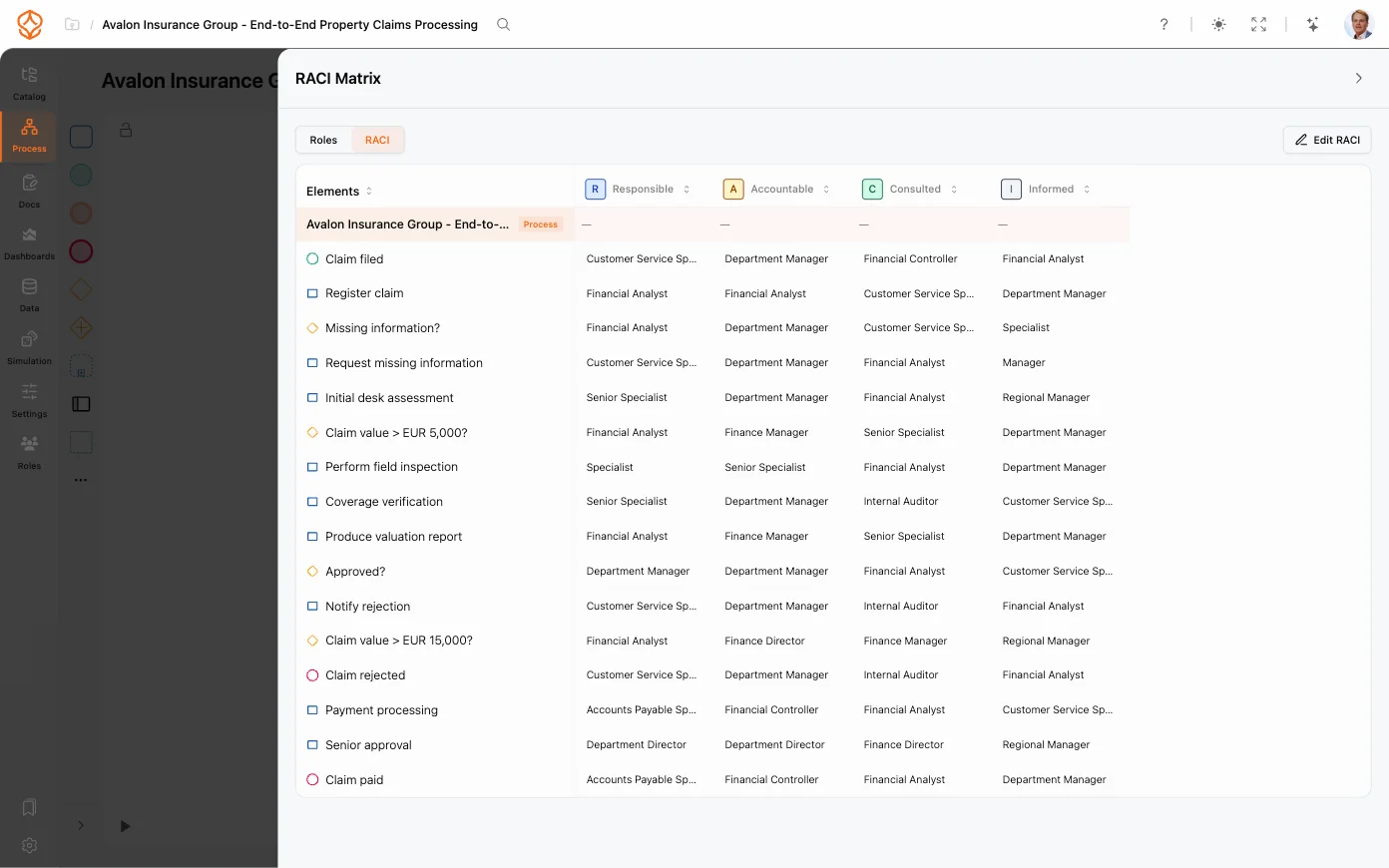
- Cella hozzárendelése: kattintson a cellára, majd válassza a Felelős, a Felelős, a Konzultált vagy a Tájékoztatott lehetőséget. A hozzárendelés törléséhez használja a Hozzárendelés törlése lehetőséget.
- Szerepköroszlop hozzáadása a mátrix menüjéből, vagy kattintson az oszlopfejlécen látható × jelre a Szerepkör eltávolítása a mátrixból művelethez.
- Szerepkörök átrendezése: válassza a mátrix menüjében a Szerepkörök átrendezése lehetőséget, húzza a kívánt helyre az oszlopokat, majd kattintson az Átrendezés kész gombra.
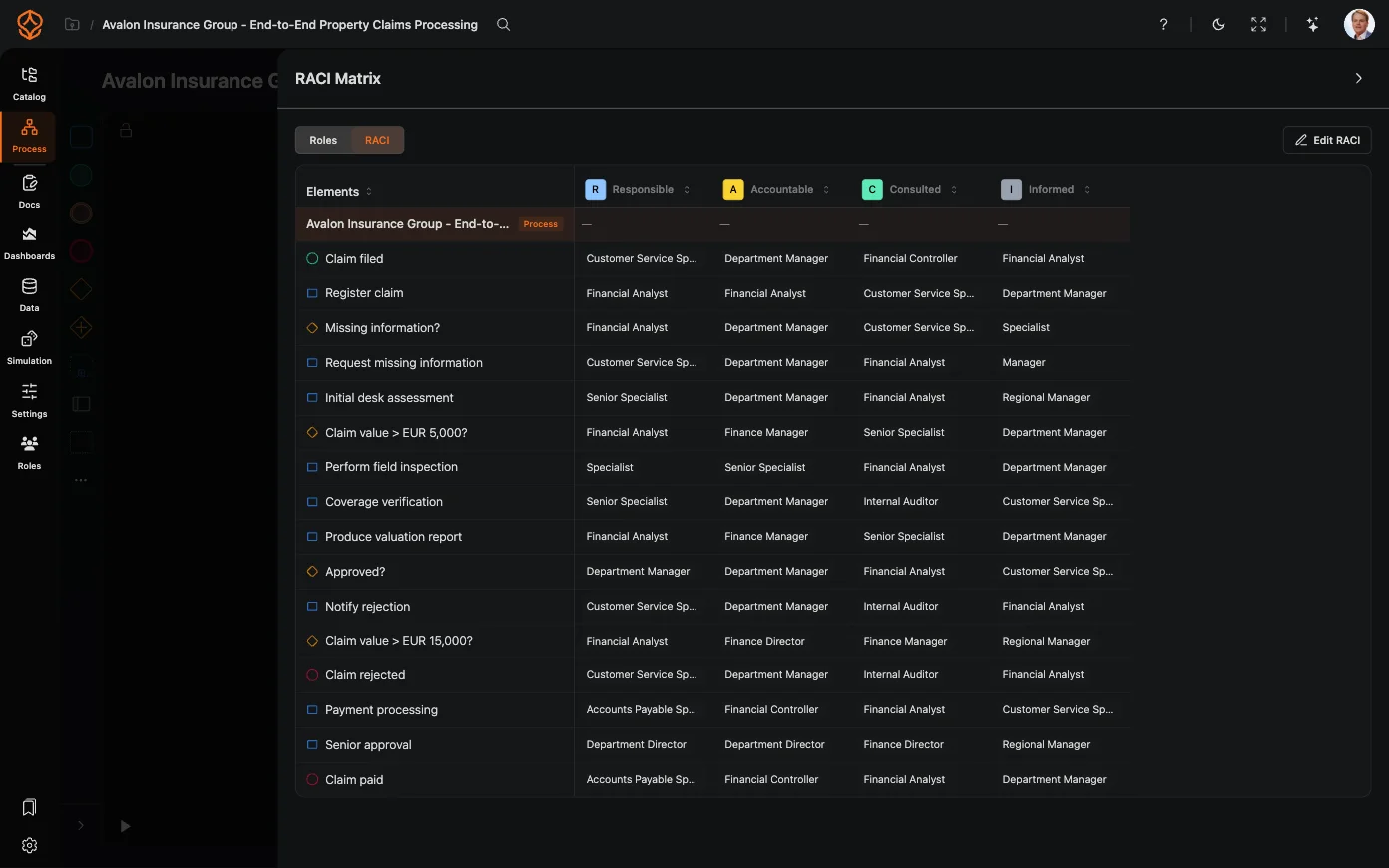
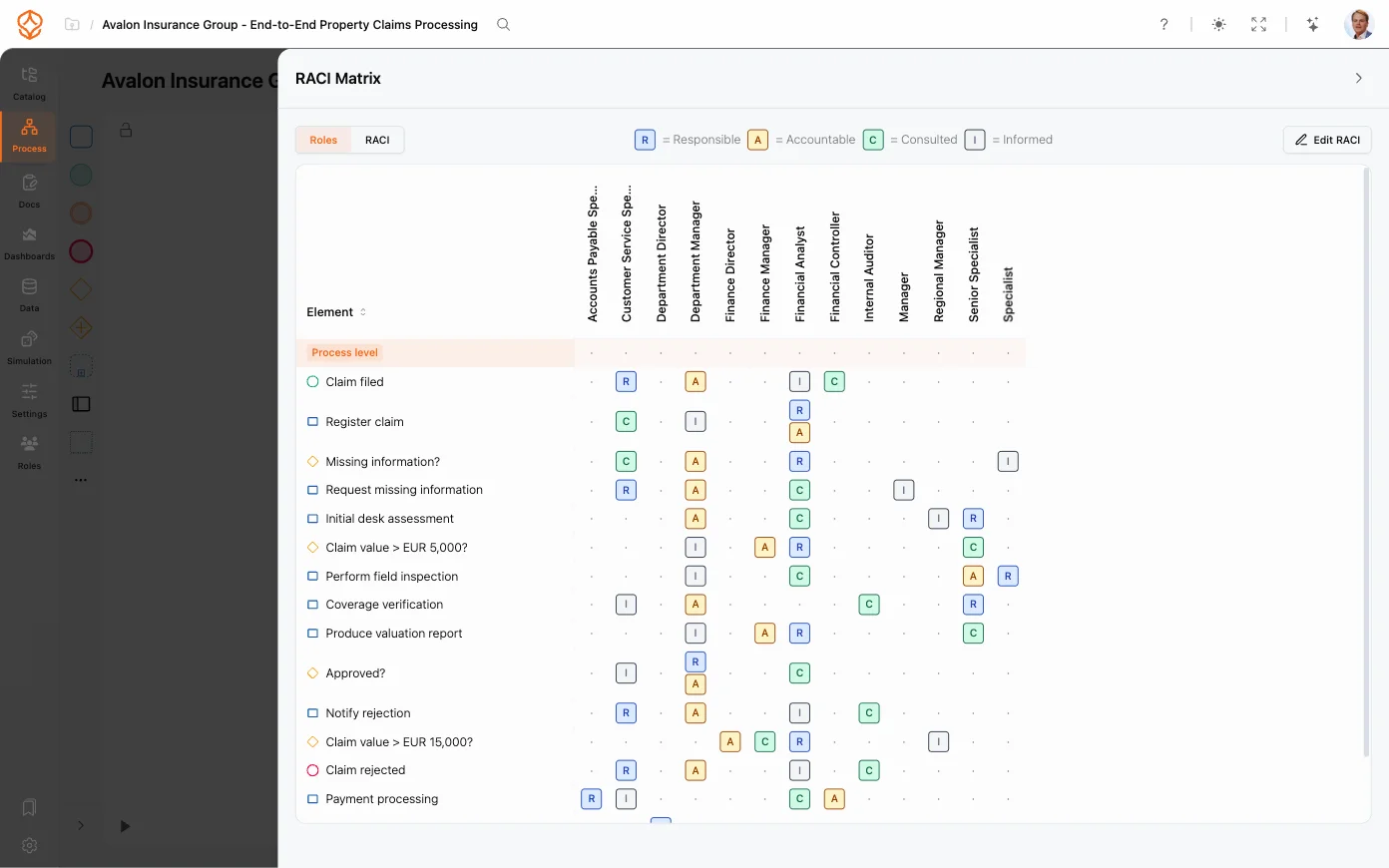
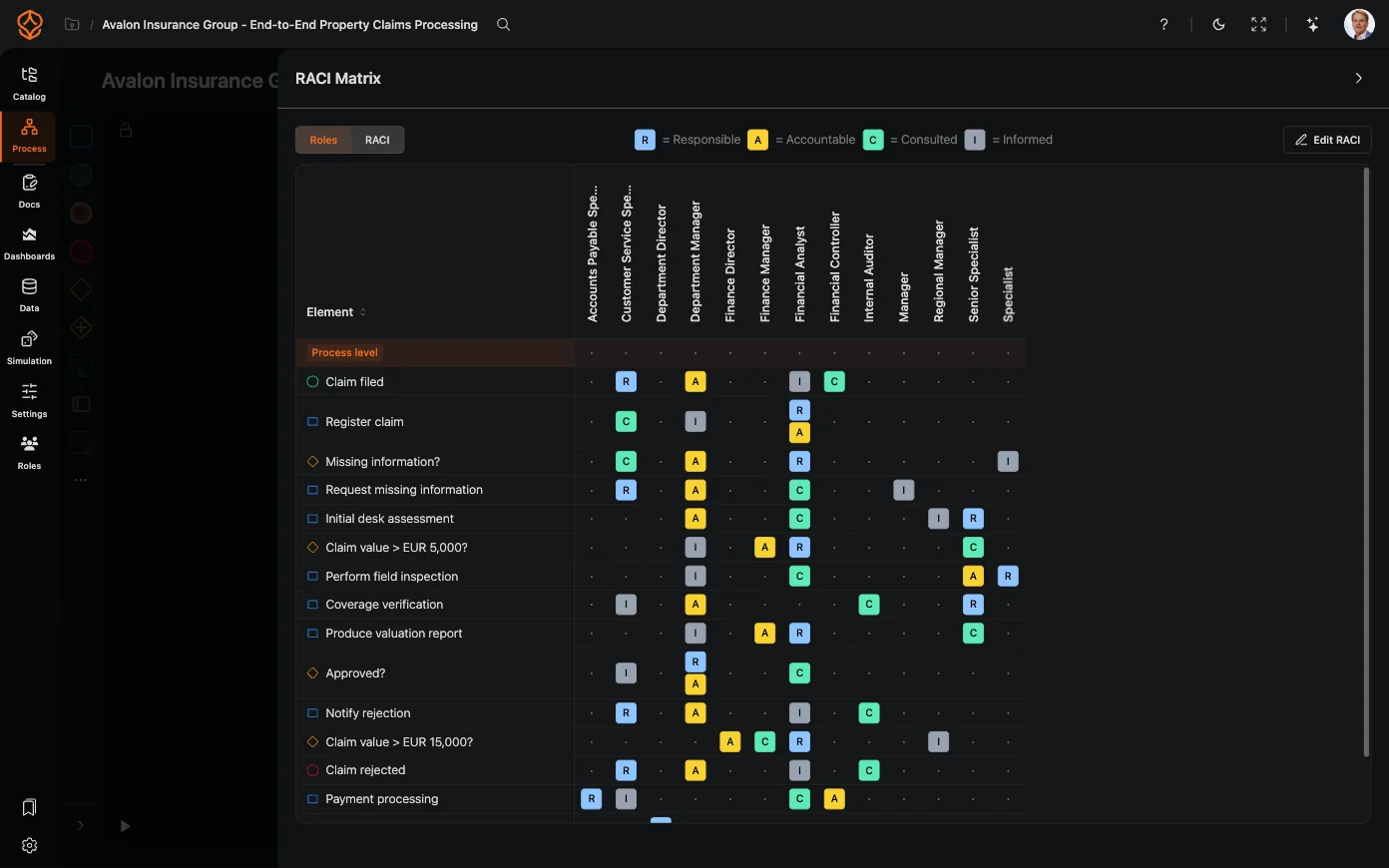
- Váltson az Szerepkörök (a szerepkörök oszlopként jelennek meg) és a RACI (az R/A/C/I betűk jelennek meg oszlopként) nézet között. A teljes képernyős megjelenítéshez válassza a RACI megnyitása nagy méretben lehetőséget.
- Rendezze a sorokat a folyamat sorrendje vagy az elem neve szerint.
- Alkalmazás sávokként: alakítsa át a modellt úgy, hogy minden szerepkör külön sávba kerüljön. A modell és a RACI-hozzárendelések továbbra is összhangban maradnak.
- A RACI exportálása és a RACI importálása lehetőséggel exportálhatja a mátrixot a ProcessMindból, illetve importálhatja oda. A Nem használt szerepkörök eltávolítása lehetőség törli azokat a szerepköröket, amelyek már nem szerepelnek a mátrixban.
A mátrixban az oszlopok a szerepköröket vagy a RACI-szinteket jeleníthetik meg:
A szerepkörök előzményeinek áttekintése
A szerepkör-könyvtár minden módosítását rögzíti a rendszer:
- Az előzmények egyik bejegyzésénél válassza a Visszaállítás erre az állapotra lehetőséget a szerepkör-könyvtár korábbi állapotának visszaállításához, majd erősítse meg a műveletet a Visszaállítás gombbal. A visszaállítás az összes szerepkört érinti, nem csak a megnyitottat, ezért előtte ellenőrizze a listát.
A szerepkörök és a RACI a folyamatarchitektúra szerves részei: gondoskodjon róla, hogy minden szintnek legyen egyértelmű felelőse. Az adatok közvetlenül megjelennek a folyamatdokumentációban is, ahol a RACI-mátrix minden folyamat dokumentumának része.
Kapcsolódó témák
Tervezzen jobb folyamatokat. Építsen összekapcsolt architektúrát. Tartsa kézben a működést.
Azonnal hozzáférhet, bankkártya és várakozás nélkül. Alakítsa szervezete működését világos, összekapcsolt folyamatmodellekké.
Építse fel folyamatarchitektúráját, határozza meg a felelősségi köröket és az ellenőrzéseket, és hangolja össze a szerepeket minden szinten.
Indítsa el az ingyenes próbaverziót, és teremtsen megbízható alapot folyamatainak irányításához, kezeléséhez és folyamatos fejlesztéséhez.