Collaboration
Collaborez sur les processus dans ProcessMind en ajoutant des commentaires et des mentions aux éléments des modèles et aux processus.
Les commentaires et les mentions permettent de collaborer directement dans le modèle. Au lieu de décrire un problème par e-mail, vous ajoutez un commentaire à l’élément concerné. Pour demander l’avis d’une personne, mentionnez-la afin de l’inclure dans la discussion.
Vous pouvez commenter chaque élément du canevas :
Un indicateur de commentaire apparaît sur l’élément, afin que chacun voie d’un coup d’œil qu’une discussion y est associée.
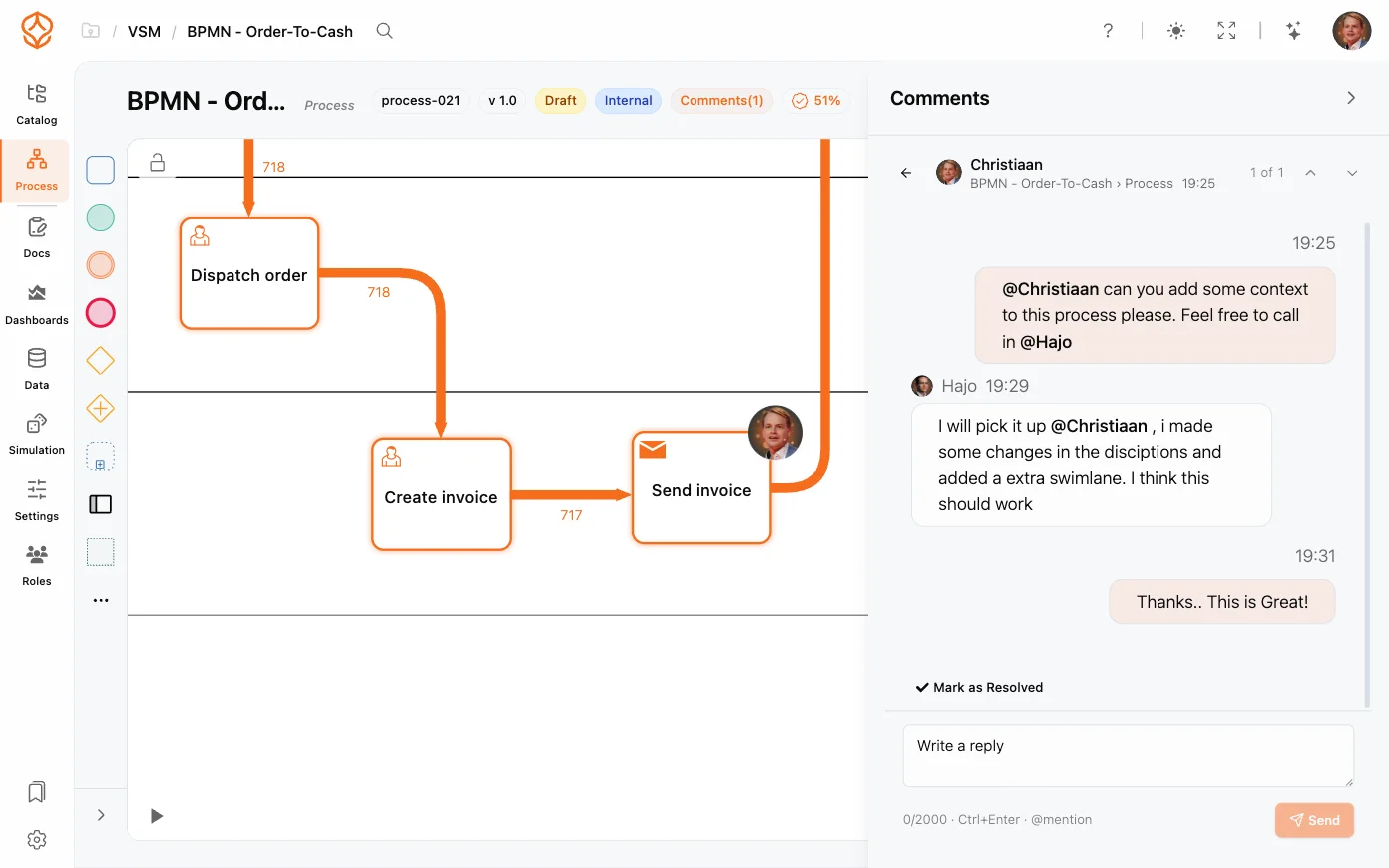
Vous pouvez aussi commenter le processus dans son ensemble, plutôt qu’un seul élément. Cette option convient aux retours généraux sur le nom, le périmètre ou la préparation à la publication, qui ne concernent pas une activité en particulier.
Pour faire participer une personne à une discussion :
Les mentions permettent à la bonne personne de voir le commentaire, même si le modèle n’est pas ouvert de son côté.
Pour retrouver les mentions qui vous concernent, ouvrez le menu utilisateur et choisissez Mes mentions (un badge indique le nombre d’éléments en attente), ou consultez le bloc Mes mentions sur la page d’accueil. En ouvrant une mention, vous accédez directement au fil de discussion.
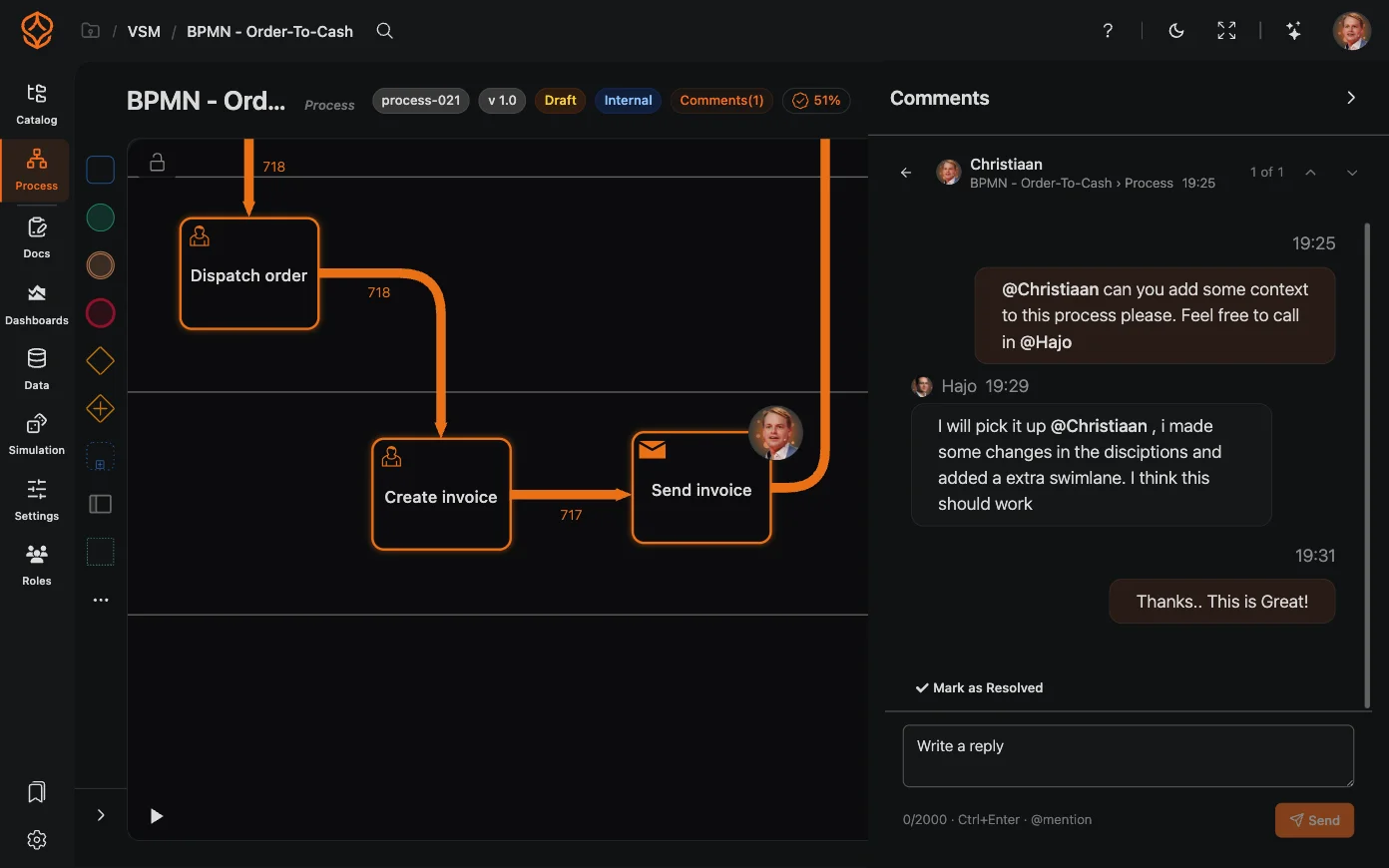
L’indicateur de commentaire d’un élément de modèle, d’un processus, d’un Dashboard, d’une table de données ou d’une simulation ouvre le panneau latéral des commentaires, qui répertorie tous les fils de discussion associés à cet élément :
Les fils de commentaires d’un modèle fonctionnent comme des discussions suivies :
Les fils restent associés au modèle. Toute personne qui ouvrira le processus par la suite pourra consulter l’historique complet des décisions et des commentaires.
Les commentaires sont accessibles avec une licence utilisateur Fondation des processus ou supérieure. Les fils sont visibles par toute personne ayant accès au processus. Si un collègue ne peut pas ajouter de commentaire, vérifiez son rôle dans les Paramètres de l’organisation.
Accédez immédiatement à la plateforme, sans carte bancaire ni attente. Représentez clairement le fonctionnement de votre organisation dans des modèles de processus reliés entre eux.
Définissez l’architecture des processus, les responsabilités et les contrôles, puis clarifiez les rôles à chaque niveau.
Démarrez votre essai gratuit et posez les bases d’une gouvernance, d’une gestion et d’une amélioration continue de vos processus.
Nous utilisons des cookies pour améliorer votre expérience, personnaliser le contenu et analyser le trafic. Les consultations de pages sont mesurées de façon anonyme, même sans cookies. En cliquant sur « Tout accepter », vous consentez à l’utilisation de cookies.