Qu’est-ce que le graphe du processus ?
Qu’est-ce que le graphe du processus ?
Le graphe du processus est la visualisation centrale de ProcessMind. Il montre le parcours des cas dans votre processus, du début à la fin. Savoir le lire est essentiel pour analyser efficacement un processus. L’animation du processus rejoue les cas dans le temps, et le guide Menus des éléments et des connexions présente les actions rapides associées à chaque activité et à chaque flèche. Consultez le graphe à partir de vos propres données avec un essai gratuit.
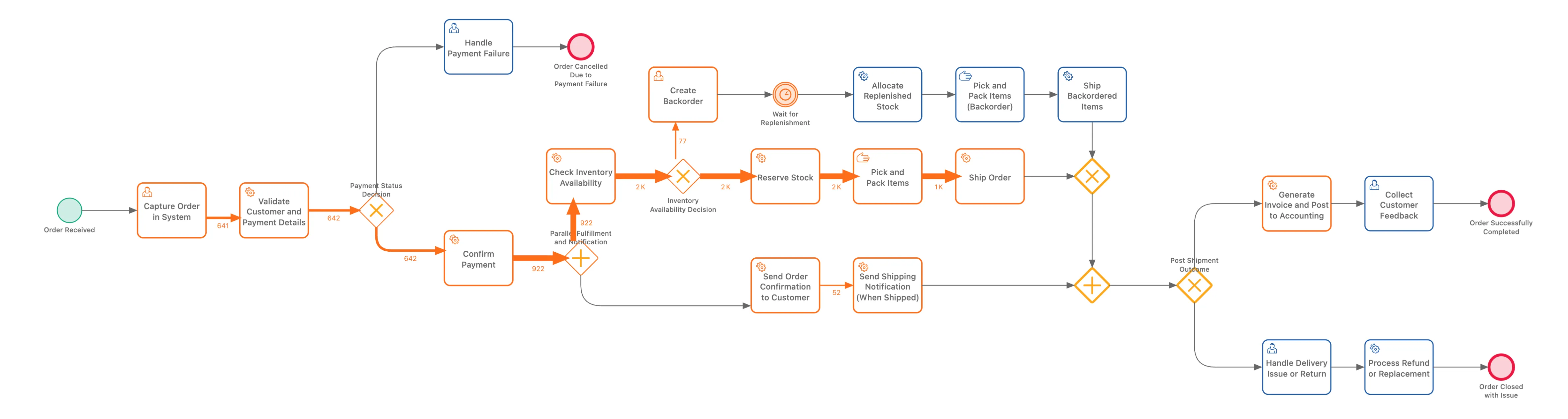
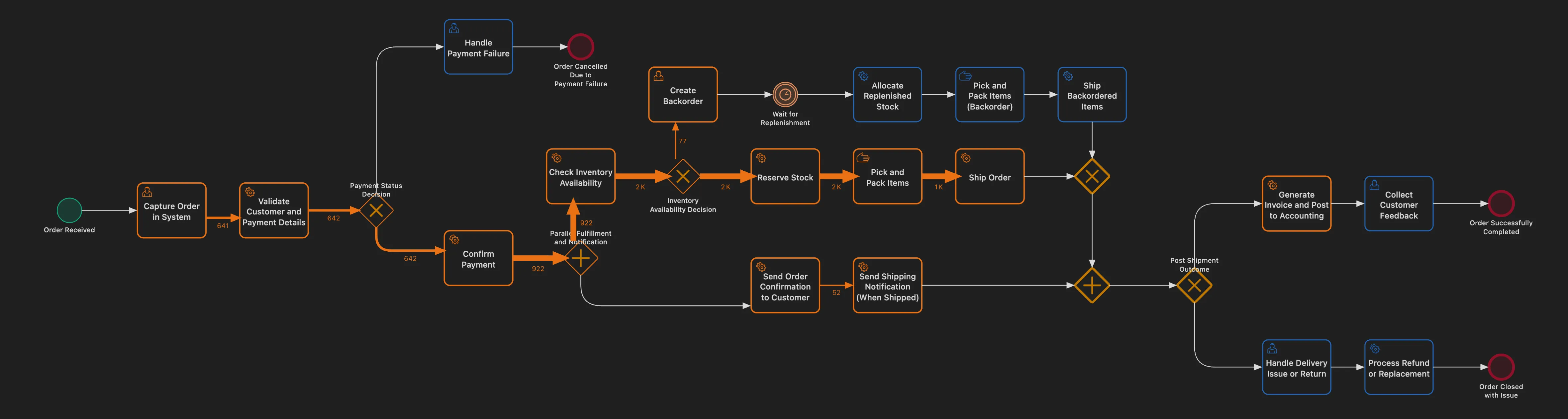
Activités et événements
Le graphe du processus utilise des éléments de type BPMN pour représenter votre processus :
Activités (rectangles)
Les activités représentent les tâches ou les étapes de votre processus. Elles apparaissent sous forme de rectangles arrondis et indiquent :
- Nom : libellé de l’activité, issu de vos données
- Valeur de la métrique : valeur affichée dans ou à proximité de l’activité
Chaque activité représente un événement survenu dans votre processus, par exemple « Commande reçue », « Paiement traité » ou « Expédition envoyée ».
Événement de début (cercle)
Le cercle vert à gauche indique le début des cas. Tous les cas partent de ce point.
Événement de fin (cercle)
Le cercle rouge à droite indique la fin des cas. Les cas qui atteignent ce point ont terminé le processus.
Processus observé et processus conçu
Contrairement aux diagrammes BPMN traditionnels, qui décrivent le déroulement prévu d’un processus, le graphe de ProcessMind montre comment votre processus se déroule réellement, à partir de vos données. Sa structure est générée automatiquement à partir des journaux d’événements.
Connexions et flux
Les flèches entre les activités montrent le parcours des cas dans votre processus.
Signification des connexions
Chaque connexion, représentée par une flèche, correspond à une transition : des cas passent directement d’une activité à une autre. La connexion entre « Commande reçue » et « Paiement traité » représente tous les cas où ces deux activités se sont déroulées dans cet ordre.
Couleurs des connexions
La couleur des connexions dépend de la valeur de leur métrique :
| Couleur | Signification |
|---|---|
| Lignes épaisses ou foncées | Valeur élevée de la métrique, par exemple beaucoup de cas ou une durée longue |
| Lignes fines ou claires | Valeur faible de la métrique, par exemple peu de cas ou une durée courte |
L’intensité de la couleur permet de repérer rapidement les « axes principaux » de votre processus, empruntés par la plupart des cas, et les « chemins secondaires », plus rares.
Lire les chiffres
Les chiffres affichés sur les connexions dépendent de la métrique sélectionnée :
| Métrique | Signification du chiffre |
|---|---|
| Nombre d’événements | Nombre de fois où cette transition s’est produite |
| Nombre de cas | Nombre de cas distincts ayant suivi ce chemin |
| Temps de transition moyen | Durée moyenne de chaque transition entre ces deux activités |
Modifier la métrique affichée
Pour afficher d’autres informations sur le graphe du processus :
- Repérez le sélecteur de métrique dans le volet des filtres
- Choisissez la métrique à afficher
- Les chiffres et les couleurs sont mis à jour automatiquement
Comprendre les bifurcations
Lorsqu’une activité peut être suivie de plusieurs activités, le graphe du processus affiche une diviser.
Comment ProcessMind représente les divisions
Contrairement aux diagrammes BPMN classiques, qui utilisent des symboles de passerelle explicites (des losanges), ProcessMind représente les divisions par plusieurs connexions sortantes à partir d’une activité.
Par exemple, après « Review Application », vous pouvez voir des connexions vers « Approve » et « Reject ». L’activité comporte deux flèches sortantes, chacune pointant vers une étape suivante possible.
Cette représentation est plus facile à lire que la notation de passerelle XOR de BPMN et montre directement le flux réel observé dans vos données.
Pourcentages des divisions
Lorsque vous survolez ou sélectionnez les connexions, vous pouvez voir le pourcentage de cas qui a suivi chaque chemin. Par exemple :
- 70 % des cas passent de « Review Application » à « Approve »
- 30 % des cas passent de « Review Application » à « Reject »
Ces pourcentages vous aident à comprendre les décisions réellement prises dans votre processus.
Pourquoi ne pas utiliser de symboles de passerelle ?
ProcessMind vise à montrer ce qui s’est réellement passé, plutôt qu’à modéliser la logique de décision. Les connexions parlent d’elles-mêmes :
- Plusieurs flèches sortantes = une division a eu lieu
- Épaisseur et couleur des flèches = chemin le plus fréquent
- Métriques des connexions = chiffres exacts pour chaque chemin
Cette représentation diffère volontairement de la norme BPMN 2.0. En BPMN, plusieurs flux de séquence sortant d’une activité sont tous suivis. Une division sans autre indication signifie donc que tous les chemins sont empruntés, autrement dit qu’il s’agit d’une division parallèle implicite. Si cette convention était utilisée pour les décisions, un graphe découvert indiquerait que « les deux se produisent ». ProcessMind distingue donc ces deux situations : un choix est représenté par de simples flèches sortantes, tandis qu’une véritable exécution en parallèle utilise une passerelle AND explicite (voir Parallélisme et passerelles AND).
Vous gardez le contrôle du modèle. Vous pouvez placer librement des passerelles, qu’elles soient exclusives, parallèles, inclusives, complexes ou fondées sur des événements. La vue découverte ne limite jamais les éléments que vous pouvez ajouter. C’est à vous de décider si une division représente un choix ou une branche parallèle ; le graphe indique uniquement ce que montrent les données.
Cette approche rend le graphe plus facile à lire tout en présentant toutes les informations de routage.
Parallélisme et passerelles AND
Il arrive que plusieurs activités se déroulent en même temps, en parallèle. ProcessMind représente ces situations à l’aide de symboles de passerelle spécifiques.
À quoi ressemble le parallélisme
Lorsque vos données montrent que des activités se déroulent simultanément, le graphe affiche une passerelle AND (passerelle parallèle) :
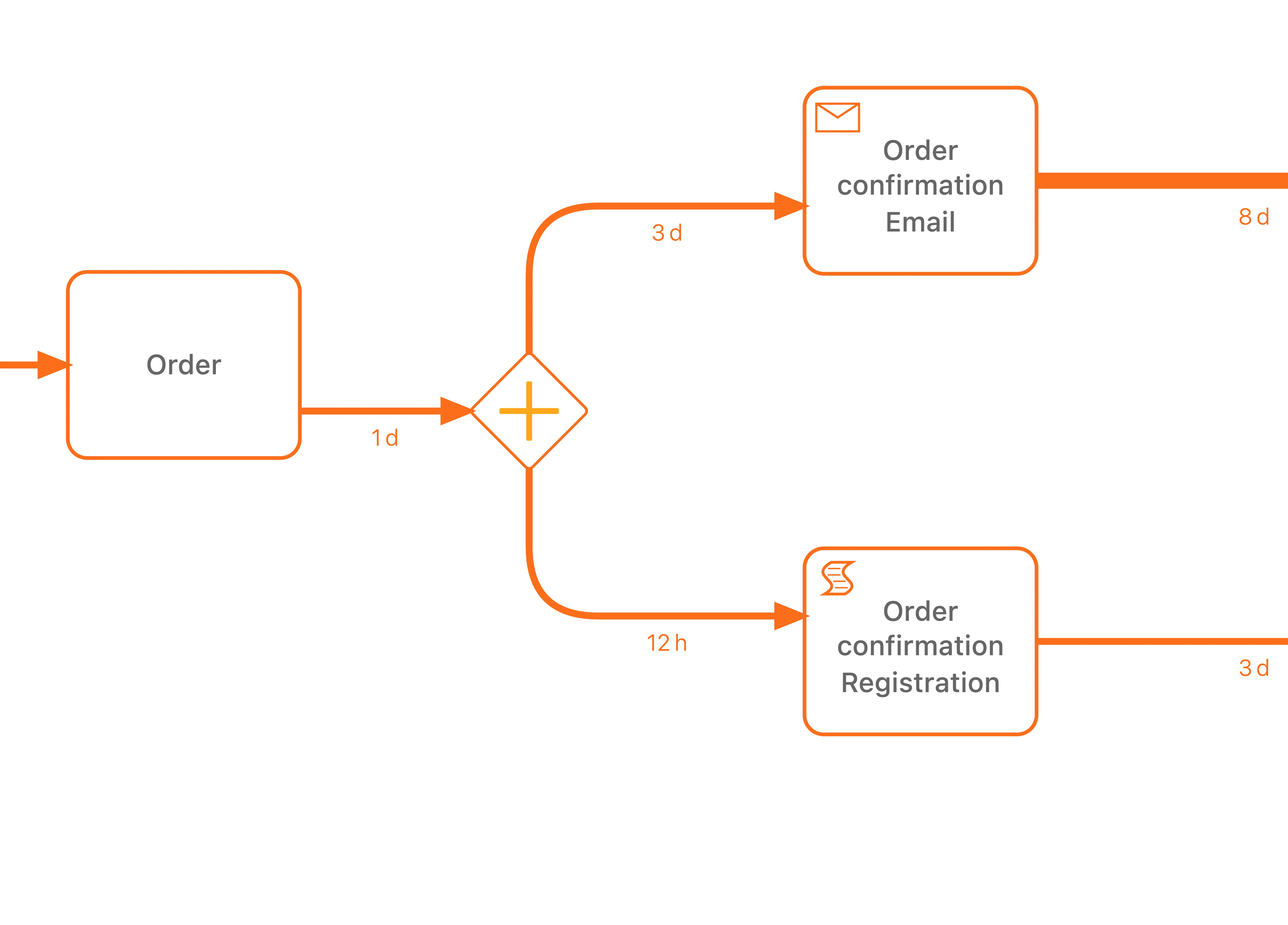
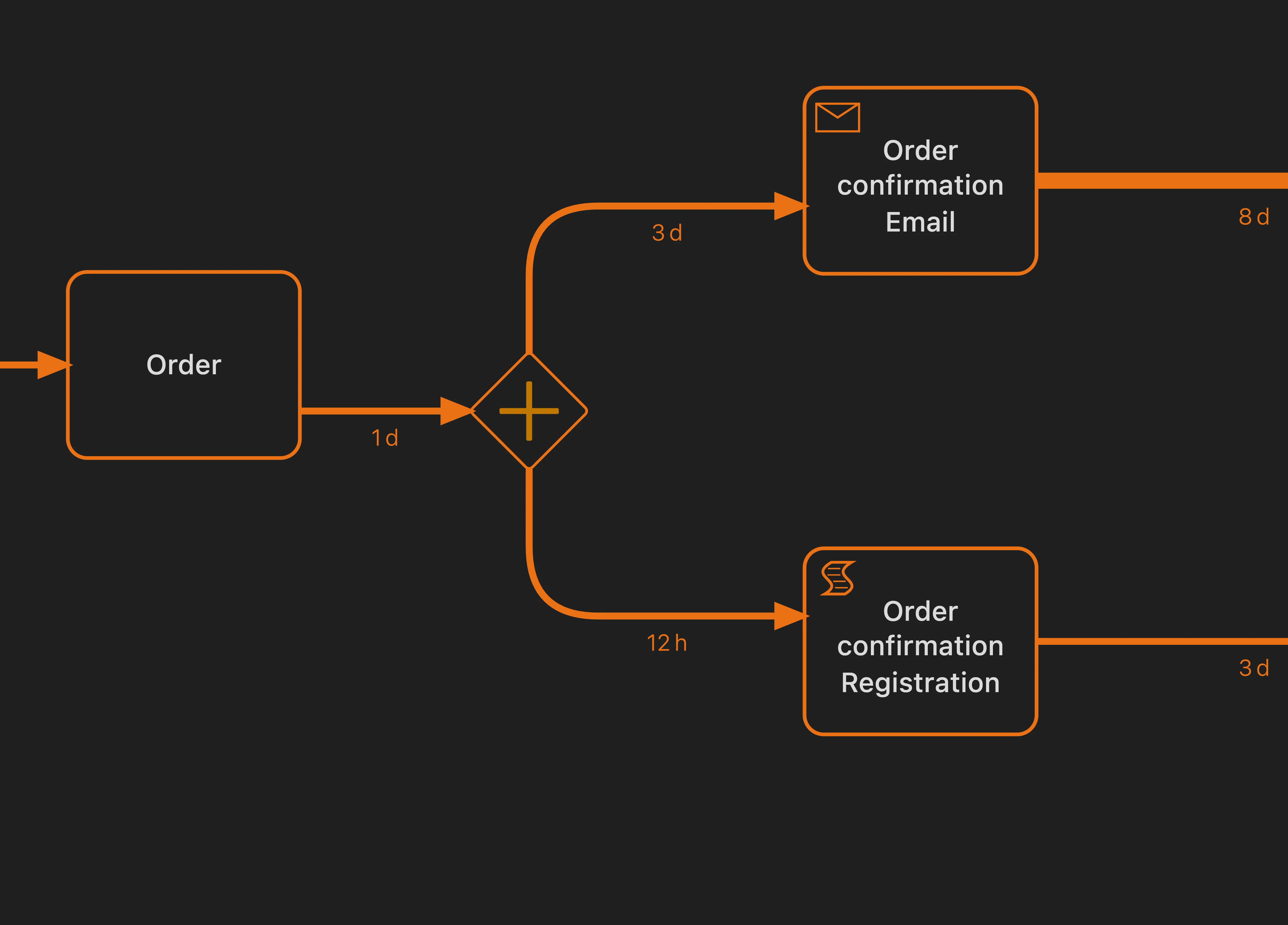
La passerelle AND apparaît sous la forme d’un losange contenant un signe plus (+). Le flux se divise en branches parallèles, puis se rejoint au niveau d’une autre passerelle AND.
Comment reconnaître une exécution en parallèle
Voici les signes qui indiquent que des activités se déroulent en parallèle :
- Des symboles de passerelle AND apparaissent dans le graphe
- Plusieurs branches se séparent puis se rejoignent
- Les horodatages de ces activités se chevauchent dans l’explorateur de cas
Parallélisme ou choix
Ne confondez pas exécution en parallèle et choix :
| Motif | Signification | Représentation |
|---|---|---|
| Parallèle (AND) | Les deux activités se produisent | Losange avec un signe + |
| Choix (XOR) | L’une ou l’autre activité se produit | Plusieurs flèches, sans passerelle |
Si vous voyez plusieurs flèches sortantes sans symbole de passerelle, il s’agit d’un point de choix où les cas empruntent l’un ou l’autre chemin. Si vous voyez une passerelle AND, les deux branches sont exécutées.
Analyser les sections parallèles
Pour analyser les branches parallèles :
- Comparez les métriques de temps de chaque branche pour repérer celle qui prend le plus de temps
- La durée totale du cas dépend de la branche parallèle la plus lente
- Repérez les charges de travail déséquilibrées, lorsqu’une branche constitue régulièrement un goulot d’étranglement
Bien lire le graphe
Commencez par une vue d’ensemble
- Repérez les flèches les plus épaisses pour identifier le flux principal
- Notez le chemin suivi par la plupart des cas, le « parcours nominal »
- Repérez les divisions évidentes, là où les cas suivent des chemins différents
Examinez les zones problématiques
- Repérez les zones où les durées sont longues ou le nombre de cas est élevé
- Cliquez sur les connexions suspectes pour en voir les détails
- Utilisez des filtres pour isoler les cas qui ont suivi certains chemins
Utilisez le niveau de détail du processus
Les processus complexes peuvent être difficiles à appréhender. Le contrôle Niveau de détail du processus se trouve dans le panneau de droite, sous les filtres. Il détermine la part du processus visible dans le diagramme.


Lorsque vous déplacez le curseur vers la gauche, les éléments les moins fréquents s’estompent et la vue du flux principal devient plus lisible :
- Plus de détails (à droite) : affiche toutes les activités et connexions, y compris les chemins rares
- Moins de détails (à gauche) : affiche uniquement les activités et chemins les plus fréquents
| Situation | Position du curseur |
|---|---|
| Obtenir une vue d’ensemble | Moins de détails (à gauche) |
| Comprendre le flux principal | Moins de détails (à gauche) |
| Examiner les cas particuliers | Plus de détails (à droite) |
| Repérer toutes les variantes | Plus de détails (à droite) |
| Présenter le processus aux parties prenantes | Moins de détails (à gauche) |
Le niveau de détail du processus ne fonctionne pas comme un filtre :
- Le niveau de détail du processus masque les éléments peu fréquents dans la vue, sans modifier les métriques.
- Les filtres excluent des cas de l’analyse, ce qui modifie toutes les métriques.
Réglez le niveau de détail pour améliorer la lisibilité du graphe ; utilisez des filtres pour analyser un sous-ensemble précis.
Conseil
Commencez par le niveau de détail minimal pour comprendre le parcours nominal, puis augmentez progressivement le niveau de détail afin de repérer les écarts des cas.
Comparer les métriques
Passez d’une métrique à l’autre pour examiner différents aspects :
- Fréquence/nombre : où se concentre le volume ?
- Temps : où les retards se produisent-ils ?
- Temps de transition : combien de temps les cas passent-ils entre deux activités ?
Conseil d’analyse
Une fréquence élevée ne va pas toujours de pair avec une durée longue. Une activité peut être rare mais très lente, ou fréquente mais rapide. Examinez les deux métriques pour obtenir une vue complète.
Sujets connexes
- Graphe du processus - Présentation de la section
- Animation du processus - Visualisez le déroulement de votre processus pour repérer les goulots d’étranglement et les tendances
- Menus des éléments et des connexions - Découvrez les actions disponibles lorsque vous cliquez sur des activités et des connexions
- Utiliser les filtres - Concentrez-vous sur des segments précis des données de votre processus
Concevez de meilleurs processus. Bâtissez une architecture cohérente. Gardez la maîtrise.
Accédez immédiatement à la plateforme, sans carte bancaire ni attente. Représentez clairement le fonctionnement de votre organisation dans des modèles de processus reliés entre eux.
Définissez l’architecture des processus, les responsabilités et les contrôles, puis clarifiez les rôles à chaque niveau.
Démarrez votre essai gratuit et posez les bases d’une gouvernance, d’une gestion et d’une amélioration continue de vos processus.