Icônes personnalisées pour les éléments
L’intérêt des icônes d’élément
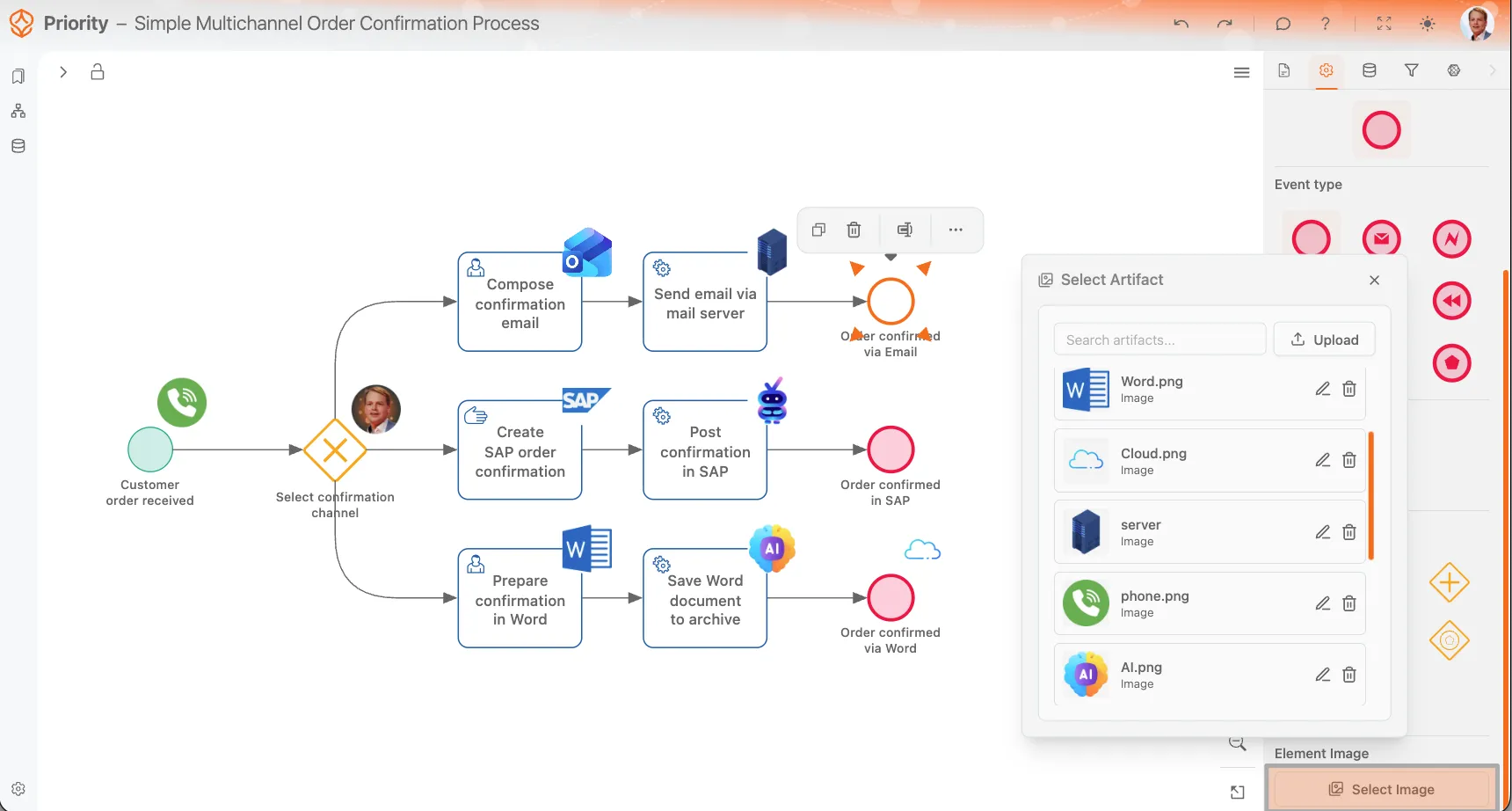
Les images personnalisées des éléments donnent du caractère à votre modèle de processus et permettent de mieux comprendre ce qui se passe ou quels systèmes sont concernés. Un repère visuel suffit à indiquer rapidement si une activité est réalisée dans SAP, par e-mail, dans Word ou dans un autre système, sans ajouter de libellés au diagramme. Essayez les icônes personnalisées sur votre modèle avec un essai gratuit.
Cette fonctionnalité utilise des artefacts image importés. Vous pouvez importer des images, leur attribuer un nom explicite et les placer sur des éléments BPMN, comme des activités, des événements et des passerelles. Process Architecture Process Architecture Disponible avec une licence utilisateur Architecture des processus ou supérieure. Seules les licences utilisateur de cette offre ou d’une offre supérieure permettent d’utiliser cette fonctionnalité. Comparer les offres
Créez un modèle qui mérite d’être illustré
Décrivez le processus : l’IA crée le modèle BPMN. Personnalisez-le ensuite avec des icônes d’élément et des pièces jointes.
Fonctionnalités disponibles
- Importez des images et réutilisez-les dans votre modèle de processus.
- Placez des images sur des activités, des événements et des passerelles.
- Importez des images directement pendant la modification de l’un de ces éléments.
- Attribuez un nom explicite aux images importées pour les retrouver facilement.
- Supprimez les images dont vous n’avez plus besoin.
Fonctionnement des images d’élément
Lorsque vous associez une image à un élément, ProcessMind l’affiche dans une zone carrée fixe, en haut à droite de l’élément. Sa position n’est pas configurable : les images restent ainsi alignées de la même manière dans tout le modèle.
L’image étant toujours affichée dans un cadre carré, privilégiez les visuels adaptés à ce format. Les images transparentes sont vivement recommandées, car elles s’affichent généralement mieux en mode clair comme en mode sombre.
Ajouter une image à un élément
- Sélectionnez l’élément BPMN dans votre modèle.
- Ouvrez l’onglet Paramètres de l’élément dans le panneau de droite.
- Cliquez sur Sélectionnez une image.
- Choisissez une image déjà importée ou importez-en une nouvelle.
- Confirmez votre sélection.
Vous pouvez également importer une image directement depuis le sélecteur d’images ouvert pour l’élément. Cette option est pratique lorsque, pendant la modélisation, vous constatez qu’une tâche, un événement ou une passerelle a besoin d’un repère visuel.
Bonnes pratiques pour les images d’élément
- Privilégiez les images PNG ou WEBP transparentes.
- Optez pour un visuel simple, qui reste lisible en petit format.
- Choisissez de préférence des images adaptées au format carré, car la zone d’icône est toujours carrée.
- Utilisez des symboles reconnaissables pour représenter les systèmes ou les actions et faciliter la lecture du modèle.
- Donnez à chaque image importée un nom explicite pour la retrouver facilement.
Gérer les images importées
Les images importées sont enregistrées comme des artefacts réutilisables. Vous pouvez donc utiliser la même image sur plusieurs éléments d’un processus.
Si vous supprimez un artefact image importé, il disparaît de tous les éléments où il est utilisé. Avant de supprimer une image, vérifiez qu’elle n’est plus nécessaire ailleurs dans le modèle ou la documentation.
Pièces jointes à la documentation des processus
En plus des images d’élément, vous pouvez importer des artefacts dans l’onglet Documentation. Ces pièces jointes permettent d’associer au processus une documentation générale ou des fichiers complémentaires propres à un élément, comme des instructions, des captures d’écran, des documents de référence, des feuilles de calcul ou des présentations.
Vous pouvez ainsi joindre des documents et des ressources de référence directement au processus, à des éléments individuels ou aux flux de documentation associés.
Formats de fichier pris en charge
ProcessMind prend actuellement en charge les formats d’artefact suivants :
- Image : PNG, JPEG, WEBP, SVG
- PDF : documents PDF
- Word : DOCX
- Excel : XLSX
- PowerPoint : PPTX
Selon le type d’artefact et son emplacement dans le modèle, ces formats peuvent servir d’images pour les éléments ou de pièces jointes à la documentation.
Exemples d’utilisation courants
- Ajoutez une icône de courrier à une activité qui envoie un e-mail de confirmation.
- Ajoutez une icône SAP aux tâches réalisées dans SAP.
- Ajoutez une icône de document à une étape de préparation qui crée un fichier Word.
- Ajoutez des images de nuage ou de serveur aux étapes d’intégration technique.
- Joignez des PDF, des fichiers Word ou des feuilles de calcul dans l’onglet Documentation pour détailler les instructions de travail.
Export BPMN
Notez que les images d’élément ne sont pas incluses lorsque vous exportez votre modèle BPMN au format XML. Elles sont uniquement stockées et affichées dans ProcessMind à des fins de visualisation et de documentation. Pour partager le modèle avec ses icônes, vous pouvez l’exporter au format PNG.
Utiliser les artefacts image
Les artefacts image rendent les modèles de processus plus visuels et plus faciles à parcourir. Ils aident à repérer les outils, les systèmes ou les résultats concernés, tout en préservant la lisibilité du diagramme. Pour un résultat optimal, utilisez des images transparentes adaptées au format carré, nommez-les clairement et gardez à l’esprit que la suppression d’une image importée la retire de tous les éléments où elle est utilisée.
Générer un modèle BPMN personnalisé
Créez un modèle qui mérite d’être illustré
Décrivez le processus : l’IA crée le modèle BPMN. Personnalisez-le ensuite avec des icônes d’élément et des pièces jointes.
Sujets connexes
- Éléments constitutifs de BPMN : référence des éléments.
- BPMN 2.0 : le langage BPMN.
Concevez de meilleurs processus. Bâtissez une architecture cohérente. Gardez la maîtrise.
Accédez immédiatement à la plateforme, sans carte bancaire ni attente. Représentez clairement le fonctionnement de votre organisation dans des modèles de processus reliés entre eux.
Définissez l’architecture des processus, les responsabilités et les contrôles, puis clarifiez les rôles à chaque niveau.
Démarrez votre essai gratuit et posez les bases d’une gouvernance, d’une gestion et d’une amélioration continue de vos processus.