Attributs calculés
Attributs calculés
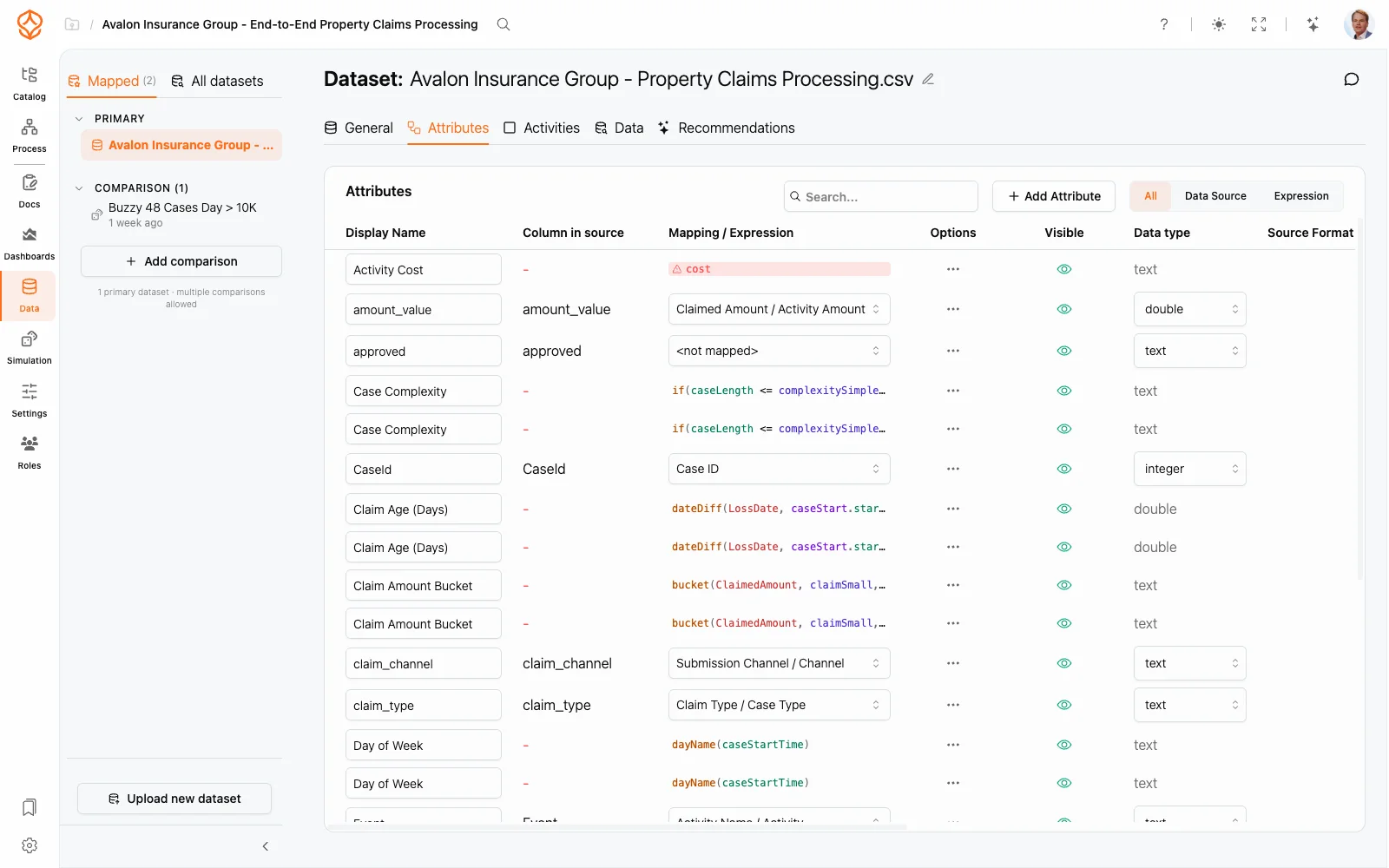
La plupart des attributs d’un jeu de données correspondent à une colonne du fichier importé. Un attribut calculé fonctionne autrement : sa valeur est obtenue à partir d’une expression, par exemple pour combiner des colonnes, extraire une partie d’un horodatage ou catégoriser des lignes. Une fois créé, il fonctionne comme n’importe quel autre attribut dans les filtres, les graphiques et les métriques.
Quand utiliser un attribut calculé
- Calculer de nouvelles valeurs sans modifier le fichier source, par exemple en extrayant le mois d’un horodatage ou en séparant les éléments d’un champ combiné.
- Standardiser les données : associez des catégories en texte libre à des valeurs cohérentes avant l’analyse.
- Préparer des calculs réutilisables : définissez une valeur une seule fois, puis utilisez-la dans les filtres, les graphiques et les expressions de métrique.
Créer un attribut calculé
- Ouvrez Données, sélectionnez votre jeu de données, puis accédez à l’onglet Attributs.
- Cliquez sur Ajouter un attribut, puis choisissez Attribut d’expression.
- Une nouvelle ligne apparaît sous le nom par défaut Nouvelle expression et l’éditeur d’expressions s’ouvre aussitôt. Rédigez l’expression à l’aide du panneau de référence, puis vérifiez l’aperçu en direct.
- Cliquez sur Enregistrer. Le type de données de l’attribut est déduit de l’expression.
- Renommez l’attribut directement dans la ligne et activez ou désactivez Visible selon vos besoins. Les valeurs nouvelles ou modifiées sont recalculées en arrière-plan ; la colonne Valeurs est actualisée dès que le calcul est terminé.
Le groupe de boutons bascule au-dessus du tableau (Tous, Source de données, Expression) filtre la liste pour n’afficher que les attributs calculés et vous permettre de les examiner séparément.
Modifier ou supprimer un attribut
- Rouvrir l’expression : cliquez sur la cellule de la colonne Mappage / Expression. Si l’expression est vide, l’indication Cliquez pour ajouter une expression s’affiche.
- Renommer : cliquez sur le nom d’affichage.
- Masquer ou afficher : utilisez le bouton bascule Visible.
- Supprimer : choisissez Supprimer l’attribut dans le menu de la ligne. Notez que l’action groupée Supprimer tous les attributs sans données ! supprime également les attributs définis par une expression : elle efface tous les attributs sans colonne source, y compris les attributs calculés.
Utiliser les résultats
Les attributs calculés sont disponibles partout où vous pouvez utiliser des attributs :
- dans les filtres des Dashboards et du graphe de processus,
- comme dimensions et métriques dans les graphiques et les Dashboards personnalisés,
- dans les expressions de métrique, auxquelles d’autres attributs calculés peuvent également faire référence.
Sujets connexes
- Attributs du jeu de données : présentation complète du tableau des attributs.
- Configurer votre jeu de données : onglets et paramètres du jeu de données.
- Éditeur d’expressions : rédiger et valider des expressions.
- Langage d’expression : référence des fonctions.
- Utiliser les filtres : filtrer à l’aide des attributs.
- Métriques : comprendre comment les attributs deviennent des métriques.
Frequently asked questions
Concevez de meilleurs processus. Bâtissez une architecture cohérente. Gardez la maîtrise.
Accédez immédiatement à la plateforme, sans carte bancaire ni attente. Représentez clairement le fonctionnement de votre organisation dans des modèles de processus reliés entre eux.
Définissez l’architecture des processus, les responsabilités et les contrôles, puis clarifiez les rôles à chaque niveau.
Démarrez votre essai gratuit et posez les bases d’une gouvernance, d’une gestion et d’une amélioration continue de vos processus.