Utiliser les filtres
Utiliser les filtres
Les filtres vous permettent de cibler des sous-ensembles précis de vos données. Au lieu de tout analyser en même temps, vous pouvez vous concentrer sur les cas, les périodes ou les motifs les plus importants. Essayez les filtres sur vos propres données avec un essai gratuit.
Pourquoi utiliser des filtres ?
Les filtres vous aident à répondre à des questions précises :
- « Que deviennent les commandes de cette région ? »
- « Quels résultats le processus a-t-il obtenus au dernier trimestre ? »
- « Quels cas ont suivi le parcours le plus long ? »
- « Qu’ont en commun les cas qui ont échoué ? »
Sans filtres, vous consultez des moyennes et des totaux. Avec des filtres, vous pouvez isoler et comparer des segments précis.
Le panneau des filtres
Le panneau des filtres se trouve à droite du Dashboard.
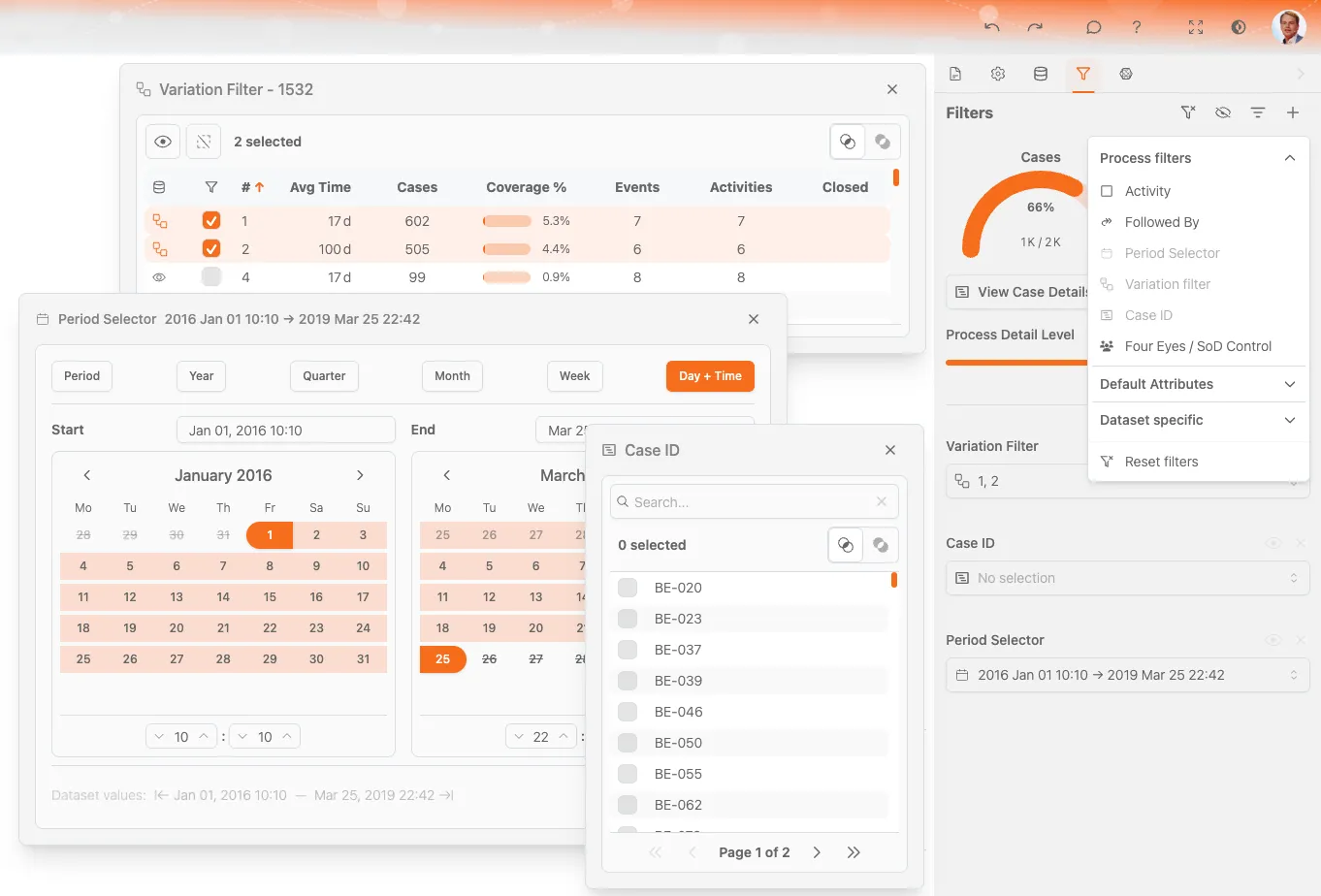
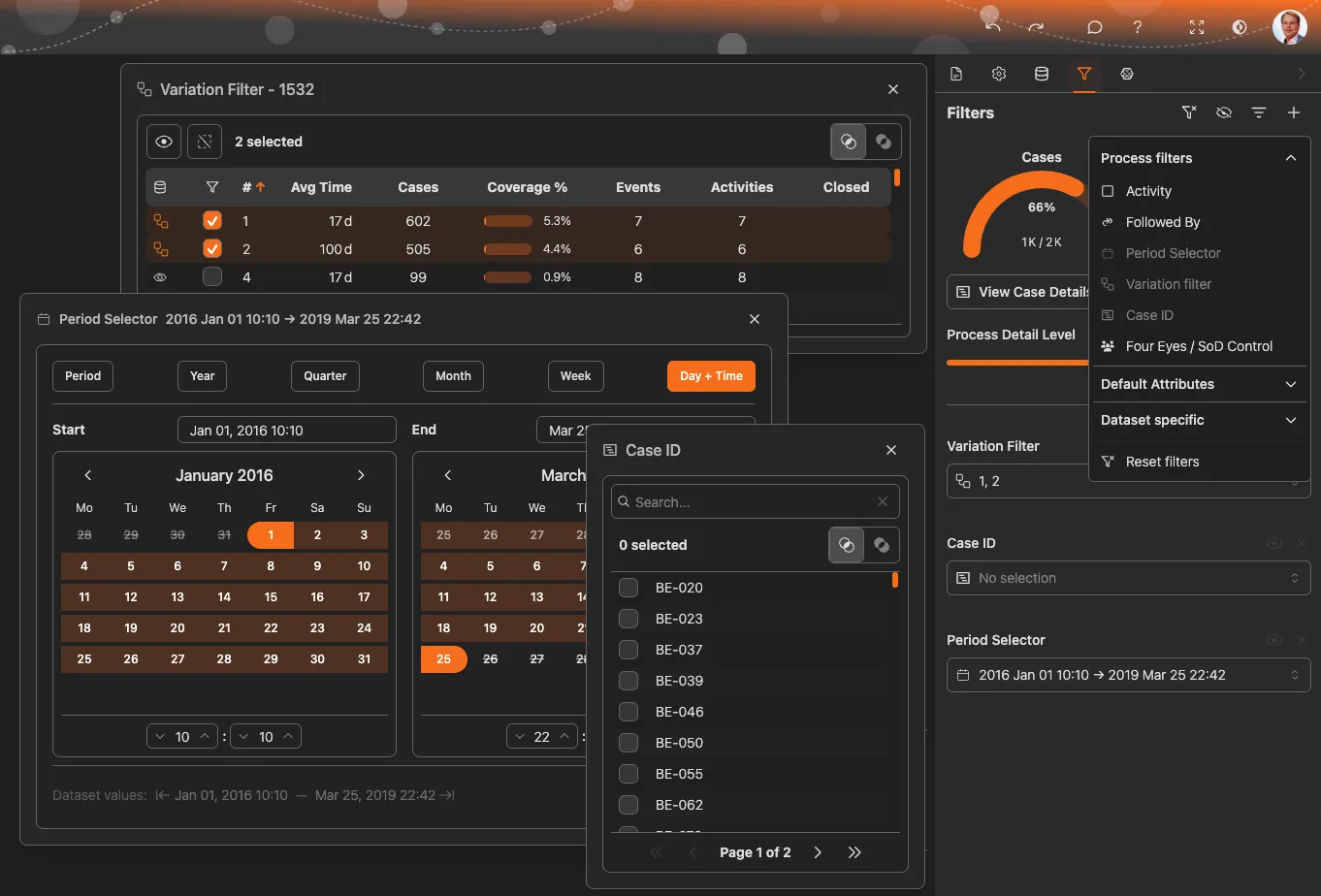
Commandes du panneau des filtres
| Commande | Fonction |
|---|---|
| + Ajouter un filtre | Ouvrir le menu des filtres pour en ajouter un |
| Filtres actifs | Afficher la liste des filtres appliqués |
| X sur un filtre | Supprimer ce filtre |
| Réinitialiser les filtres | Supprimer tous les filtres à la fois |
| Icône en forme d’œil | Désactiver temporairement les filtres sans les supprimer |
Ajouter des filtres
Vous pouvez ajouter des filtres de trois façons :
1. Depuis le menu des filtres
- Cliquez sur + Ajouter un filtre dans le panneau des filtres
- Choisissez une catégorie de filtres
- Sélectionnez le type de filtre souhaité
- Configurez les valeurs du filtre
2. Depuis les graphiques
- Cliquez sur un segment d’un graphique, par exemple une barre d’un graphique à barres
- Cliquez sur le bouton Filtrer qui apparaît, ou double-cliquez sur le segment
- Le filtre est créé automatiquement à partir de votre sélection
3. Depuis le diagramme du processus
- Cliquez sur une activité ou une connexion du processus
- Cliquez sur Filtrer dans le menu contextuel
- Choisissez le type de filtre à appliquer
Filtre rapide
Double-cliquer sur les données d’un graphique est le moyen le plus rapide de créer un filtre à partir des éléments affichés.
Types de filtres
ProcessMind répartit les filtres en plusieurs catégories :
Filtres courants
Ces filtres s’appliquent à tous les processus :
Filtre « Suivi par »
Filtrez les données selon la séquence des activités.
| Option | Signification |
|---|---|
| Directement suivi par | L’activité B suit immédiatement l’activité A |
| Suivi indirectement par | L’activité B survient à un moment quelconque après l’activité A |
| N’est pas directement suivi par | L’activité B ne suit pas immédiatement l’activité A, mais peut survenir plus tard |
| Jamais suivi par | L’activité B ne survient jamais après l’activité A |
Cas d’usage : trouver les cas où l’approbation n’a pas eu lieu avant l’expédition, ou repérer les boucles de reprises.
Filtre de période
Filtrer par plage temporelle.
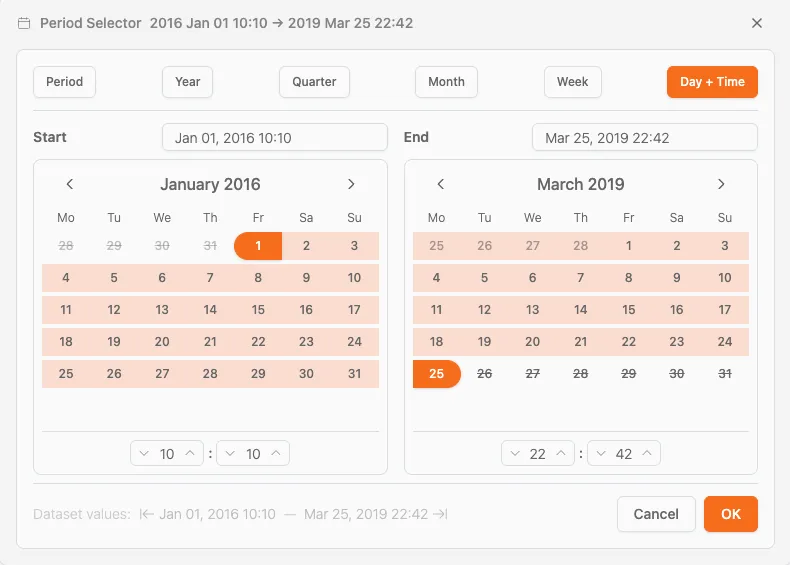
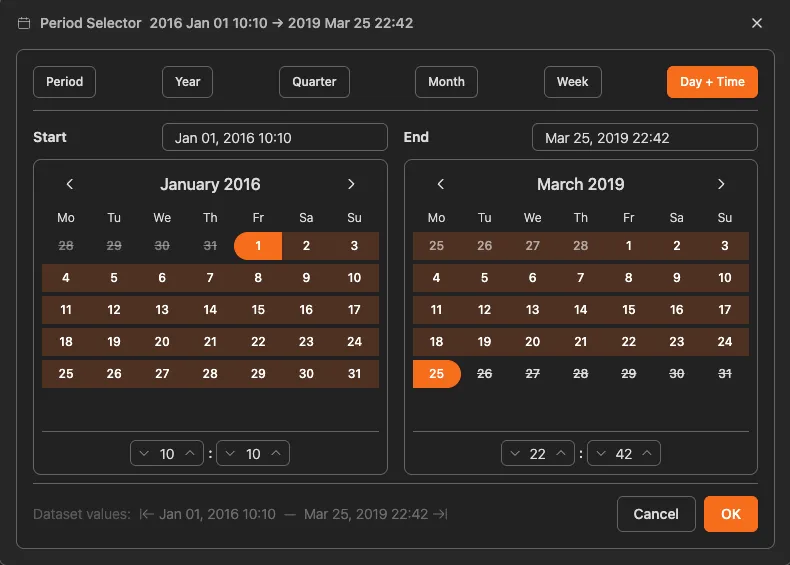
| Option | Description |
|---|---|
| Période personnalisée | Sélectionnez des dates de début et de fin précises |
| Année | Toutes les données d’une année donnée |
| Trimestre | Données de trimestres précis |
| Mois | Données de mois précis |
| Semaine | Données de semaines précises |
| Jour + heure | Plage de dates et d’heures précise |
Cas d’usage : comparer ce trimestre au précédent ou se concentrer sur une période marquée par un incident.
Filtre de variation
Filtrer par chemin de processus (variante).
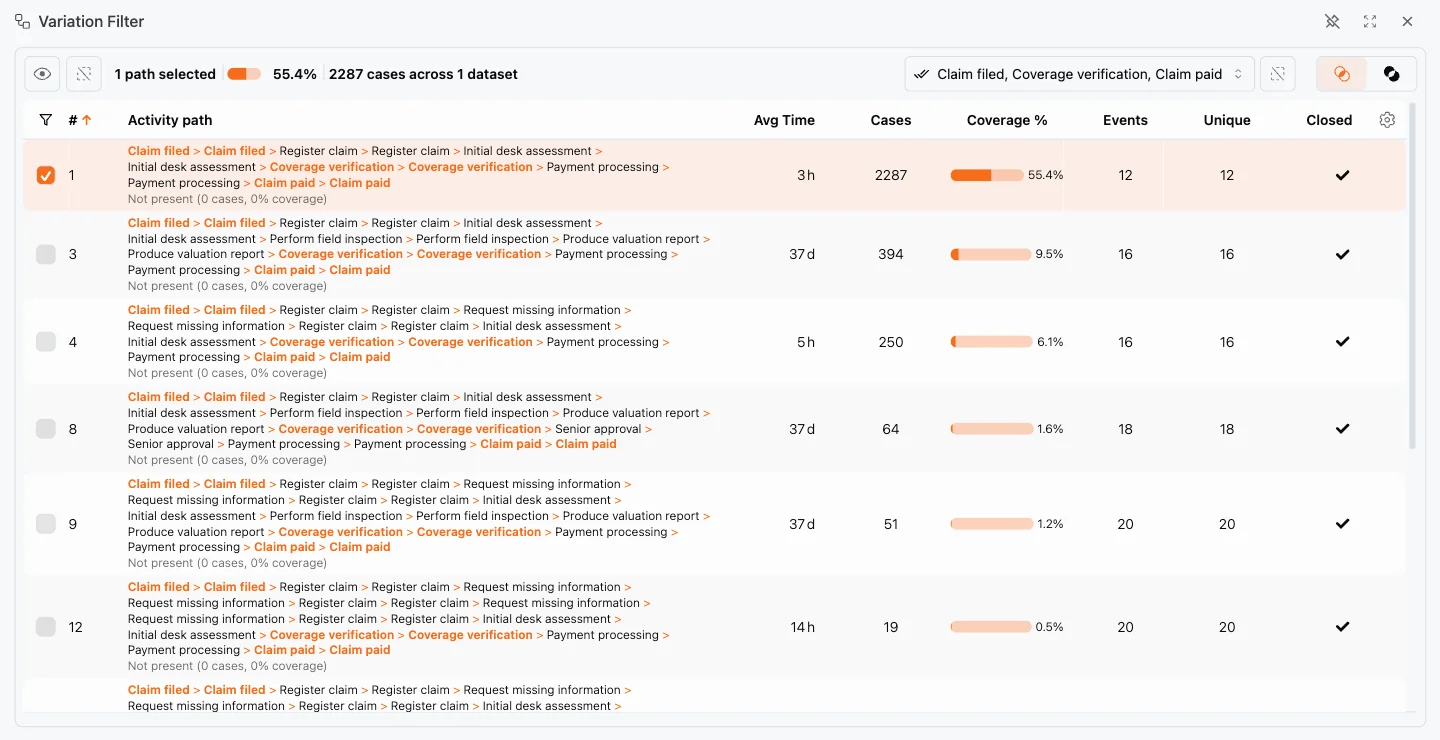
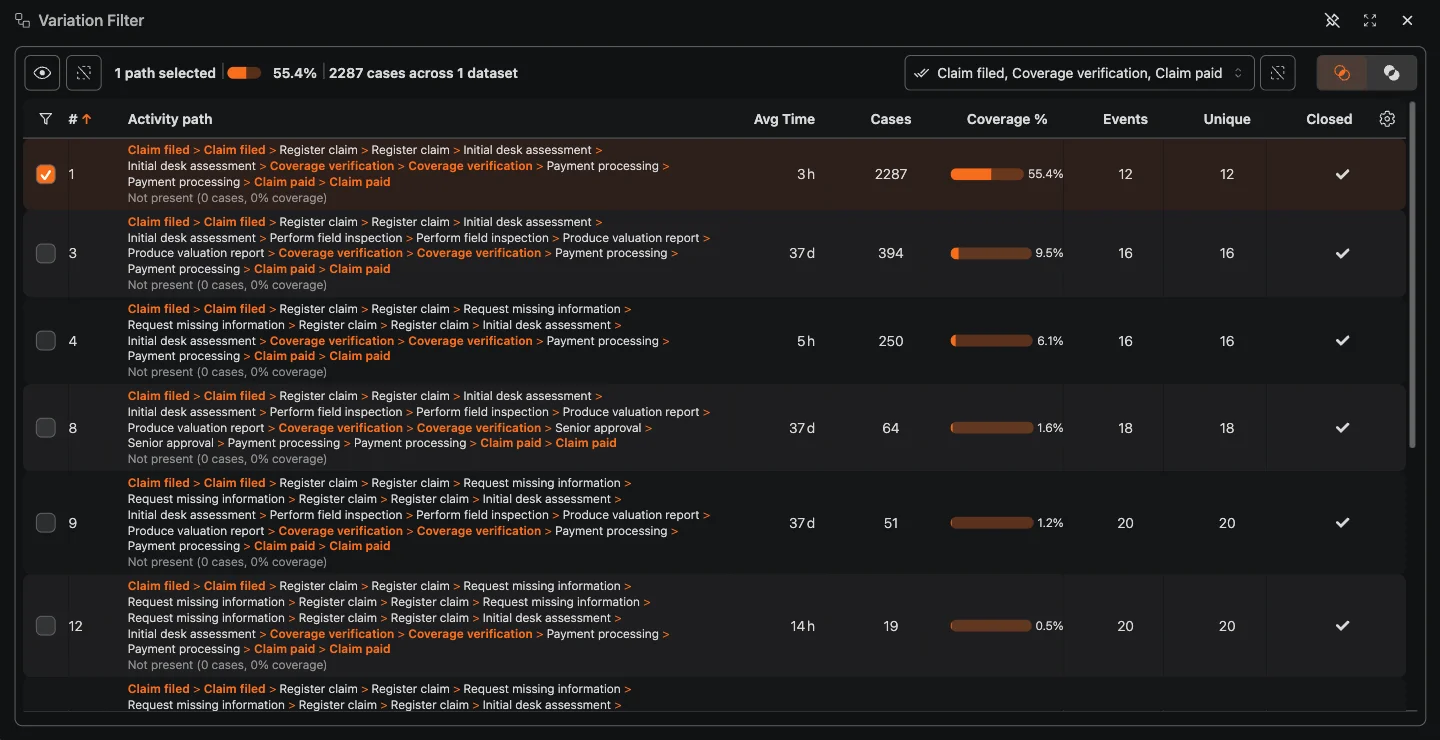
- Liste des variantes : affiche tous les chemins distincts du processus
- Métriques : chaque variante indique le nombre de cas, le temps moyen et d’autres mesures
- Aperçu : cliquez sur une variante pour mettre son chemin en évidence
- Sélection multiple : incluez ou excluez plusieurs variantes
Cas d’usage : comparer le « parcours nominal » aux variantes problématiques.
Attributs par défaut
Métriques standard de Process Mining disponibles dans tous les jeux de données :
- Coût : filtrer par coût du cas (si disponible)
- tCO₂e : filtrer par empreinte carbone (si disponible)
Filtres propres au jeu de données
Filtres fondés sur les attributs de vos données :
- Type de client, région et catégorie de produit
- Codes d’état, niveaux de priorité
- Tout champ personnalisé de votre jeu de données
Les filtres disponibles dépendent des données importées.
Filtres spécifiques
Quelques filtres répondent à des besoins d’analyse particuliers. Ils se trouvent dans les groupes Filtres du processus et Fonctionnalités de séquence du menu des filtres :
ID de cas
Filtrez des cas précis à partir de leur ID de cas. Saisissez ou collez un ou plusieurs ID de cas pour analyser uniquement ceux-ci. Cette option est utile pour examiner une commande, un ticket ou un client connu comme problématique.
Double contrôle / contrôle SoD
Le filtre Double contrôle / contrôle SoD repère les cas qui passent par des combinaisons d’activités précises. Il sert souvent à vérifier la séparation des tâches, par exemple pour s’assurer qu’une même personne ne crée pas et n’approuve pas une commande d’achat. Sélectionnez les éléments qui doivent apparaître dans un cas ; le filtre renvoie les cas qui passent par ces éléments.
Filtres de fonctionnalités de séquence
Les filtres de fonctionnalités de séquence vous aident à examiner le parcours des cas dans le processus. Ils comprennent Parcours nominal, Conformité, Retouche, Cas bloqués et Ressources.
Parcours nominal
Le filtre Parcours nominal ne conserve que les cas qui suivent le chemin le plus courant du processus. Utilisez-le pour mesurer la fréquence à laquelle le travail suit réellement le flux principal ou pour comparer le parcours idéal aux écarts.
Filtres de conformité
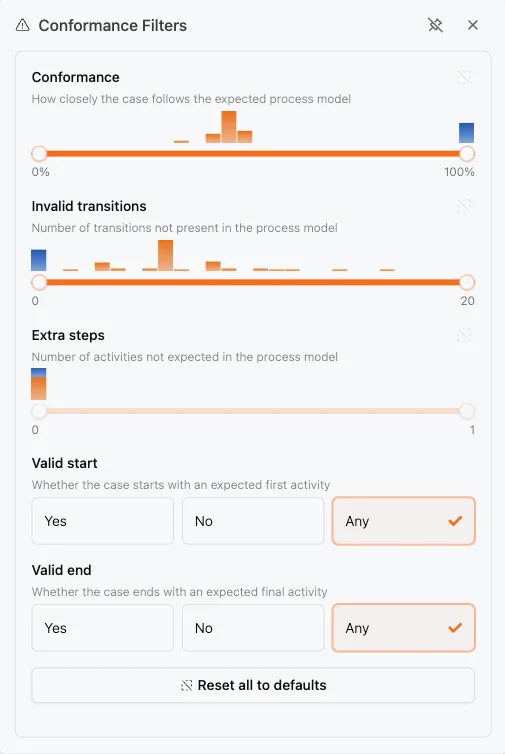
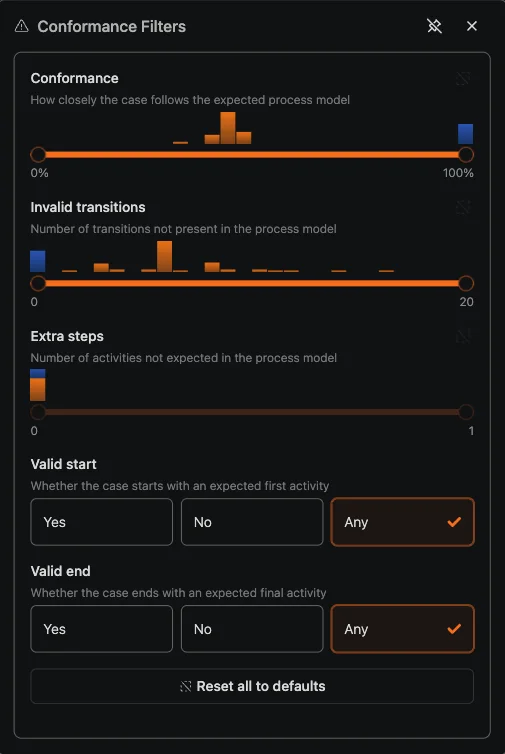
Les filtres de conformité font ressortir les cas qui s’écartent du modèle attendu, par exemple ceux qui comportent des transitions non valides (des étapes qui ne devraient pas se succéder dans cet ordre). Associez-les à la vérification de conformité pour repérer les problèmes de conformité.
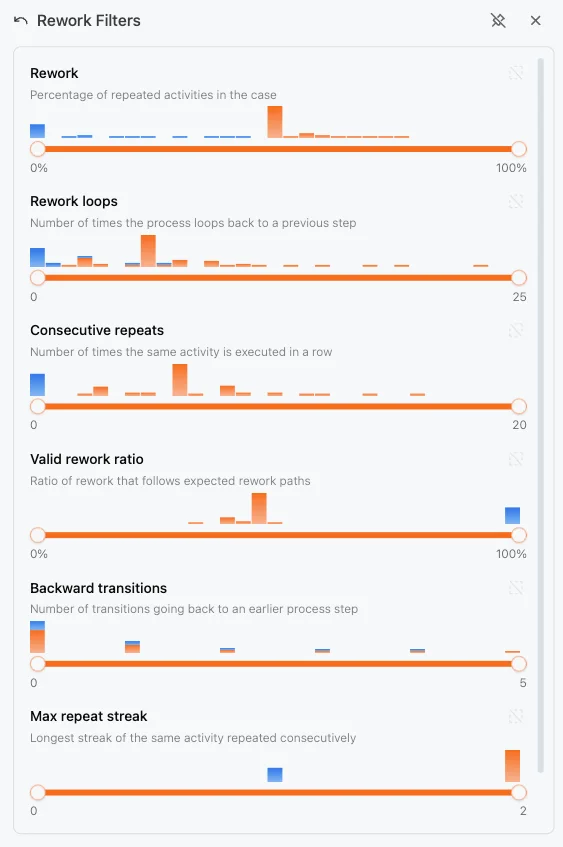
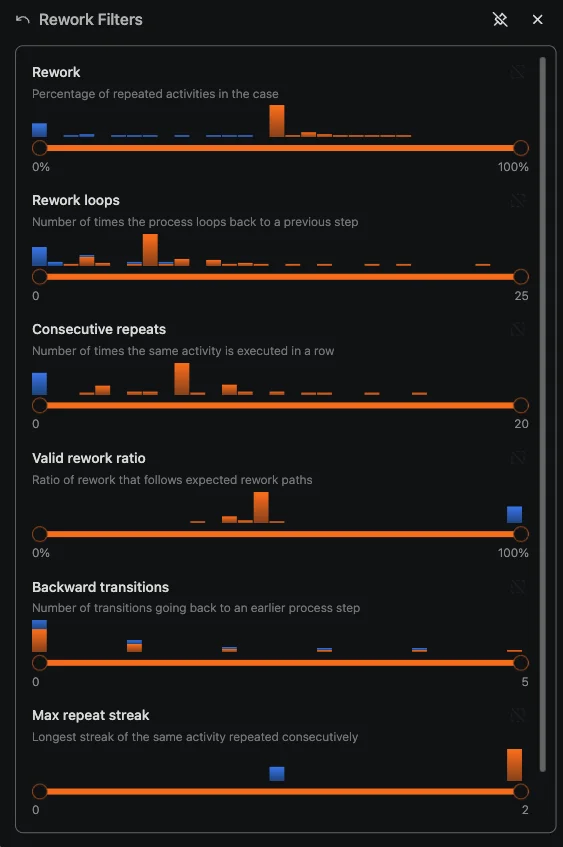
Retouche
Le filtre Retouche repère les cas où des activités sont répétées. Utilisez-le pour identifier les boucles, les approbations répétées ou toute autre tâche qui a dû être effectuée plusieurs fois.
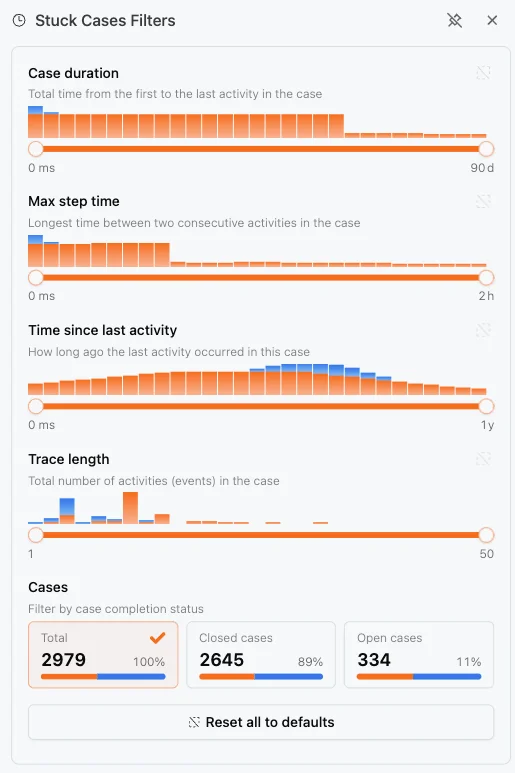
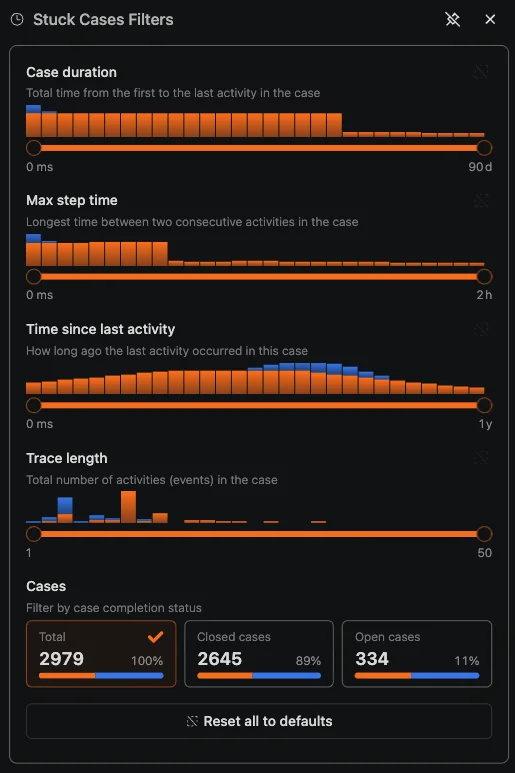
Cas bloqués
Le filtre Cas bloqués met en évidence les cas actuellement bloqués ou qui n’avancent plus. Utilisez-le pour concentrer le suivi sur les cas qui nécessitent une attention particulière.
Ressources
Le filtre Ressources restreint les cas en fonction des personnes, des équipes ou des autres ressources qui participent à l’exécution du processus. Utilisez-le pour comparer l’influence des différentes ressources sur le déroulement du processus et ses résultats.
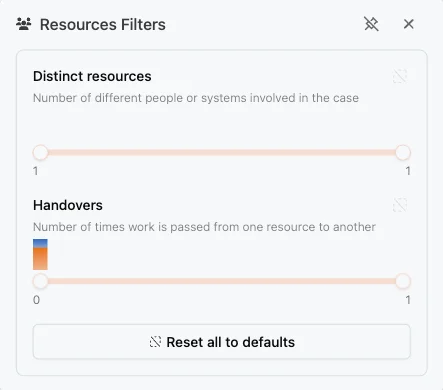
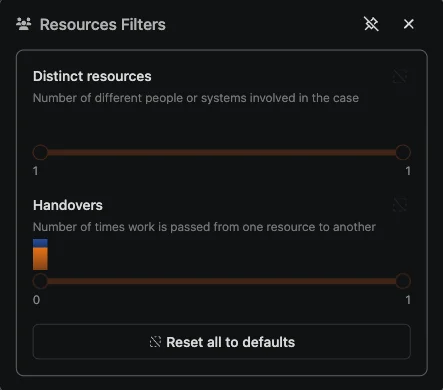
Disponible avec une licence utilisateur Process Intelligence ou supérieure.
Gérer les filtres
Afficher les filtres actifs
Tous les filtres actifs apparaissent dans le panneau des filtres. Chaque filtre indique :
- Type et nom du filtre
- Valeurs actuelles du filtre
- Bouton de suppression (X)
Supprimer des filtres
- Un seul filtre : cliquez sur le X à côté du filtre
- Tous les filtres : cliquez sur Réinitialiser les filtres en haut du panneau des filtres
Désactiver temporairement les filtres
Cliquez sur l’icône en forme d’œil pour désactiver tous les filtres sans les supprimer. Vous pouvez ainsi :
- Comparer rapidement les vues filtrées et non filtrées
- Vérifier l’effet de vos filtres
- Activer ou désactiver les filtres sans les reconfigurer
Cliquez de nouveau sur l’icône en forme d’œil pour réactiver les filtres.
Enregistrer une configuration de filtres
Les signets incluent les filtres
Pour enregistrer un état plus complet, utilisez les Signets, qui conservent les filtres ainsi que les paramètres d’affichage, le niveau de zoom et la configuration des graphiques.
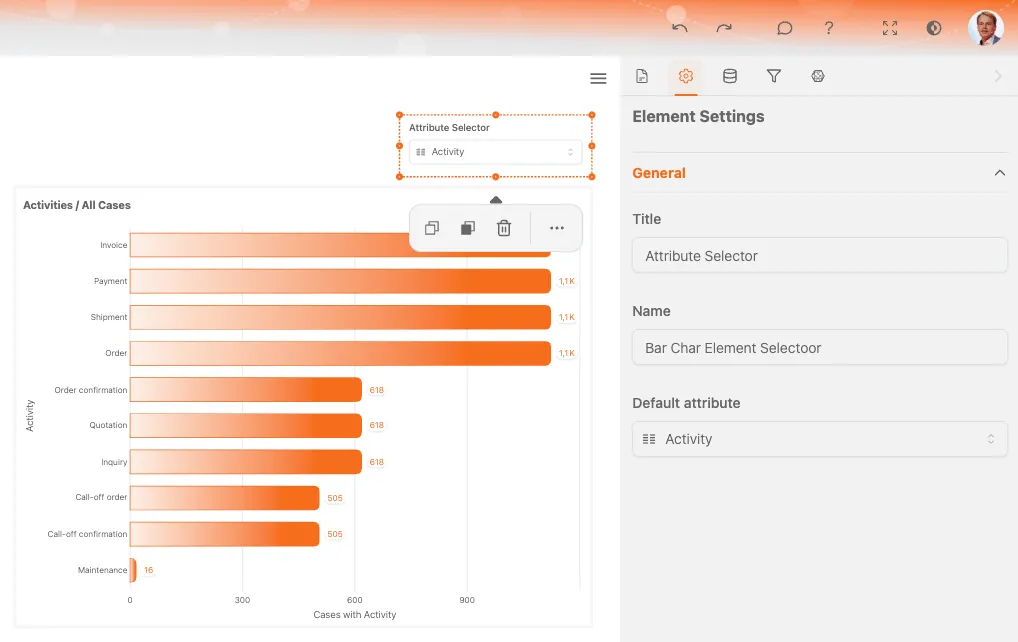
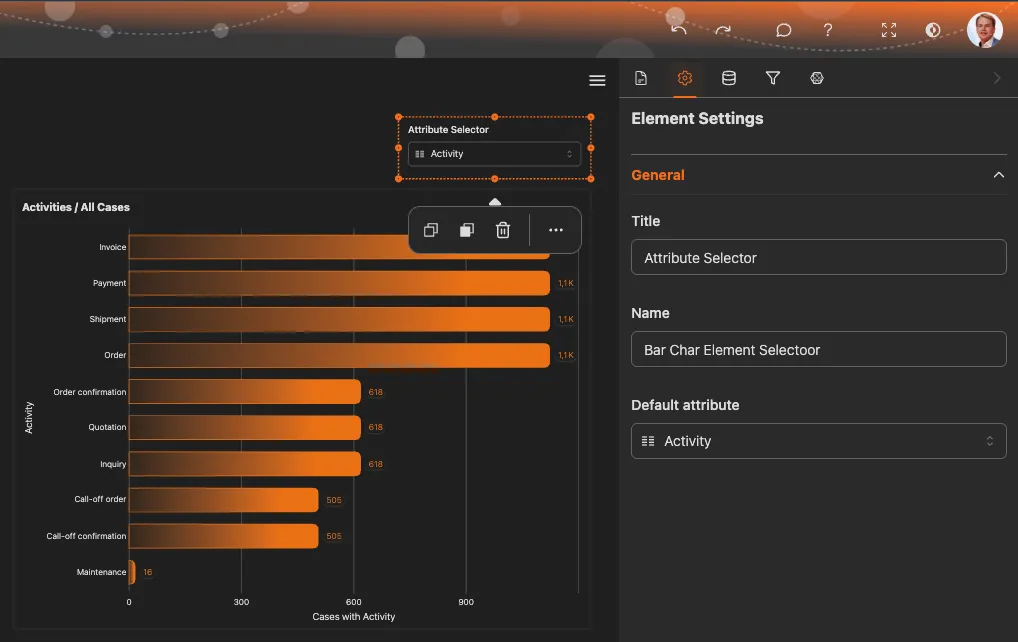
Sélecteurs
Les sélecteurs ressemblent aux filtres, mais ont une autre fonction : au lieu d’exclure des données, ils vous permettent de choisir la dimension à analyser.
Filtres et sélecteurs
| Aspect | Filtres | Sélecteurs |
|---|---|---|
| Objectif | Exclure des données | Choisir une perspective |
| Effet | Réduit le nombre de cas | Modifie le regroupement ou la ventilation |
| Exemple | « Afficher uniquement l’Europe » | « Ventiler par région » |
| Résultat | Moins de cas | Mêmes cas, vue différente |
Fonctionnement des sélecteurs
Les sélecteurs modifient le regroupement et l’affichage des données dans les graphiques et les métriques :
- Sélecteur de région : afficher les métriques ventilées par région
- Sélecteur de produit : comparer les résultats des différents produits
- Sélecteur d’équipe : comparer les résultats des équipes
- Sélecteur de période : choisir la granularité temporelle (jour, semaine, mois)
Les sélecteurs disponibles dépendent des dimensions configurées dans votre jeu de données.
Utiliser les sélecteurs
- Repérez la liste déroulante du sélecteur, généralement en haut du Dashboard ou dans les paramètres du graphique
- Cliquez pour ouvrir la liste déroulante
- Choisissez la dimension à analyser
- Les graphiques et les métriques s’actualisent en fonction de votre sélection
Associer sélecteurs et filtres
Les sélecteurs et les filtres fonctionnent ensemble :
- Commencez par filtrer : limitez l’analyse aux cas qui vous intéressent
- Choisissez ensuite un sélecteur : définissez comment ventiler ces cas
Exemple : filtrez les données du quatrième trimestre, puis utilisez le sélecteur de région pour comparer les régions au cours de cette période.
Explorer les dimensions
Essayez différentes valeurs de sélecteur pour repérer des tendances. Vous constaterez peut-être que les résultats varient sensiblement selon la région, le produit ou le type de client.
Conseils sur les filtres
Combiner des filtres
Plusieurs filtres se combinent selon une logique ET. Un cas doit correspondre à tous les filtres actifs pour être inclus.
Exemple : filtre de période (janvier) + filtre de région (Europe) = uniquement les cas européens de janvier.
L’ordre n’a pas d’importance
Vous pouvez ajouter les filtres dans n’importe quel ordre. Le résultat reste le même, quel que soit le filtre ajouté en premier.
Surveillez le nombre de cas
À mesure que vous ajoutez des filtres, le nombre de cas diminue. Si vous filtrez trop étroitement, il se peut qu’il ne reste pas assez de cas pour mener une analyse pertinente.
Consultez l’indicateur du nombre de cas pour savoir combien de cas correspondent aux filtres actifs.
Commencez par une vue d’ensemble, puis affinez
Commencez avec un minimum de filtres pour avoir une vue d’ensemble, puis ajoutez-en progressivement afin d’examiner des questions précises.
Rubriques associées
- Menus des éléments - Filtrer à partir des éléments du processus
- Signets - Enregistrer les filtres avec votre vue
Concevez de meilleurs processus. Bâtissez une architecture cohérente. Gardez la maîtrise.
Accédez immédiatement à la plateforme, sans carte bancaire ni attente. Représentez clairement le fonctionnement de votre organisation dans des modèles de processus reliés entre eux.
Définissez l’architecture des processus, les responsabilités et les contrôles, puis clarifiez les rôles à chaque niveau.
Démarrez votre essai gratuit et posez les bases d’une gouvernance, d’une gestion et d’une amélioration continue de vos processus.