Guide de configuration et de paramétrage de ProcessMind
Configurez ProcessMind : découvrez les paramètres, les environnements, la facturation, le SSO et d’autres aspects de la gestion des processus métier.
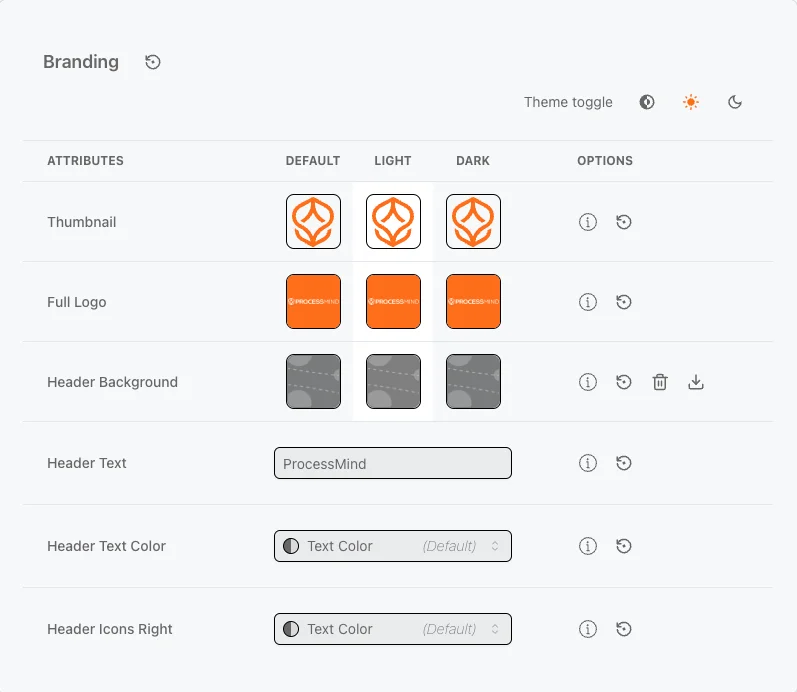
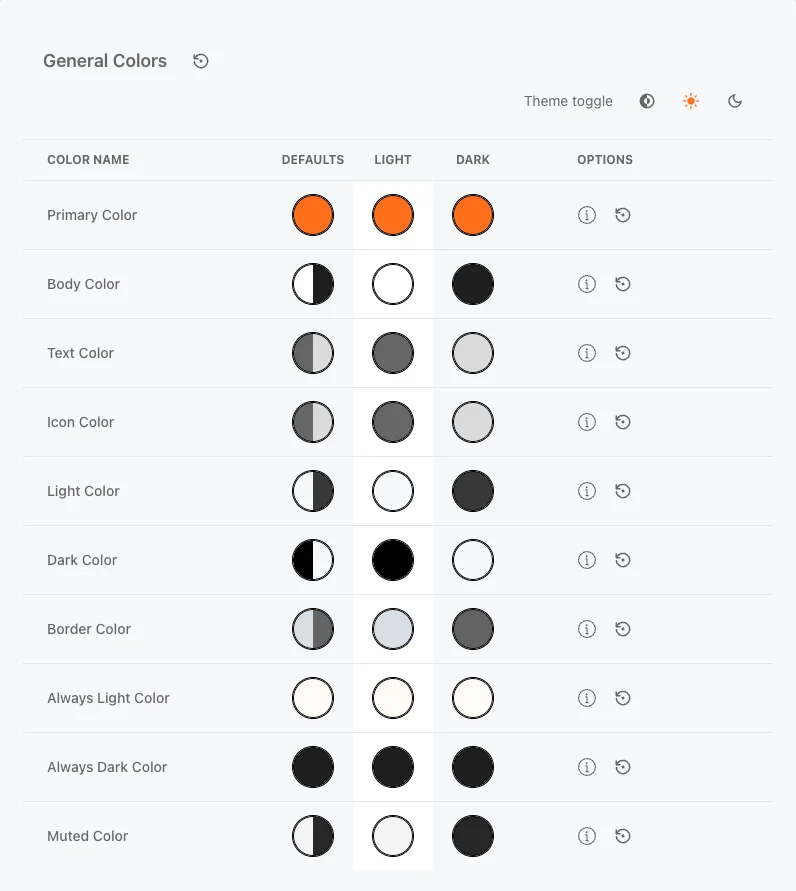
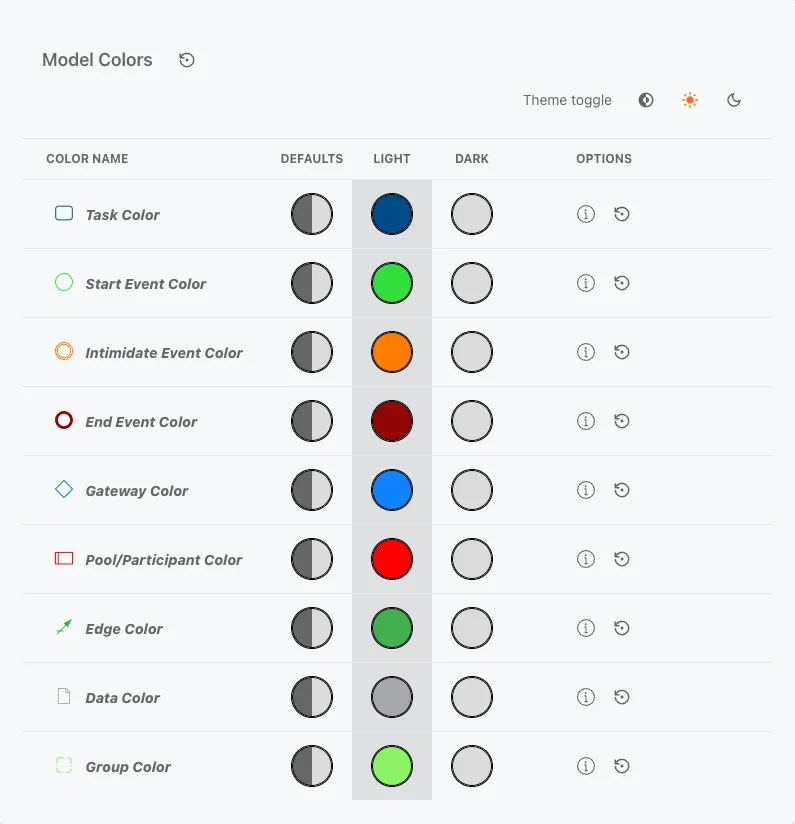
La page de configuration du thème vous permet de personnaliser l’apparence de votre environnement. Modifiez les images d’arrière-plan, importez des logos et ajustez les éléments d’identité visuelle, comme les couleurs et la typographie, selon vos préférences. Adaptez l’interface à l’identité de votre entreprise pour offrir une expérience cohérente aux utilisateurs de la plateforme. Vous pouvez essayer les paramètres du thème dans votre propre espace de travail avec un essai gratuit. Les paramètres du thème sont répartis dans sept onglets : Identité visuelle, Couleurs générales, Éléments BPM, Palette des éléments, Éléments VSM, Couleurs du jeu de données et Couleurs des graphiques.
info
La personnalisation de l’espace de travail et du portail (logo, couleurs, thème) est incluse dans tous les forfaits. La suppression de toute mention de ProcessMind (marque blanche complète) fait l’objet d’un accord de partenariat OEM.
info
Pensez à prévisualiser et à tester les images choisies pour vérifier qu’elles s’accordent avec le thème général.
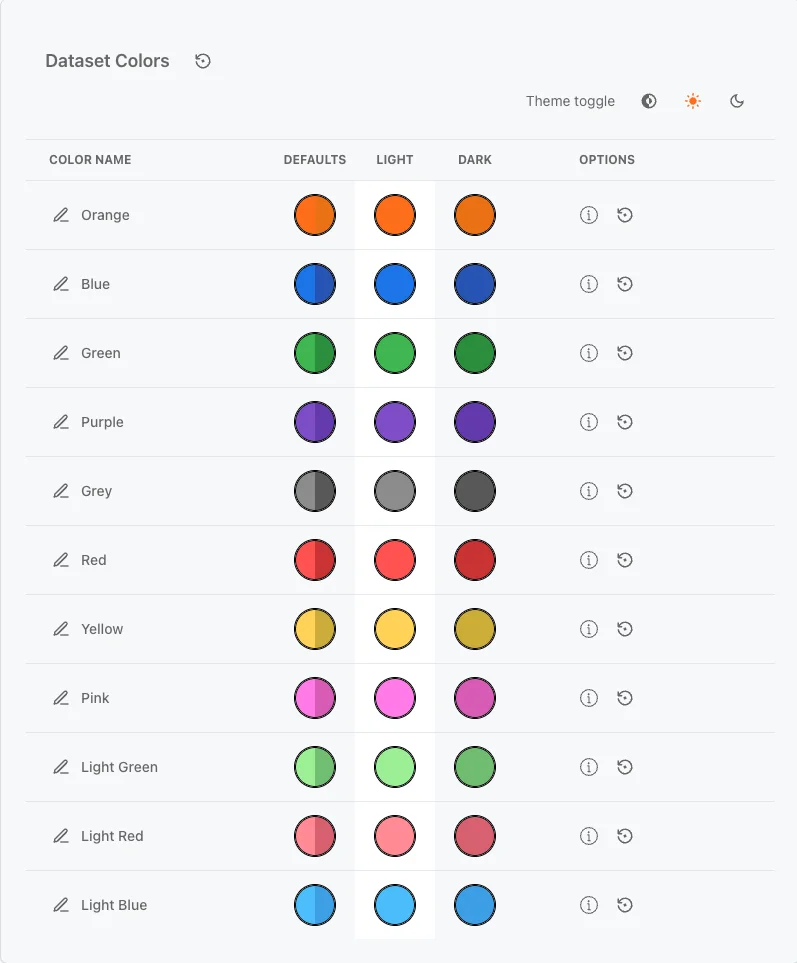
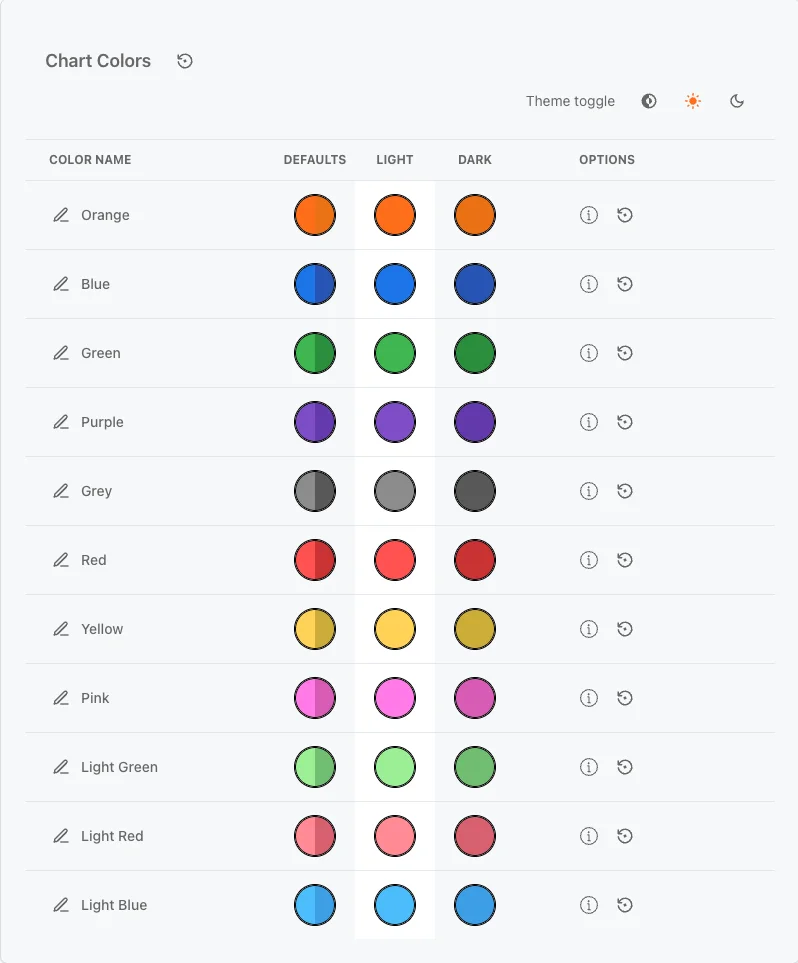
Couleurs du jeu de données
Les attributs associés à des données adoptent automatiquement la couleur du jeu de données définie dans l’éditeur de modèles. Cela permet de repérer visuellement les attributs disposant de liens de données actifs. Les couleurs mentionnées ci-dessus sont celles utilisées par défaut pour les attributs sans données associées.
 Lorsque vous modifiez le thème, l’arrière-plan du champ de couleur indique que l’attribut concerné a été modifié.
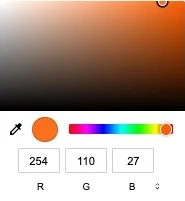 Pour modifier une couleur, cliquez sur le cercle coloré correspondant au thème choisi (clair ou sombre). Un sélecteur de couleurs s’affiche avec une zone de nuances et une bande de teintes. Vous pouvez également saisir une valeur HEX (
#RRGGBB). Dans les navigateurs compatibles (basés sur Chromium), l’icône de pipette permet de sélectionner une couleur n’importe où à l’écran. Les modifications sont appliquées immédiatement.
Découvrez différentes façons de modifier le thème de votre application. Les exemples ci-dessous présentent des variantes bleue et verte du thème d’origine.
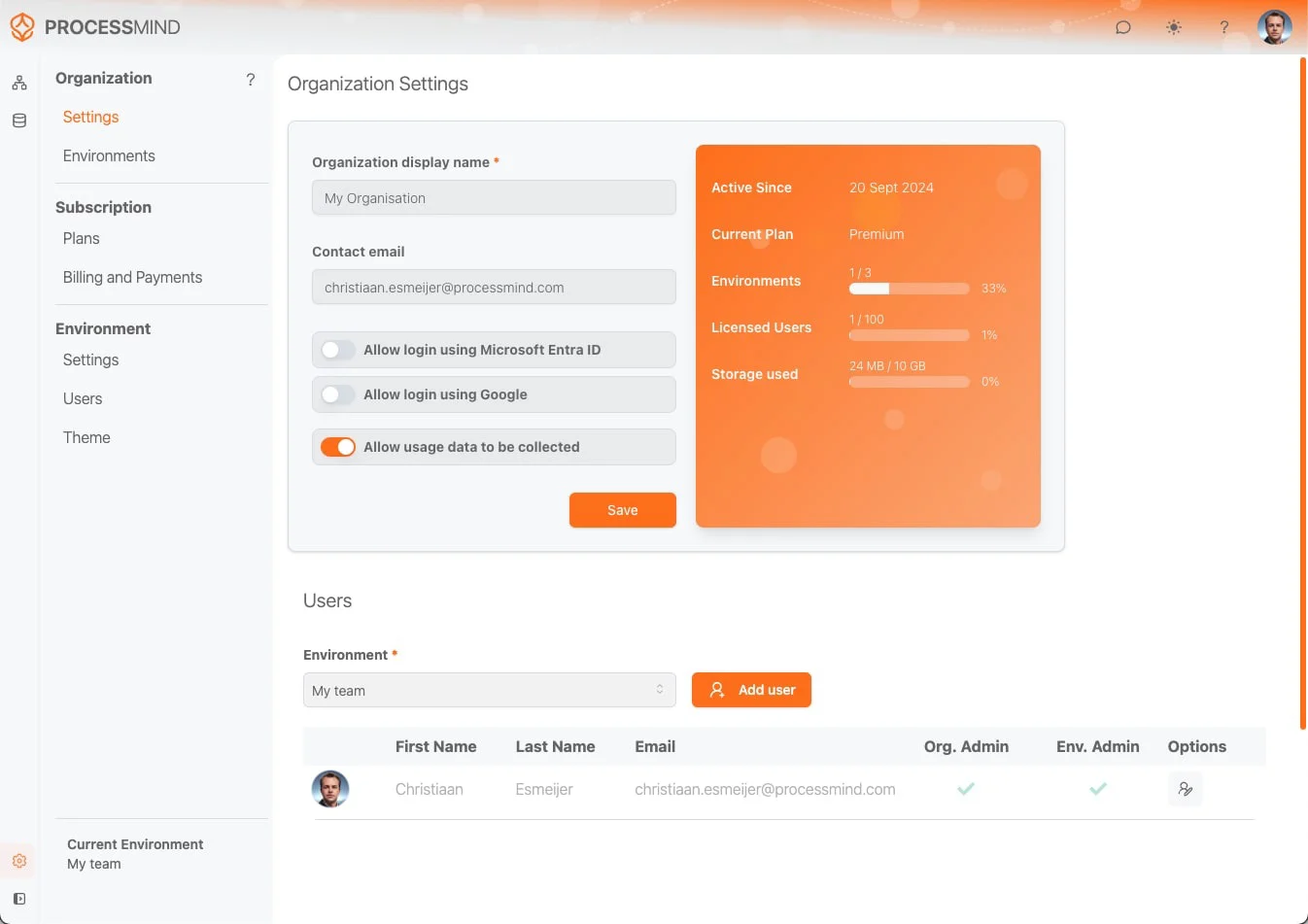
Les modifications portent sur la couleur du texte, la couleur du corps de page, la couleur claire des panneaux, l’image du logo, le texte du logo et l’arrière-plan de l’en-tête. 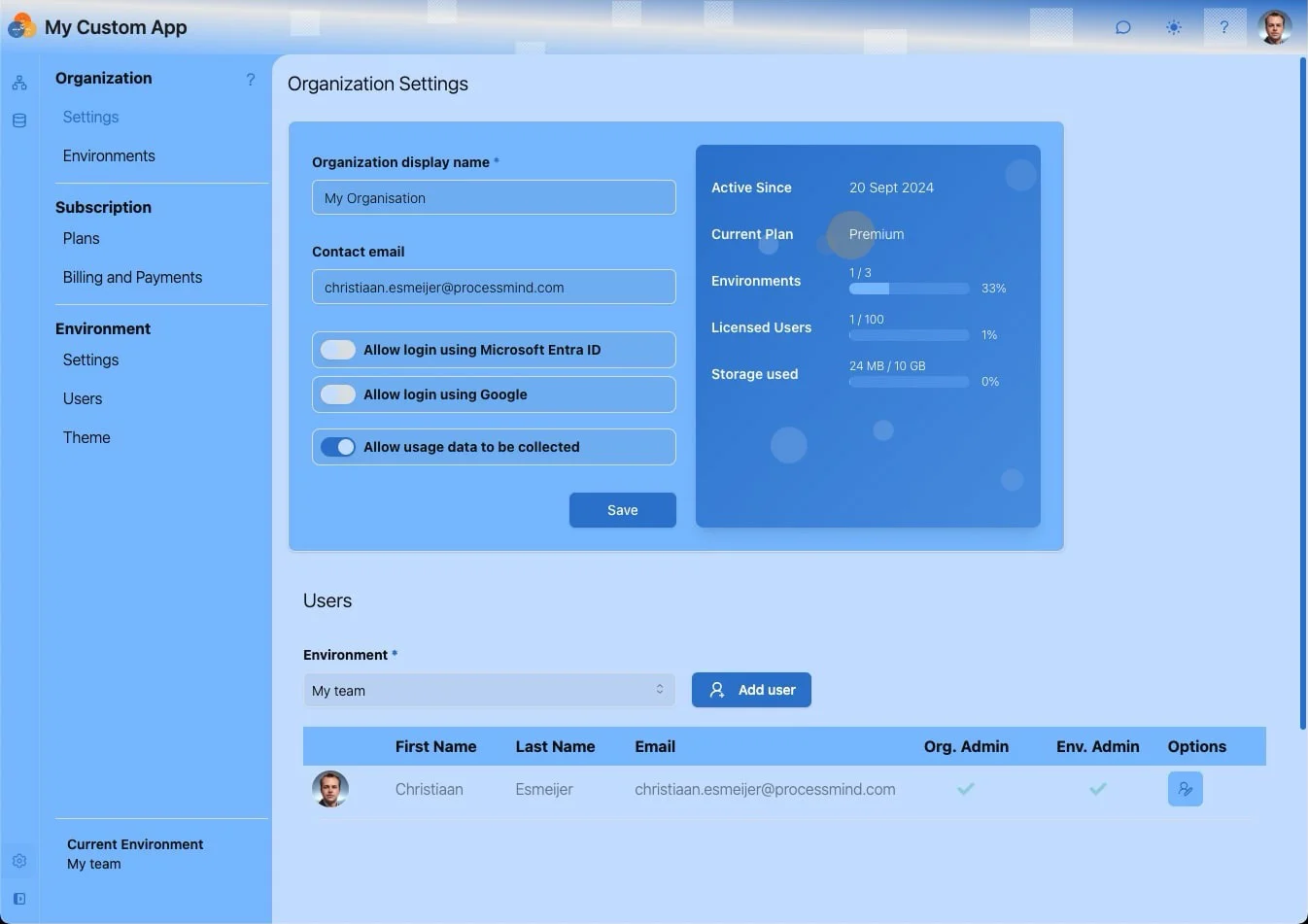
Une palette vert foncé inspirée de la série de films Matrix. 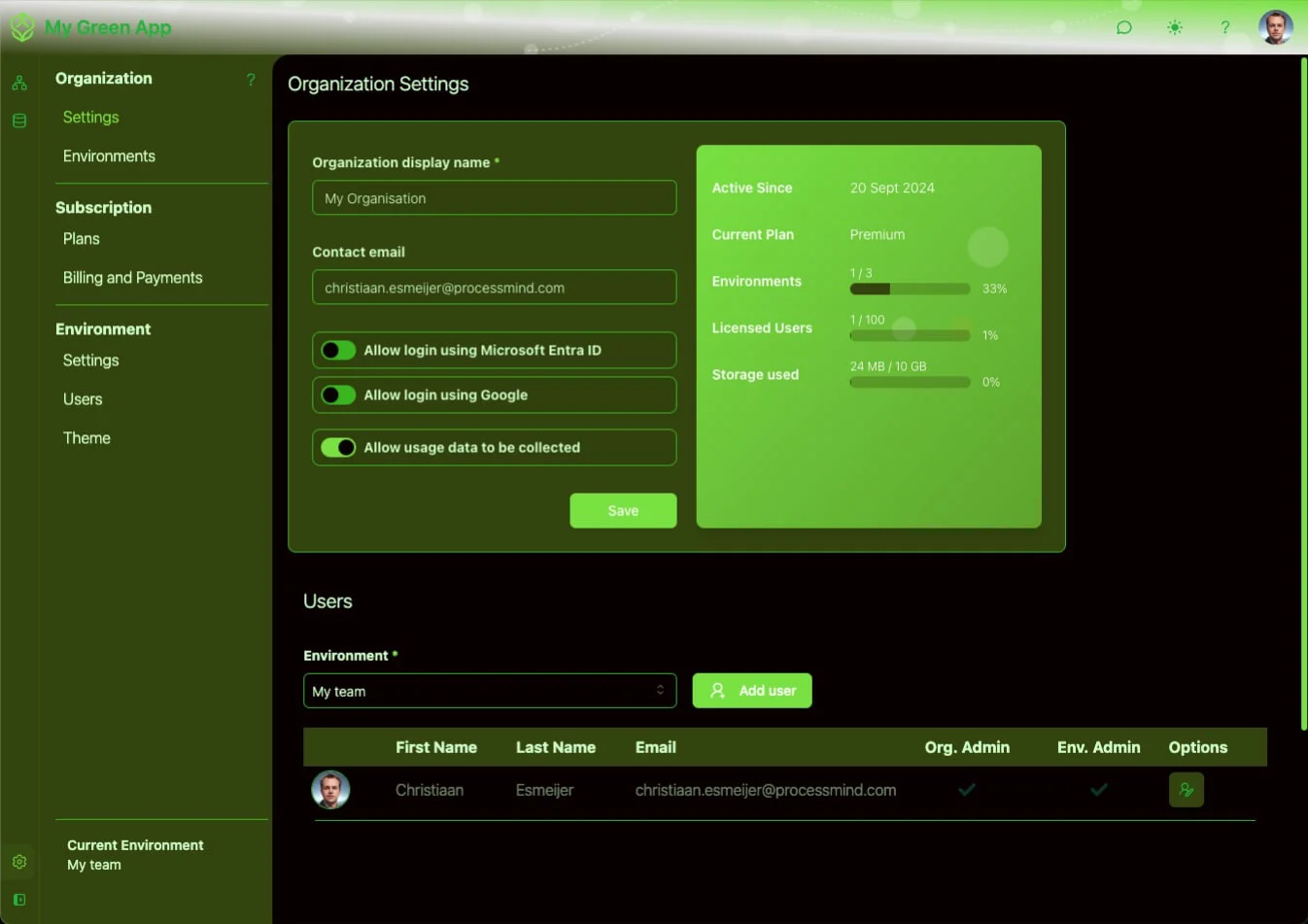
Modifiez les couleurs des attributs de modélisation pour les distinguer du reste de l’application et donner à vos modèles une apparence distincte. 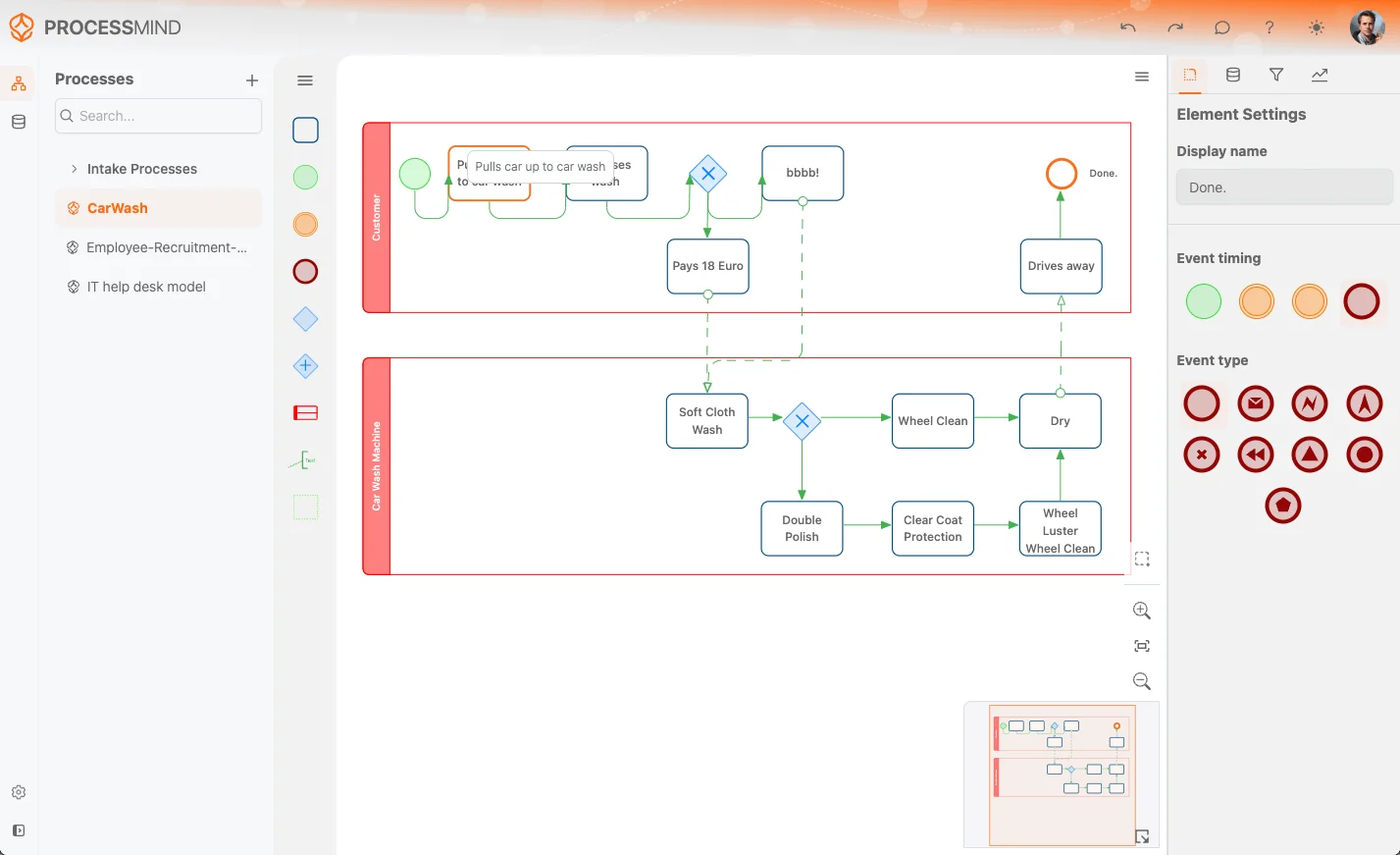
Accédez immédiatement à la plateforme, sans carte bancaire ni attente. Représentez clairement le fonctionnement de votre organisation dans des modèles de processus reliés entre eux.
Définissez l’architecture des processus, les responsabilités et les contrôles, puis clarifiez les rôles à chaque niveau.
Démarrez votre essai gratuit et posez les bases d’une gouvernance, d’une gestion et d’une amélioration continue de vos processus.
Nous utilisons des cookies pour améliorer votre expérience, personnaliser le contenu et analyser le trafic. Les consultations de pages sont mesurées de façon anonyme, même sans cookies. En cliquant sur « Tout accepter », vous consentez à l’utilisation de cookies.