Activités du jeu de données
Configurer les activités
L’écran Activités du jeu de données vous permet de consulter et d’associer les activités de votre jeu de données importé, de les renommer et de gérer leur visibilité. Cette étape est nécessaire pour préparer les données utilisées dans l’analyse Process Mining.
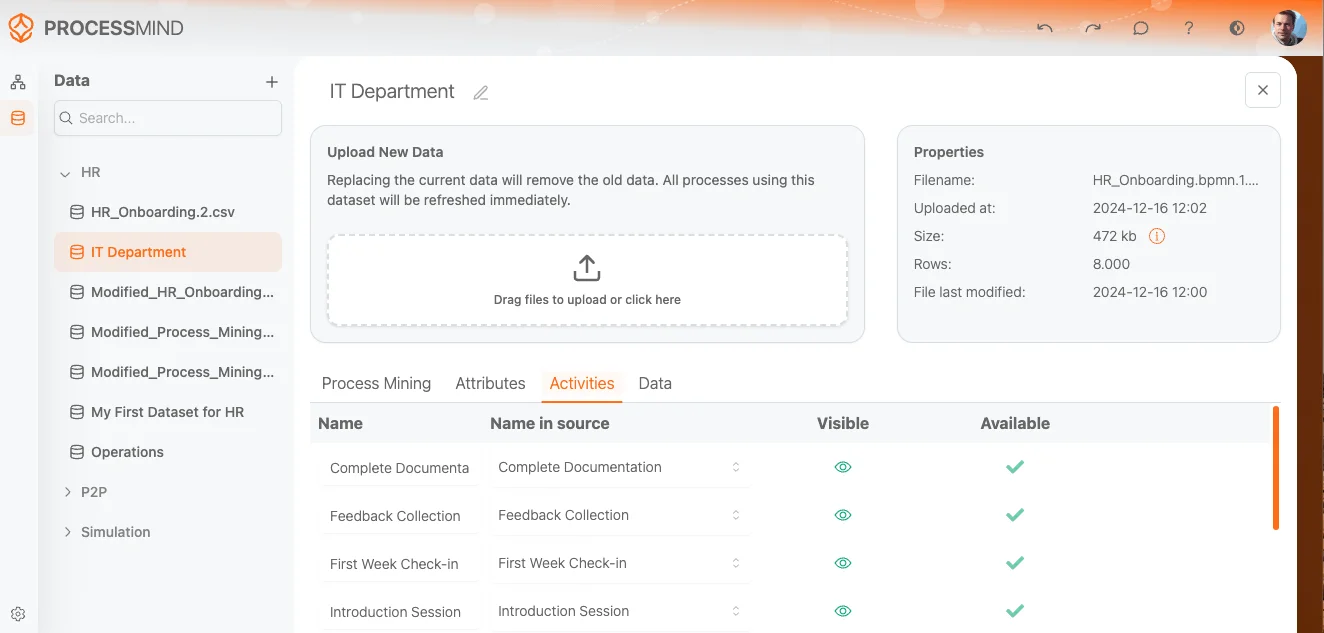
Section Activités du jeu de données
Cette section vous permet de :
1. Nom d’affichage
- Cette colonne répertorie les noms des activités utilisés dans le Process Mining.
- Par défaut, ces noms sont renseignés automatiquement à partir du jeu de données, mais vous pouvez les modifier si nécessaire.
- Exemple : activités telles que « Bloquer un poste de commande », « Enregistrer une facture » ou « Modifier un prix ».
2. Colonne dans la source
- Cette colonne indique le nom de l’activité tel qu’il apparaît dans le jeu de données d’origine.
- Vous pouvez associer ou renommer des activités en sélectionnant une autre valeur dans la liste déroulante.
- Exemple : l’activité « Supprimer un poste de commande » peut être associée à une autre colonne du jeu de données.
3. Visible
- Cette colonne indique si l’activité sera visible dans l’analyse finale.
- Une coche verte indique que l’activité est visible et sera prise en compte dans l’analyse du processus.
- Si une activité n’est pas pertinente ou nécessaire, vous pouvez désactiver sa visibilité.
Actions principales
-
Associer des activités :
- Pour associer des activités à d’autres colonnes du jeu de données, cliquez sur la liste déroulante de la colonne Colonne dans la source. Cette option est utile lorsque plusieurs colonnes peuvent représenter une même activité.
-
Renommer des activités :
- Modifiez la colonne Nom d’affichage pour donner aux activités des noms plus parlants ou plus faciles à reconnaître, conformes à la terminologie de votre organisation.
-
Activer ou désactiver des activités :
- Cliquez sur les coches vertes de la colonne Visible pour inclure ou exclure des activités de l’analyse.
Dernières étapes
- Après avoir configuré les activités, vérifiez que les associations, les noms et les paramètres de visibilité sont corrects.
- Lorsque tout est prêt, passez à l’onglet suivant, par exemple Données ou Général, pour terminer la configuration du jeu de données.
Une configuration adaptée des activités permet de concentrer l’analyse sur les événements les plus importants.
Rubriques connexes
- Attributs du jeu de données : configurez l’interprétation de chaque colonne.
- Données du jeu de données : prévisualisez et vérifiez vos données.
Concevez de meilleurs processus. Bâtissez une architecture cohérente. Gardez la maîtrise.
Accédez immédiatement à la plateforme, sans carte bancaire ni attente. Représentez clairement le fonctionnement de votre organisation dans des modèles de processus reliés entre eux.
Définissez l’architecture des processus, les responsabilités et les contrôles, puis clarifiez les rôles à chaque niveau.
Démarrez votre essai gratuit et posez les bases d’une gouvernance, d’une gestion et d’une amélioration continue de vos processus.