Exporter des processus
Une fois votre modèle prêt, vous pouvez l’exporter dans plusieurs formats pour vos présentations, votre documentation ou d’autres outils compatibles avec BPMN. Vous pouvez également partager un processus avec vos collègues et les lecteurs directement depuis ProcessMind. L’export des modèles et de la documentation est inclus avec chaque siège de modification. Le forfait Process Individual est limité à 5 exportations par mois ; les analyses et l’export des données sont inclus dans Process Intelligence.
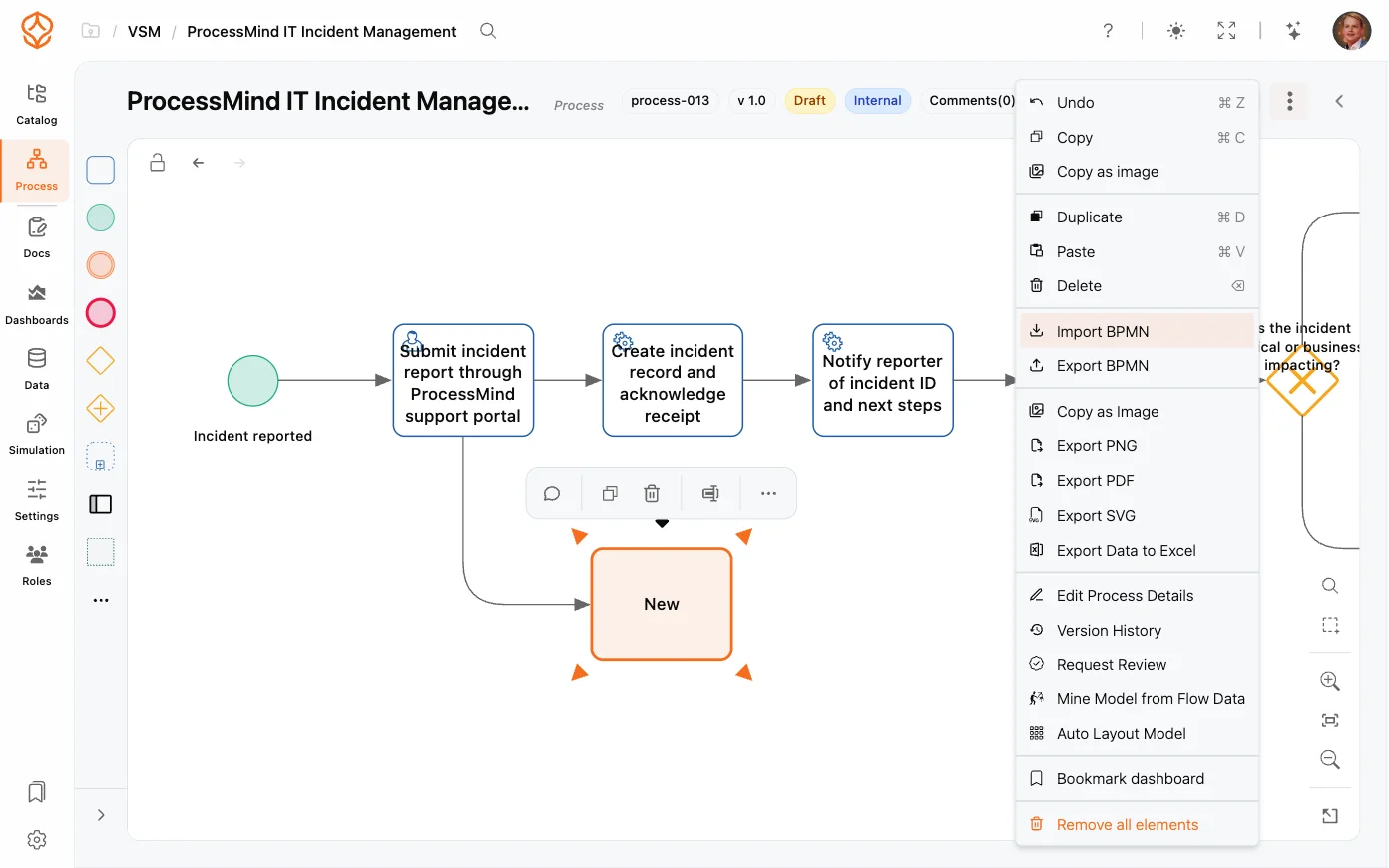
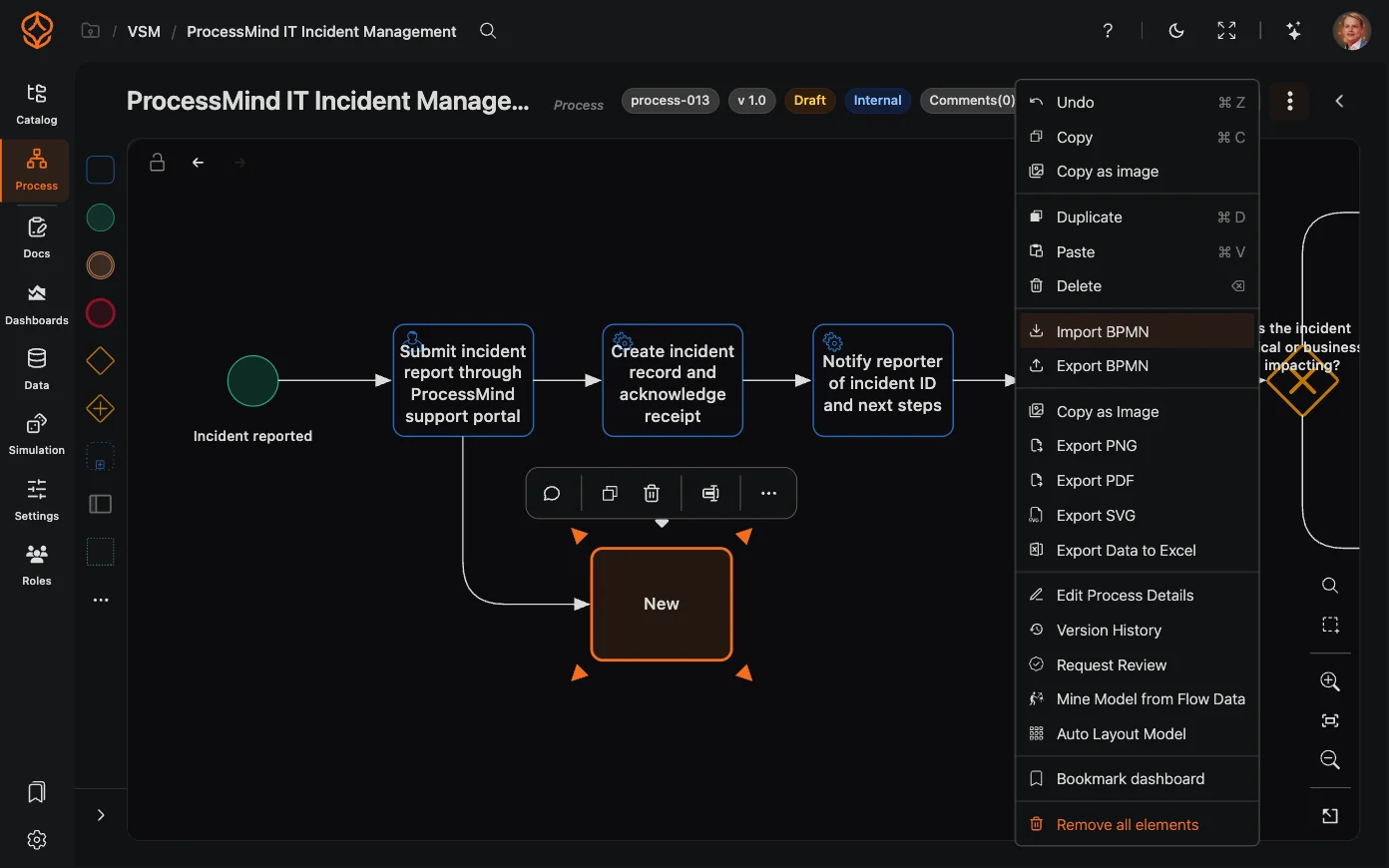
Formats d’exportation
Ouvrez le menu du processus (le menu hamburger) sur le canevas de conception pour afficher les options d’exportation. Choisissez le format en fonction de l’usage prévu :
| Format | Idéal pour | Remarques |
|---|---|---|
| BPMN | Échanger des modèles avec d’autres outils BPMN 2.0 | Exporte le modèle, notamment les flux et les artefacts, la mise en page, la position des libellés et la documentation des éléments. Permet des allers-retours (import/export) avec l’importation de fichiers BPMN. Les éléments qui ne sont pas reproduits à l’identique sont répertoriés dans Éléments BPMN pris en charge. |
| Documents de qualité professionnelle et diffusion | Exportation de la page du modèle, générée sur le serveur | |
| PNG | Captures d’écran, documentation et partage rapide | Image matricielle de haute qualité du diagramme |
| Copier en tant qu’image | Coller dans une discussion, un e-mail ou un document | Copie le diagramme dans le presse-papiers |
Exporter un modèle
Pour exporter un modèle, ouvrez le menu du processus sur le canevas et choisissez un format. Le téléchargement démarre immédiatement. Pour Copier en tant qu’image, sélectionnez cette option, puis collez l’image directement dans l’application de destination avec Ctrl+V (Cmd+V sur Mac).
Choisissez PNG ou Copier en tant qu’image pour obtenir rapidement une image autonome à insérer dans un document, une discussion ou une présentation.
Partager un processus
Le partage dans ProcessMind dépend de l’état de publication du processus et de vos paramètres de lecture :
- Publiez le processus pour le rendre accessible aux utilisateurs en lecture seule.
- Partagez le lien du processus avec vos collègues : toute personne autorisée accède au même modèle.
- Les utilisateurs en lecture seule consultent une version publiée du modèle sans pouvoir la modifier. La conception reste ainsi protégée et le processus visible.
Pour savoir comment gérer les personnes autorisées à consulter et à modifier les processus, consultez le Catalogue des processus.
Importer et exporter l’ensemble du catalogue
Vous pouvez transférer en une seule opération des sections entières de votre bibliothèque de processus, et pas seulement un modèle. Ouvrez le menu Plus d’actions (⋯) en haut du Catalogue des processus pour importer ou exporter des éléments à l’échelle du catalogue :
| Action | Fonction |
|---|---|
| Exporter le catalogue (CSV) | Télécharge un fichier CSV contenant les métadonnées des processus : nom, type (processus ou dossier), parent, niveau, code du processus, classification et description courte. |
| Importer un catalogue (CSV) | Crée des processus et des dossiers à partir d’un fichier CSV au même format. Les processus sans niveau connu sont placés au niveau par défaut et les doublons sont ignorés. |
| Exporter les fichiers BPMN | Télécharge les processus du catalogue sous forme de fichiers BPMN 2.0 dans une seule .zip. |
| Importer des fichiers BPMN | Sélectionnez plusieurs fichiers .bpmn ou une archive .zip. Chaque fichier devient un nouveau processus, dont le nom est extrait du fichier. |
L’export BPMN du catalogue contient les mêmes éléments du modèle que l’option Exporter en BPMN pour un modèle : éléments de flux, artefacts, mise en page, position des libellés et documentation des éléments. Les paramètres de simulation font exception : l’export depuis l’application les inclut, contrairement à l’export du catalogue et au téléchargement via l’API. Si vous devez conserver une simulation dans le fichier, utilisez l’option Exporter en BPMN de l’application. Pour choisir le bon aller-retour (import/export), déterminez ce que vous souhaitez transférer : les métadonnées du processus avec l’aller-retour CSV, ou le modèle lui-même avec l’aller-retour BPMN.
Sujets associés
- Importer et exporter des fichiers BPMN : importez des fichiers BPMN 2.0 dans ProcessMind.
- Catalogue des processus : état de publication, dossiers et filtres.
- Créer un diagramme BPMN : créez des modèles prêts à être exportés.
Concevez de meilleurs processus. Bâtissez une architecture cohérente. Gardez la maîtrise.
Accédez immédiatement à la plateforme, sans carte bancaire ni attente. Représentez clairement le fonctionnement de votre organisation dans des modèles de processus reliés entre eux.
Définissez l’architecture des processus, les responsabilités et les contrôles, puis clarifiez les rôles à chaque niveau.
Démarrez votre essai gratuit et posez les bases d’une gouvernance, d’une gestion et d’une amélioration continue de vos processus.