Ruoli e RACI
Per gestire efficacemente l’architettura dei processi è essenziale definire responsabilità chiare. ProcessMind consente di creare una libreria centrale dei ruoli, generare ruoli con l’AI e assegnare le responsabilità RACI, affinché ogni attività abbia un responsabile.
La libreria dei ruoli
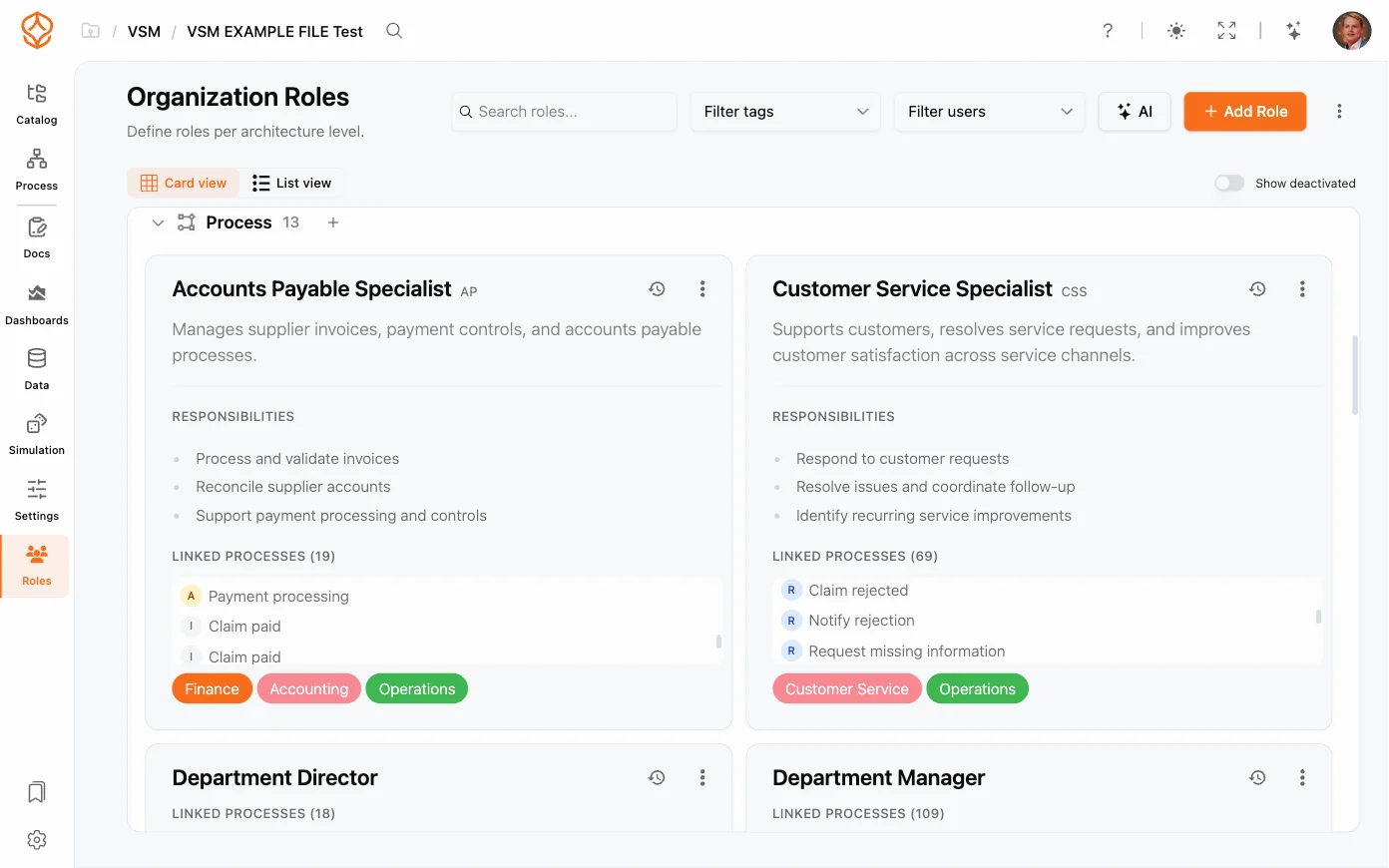
La libreria dei ruoli è il riferimento unico per i ruoli dell’intera organizzazione:
- Definisca ruoli come Responsabile di processo, Manager di processo o Responsabile qualità.
- Riutilizzi lo stesso ruolo in più processi per mantenere coerente la denominazione.
- Modifichi, rinomini o disattivi i ruoli in base all’evoluzione dell’organizzazione.
Aggiungere e modificare ruoli
- Apra la pagina Ruoli dalla barra laterale sinistra.
- Faccia clic su Aggiungi ruolo oppure apra un ruolo esistente per modificarlo.
- Compili i campi del ruolo:
- Nome e Abbr., ad esempio «Responsabile di processo» e «RP».
- Livello, il livello architetturale a cui appartiene il ruolo.
- Descrizione, una o due frasi che spiegano le funzioni del ruolo.
- Responsabilità (Markdown), una descrizione più dettagliata delle responsabilità del ruolo.
- Tag, etichette personalizzate; digiti un’etichetta e prema Invio per aggiungerla.
- Assegnatari, le persone che ricoprono il ruolo.
- Attivo, disattivi il ruolo invece di eliminarlo.
- Faccia clic su Salva.
Il menu del ruolo (⋯) contiene le opzioni Modifica, Clona, Elimina e Attiva o Disattiva. L’opzione Clona crea una copia del ruolo aggiungendo «(copia)» al nome, una soluzione utile quando due team condividono gran parte della stessa definizione.
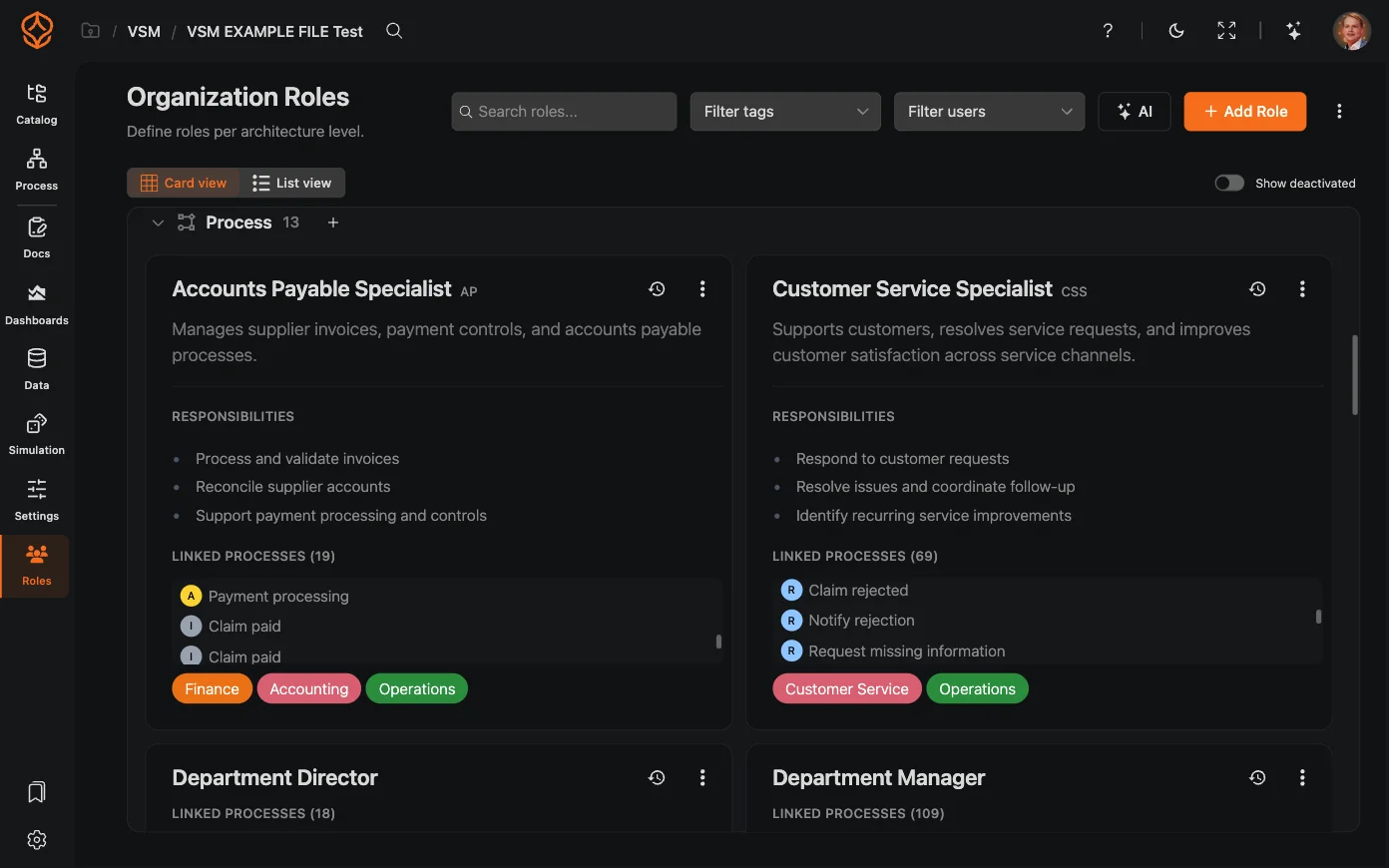
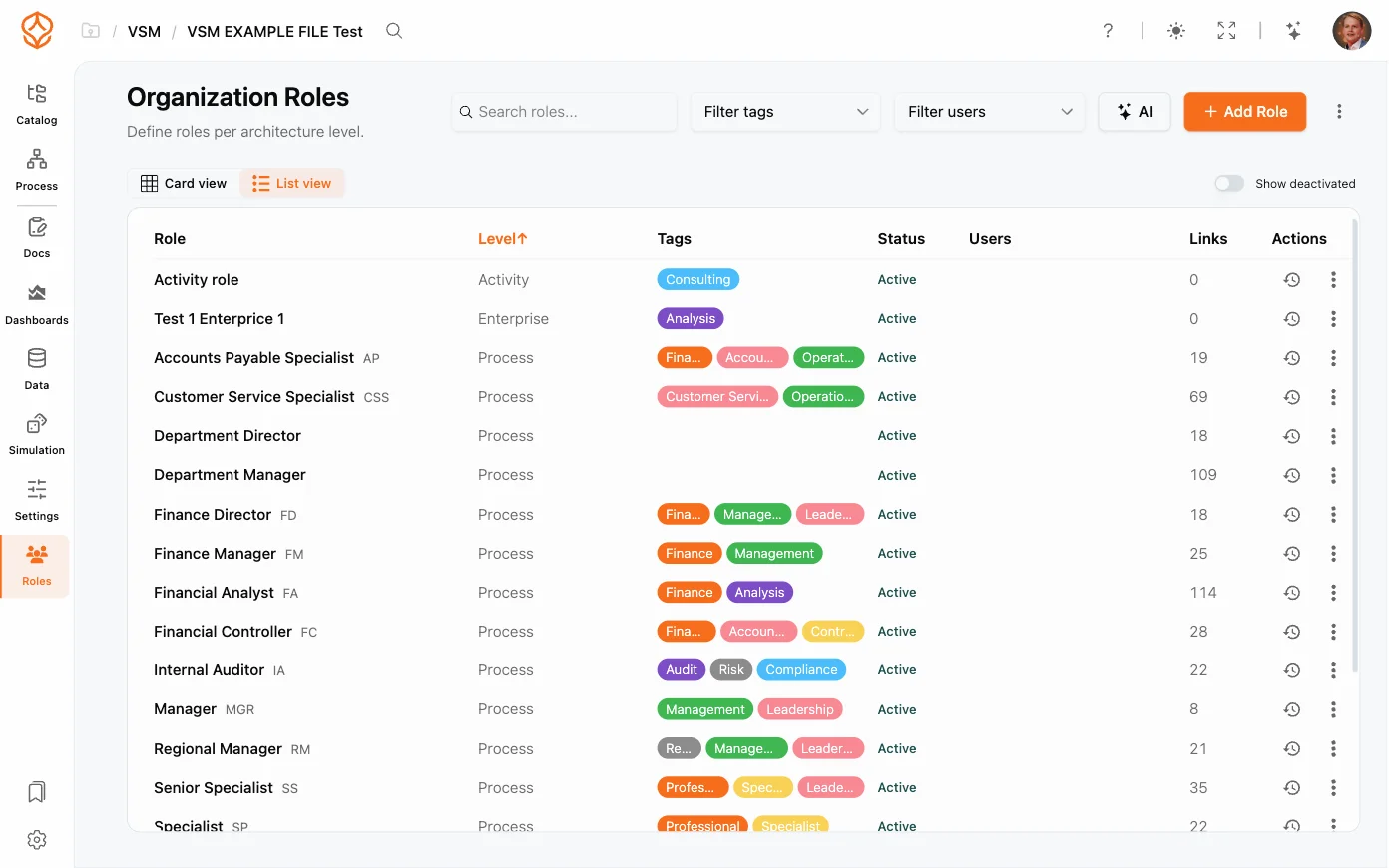
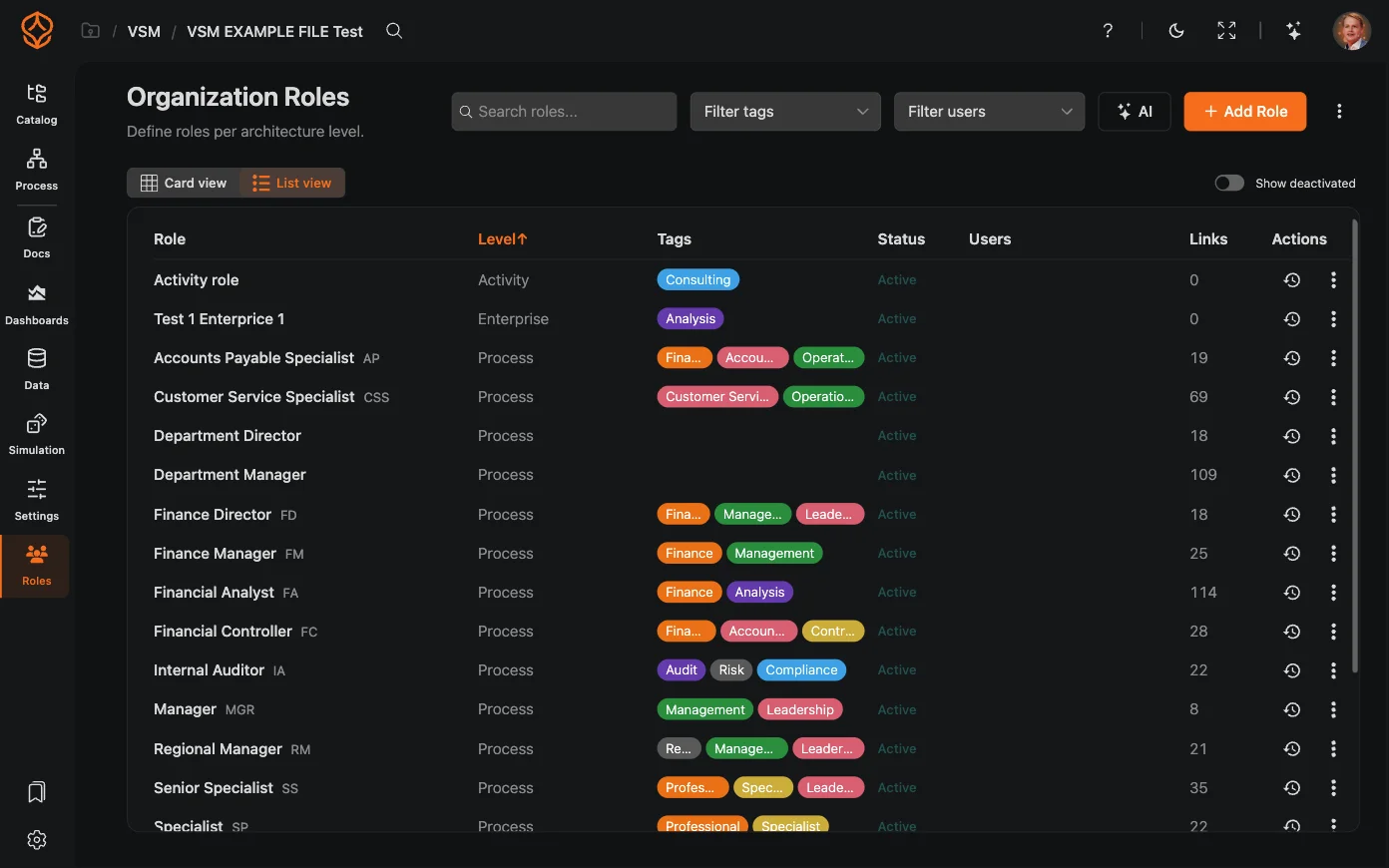
Nella pagina Ruoli può scegliere tra Vista a schede e Vista elenco. La vista a schede offre una sintesi visiva di ogni ruolo, mentre la vista elenco presenta la libreria in una tabella compatta, utile per consultare più ruoli insieme. Faccia clic sul tag di un ruolo per filtrare la libreria in base a quel tag oppure utilizzi Filtra i tag e Filtra gli utenti per restringere i risultati. Attivi Mostra disattivati per includere i ruoli disattivati.
Generare ruoli con l’AI
- Nella pagina Ruoli, faccia clic su AI oppure apra la procedura guidata di configurazione dei ruoli (Configura ruoli nel menu della pagina) e selezioni Genera ruoli con l’AI. La stessa procedura guidata offre anche le opzioni Aggiungi ruoli manualmente e Importa ruoli in blocco.
- Selezioni i reparti a cui devono riferirsi i ruoli, ad esempio ingegneria, finanza o ufficio legale.
- Aggiunga indicazioni nel campo Informazioni aggiuntive e utilizzi Usa i file come contesto per orientare il risultato con i Suoi documenti.
- Faccia clic su Genera e riveda i suggerimenti.
- Faccia clic sul pulsante Importa, che indica quanti ruoli verranno aggiunti, oppure selezioni Modifica per aggiornare i dati inseriti e generare di nuovo.
È un modo rapido per ottenere un elenco completo e coerente di ruoli per un nuovo processo, senza dover inserire ogni voce manualmente.
Importare ed esportare ruoli
Il menu della pagina Ruoli (⋯) consente di trasferire la libreria dei ruoli da e verso ProcessMind:
- Importa ruoli (JSON/CSV) aggiunge ruoli da un file; prima di confermare, può visualizzare un’anteprima degli elementi che verranno creati o aggiornati.
- Esporta ruoli (JSON) ed Esporta ruoli (CSV) scaricano l’intera libreria per la reportistica o la modifica offline.
- Cancella tutti i ruoli elimina tutti i ruoli dell’organizzazione dopo una richiesta di conferma. Esporti prima la libreria se potrebbe servirLe in seguito.
Assegnare le responsabilità RACI
La matrice RACI definisce quattro livelli di coinvolgimento per ogni attività:
- Responsabile (R): svolge il lavoro.
- Responsabile (A): risponde del risultato e lo approva.
- Consultato (C): fornisce indicazioni prima dello svolgimento del lavoro.
- Informato (I): riceve aggiornamenti sull’avanzamento.
Nel modello e nell’editor della documentazione, assegni a ogni attività un ruolo e un livello RACI. La matrice RACI offre quindi una panoramica completa delle persone responsabili, di chi risponde dei risultati, di chi viene consultato e di chi viene informato per ogni attività del processo.
Utilizzare la matrice RACI
Apra il pannello Documentazione di un processo e selezioni Matrice RACI per aprire l’editor:
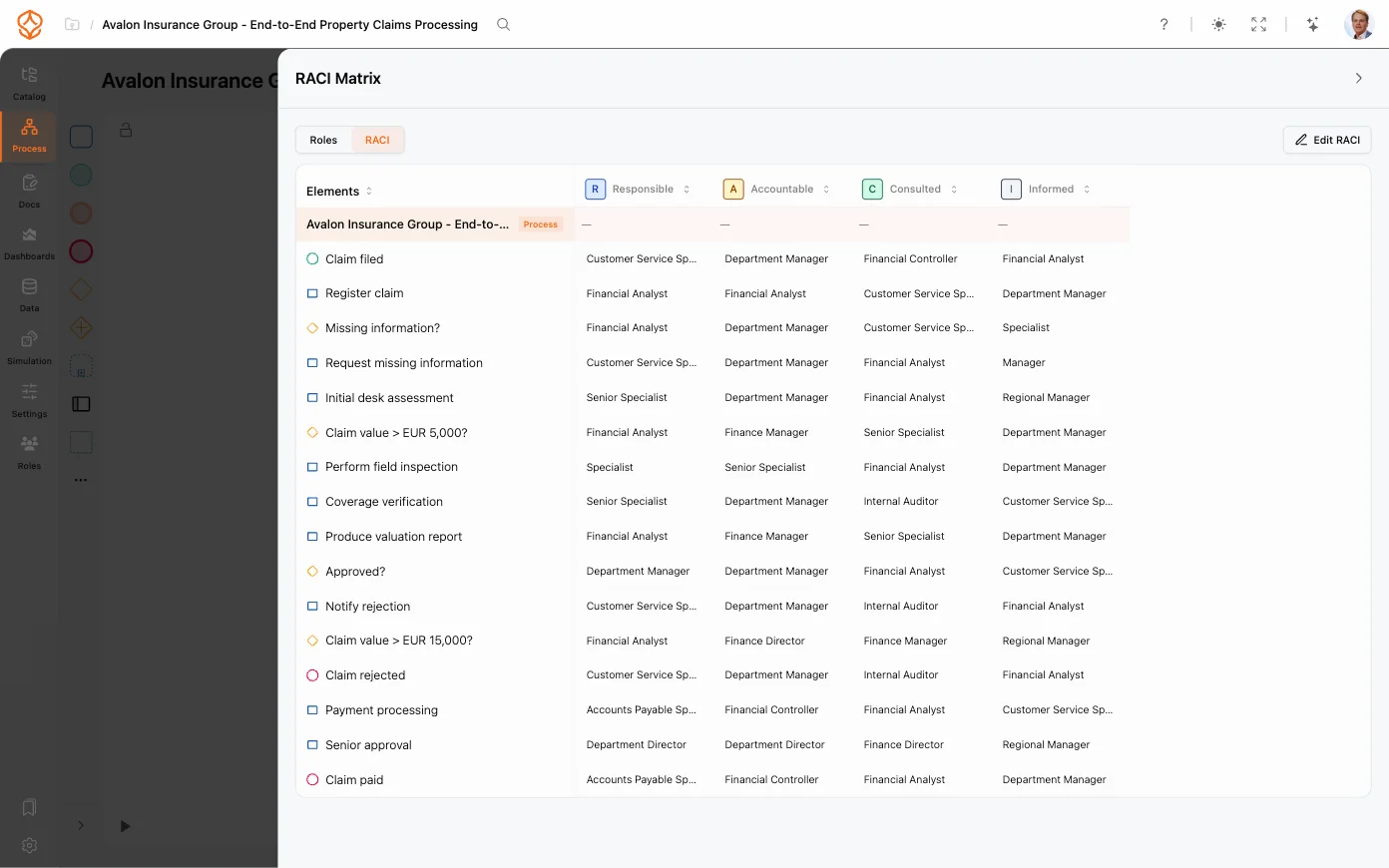
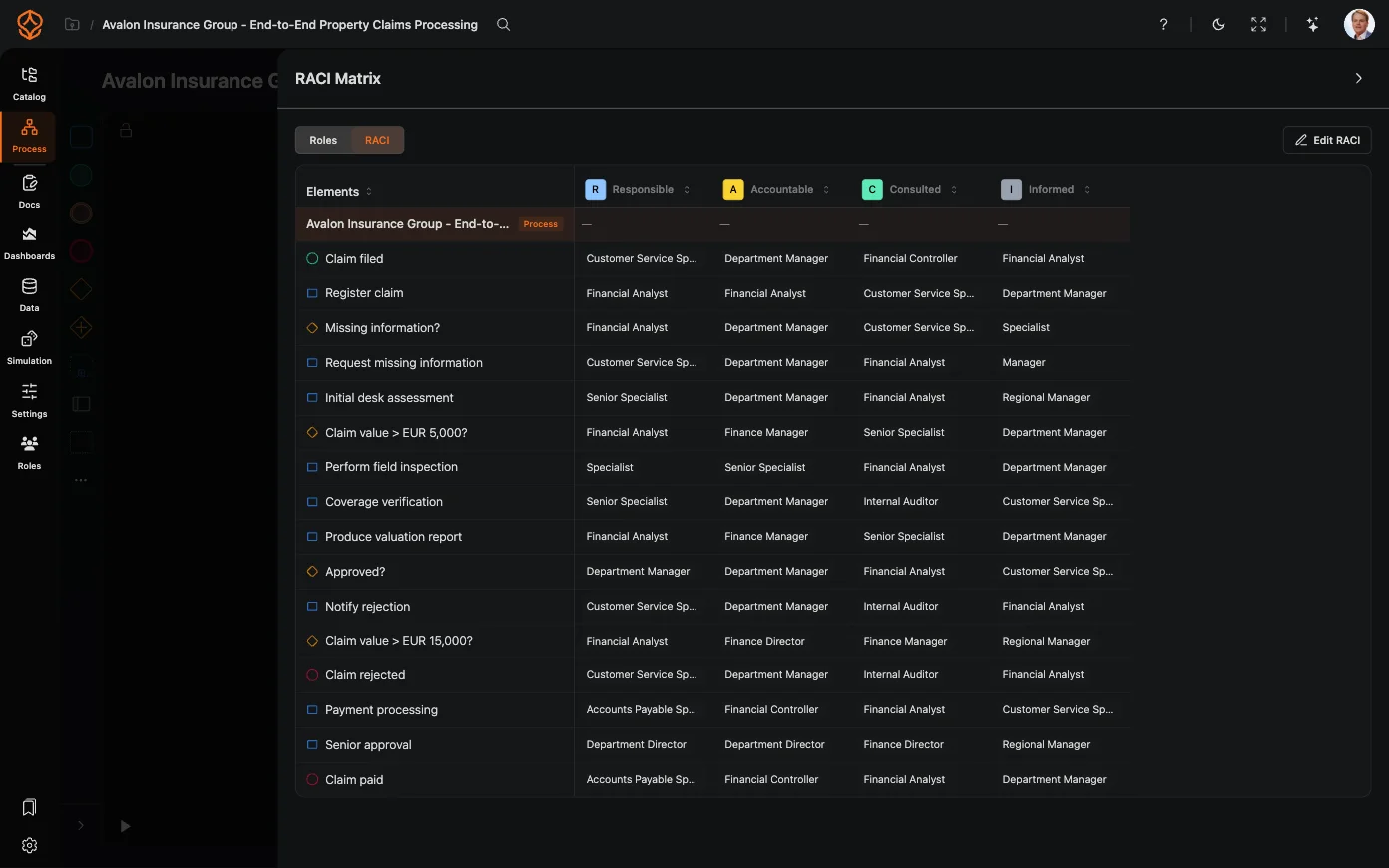
- Assegni un valore a una cella facendo clic e selezionando Responsabile, Responsabile, Consultato o Informato; utilizzi Cancella assegnazione per rimuovere un’assegnazione.
- Aggiunga una colonna per un ruolo dal menu della matrice oppure faccia clic sulla × nell’intestazione della colonna per selezionare Rimuovi ruolo dalla matrice.
- Riordini i ruoli: selezioni Riorganizza i ruoli dal menu della matrice, trascini le colonne dei ruoli e faccia clic su Riorganizzazione completata.
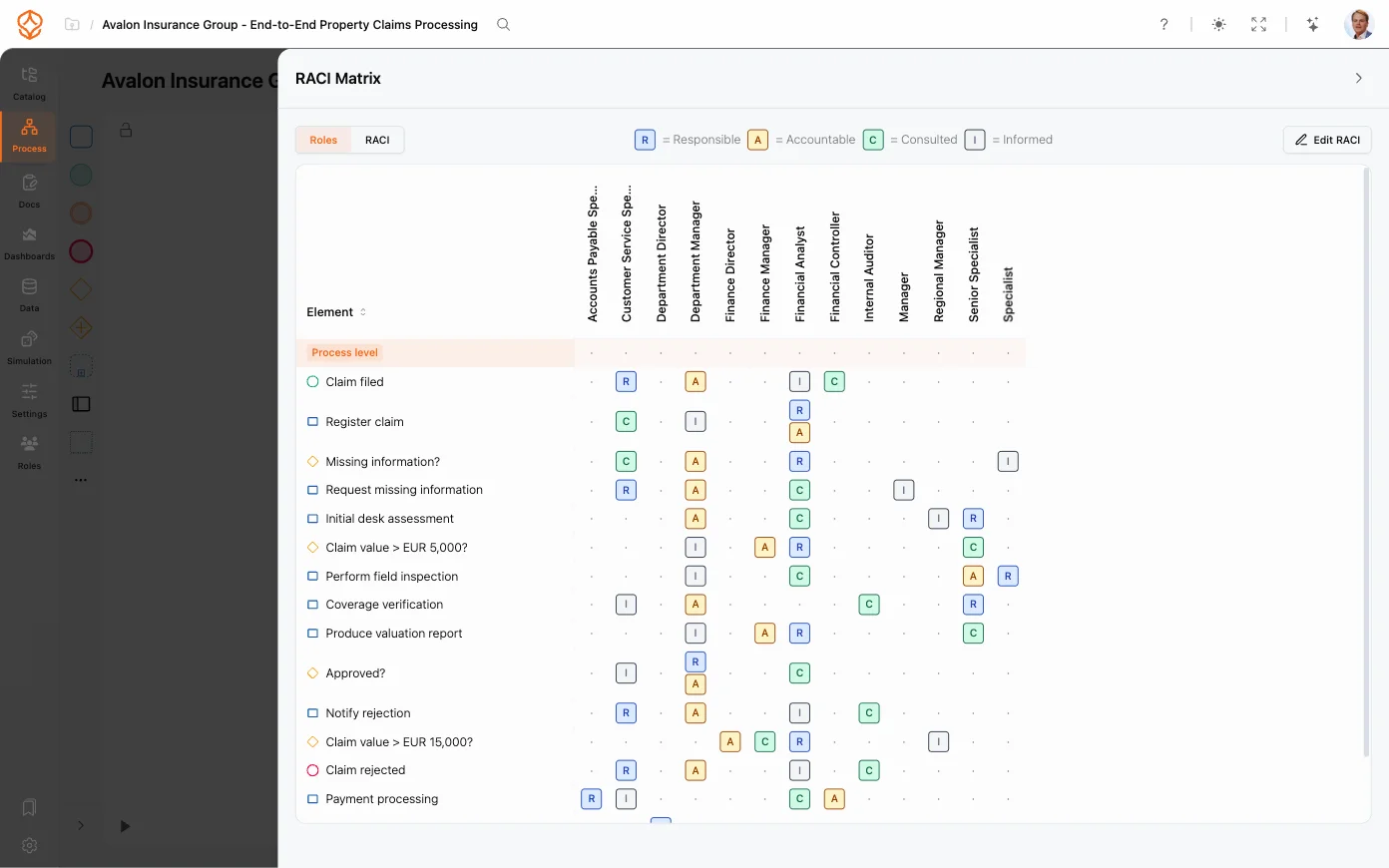
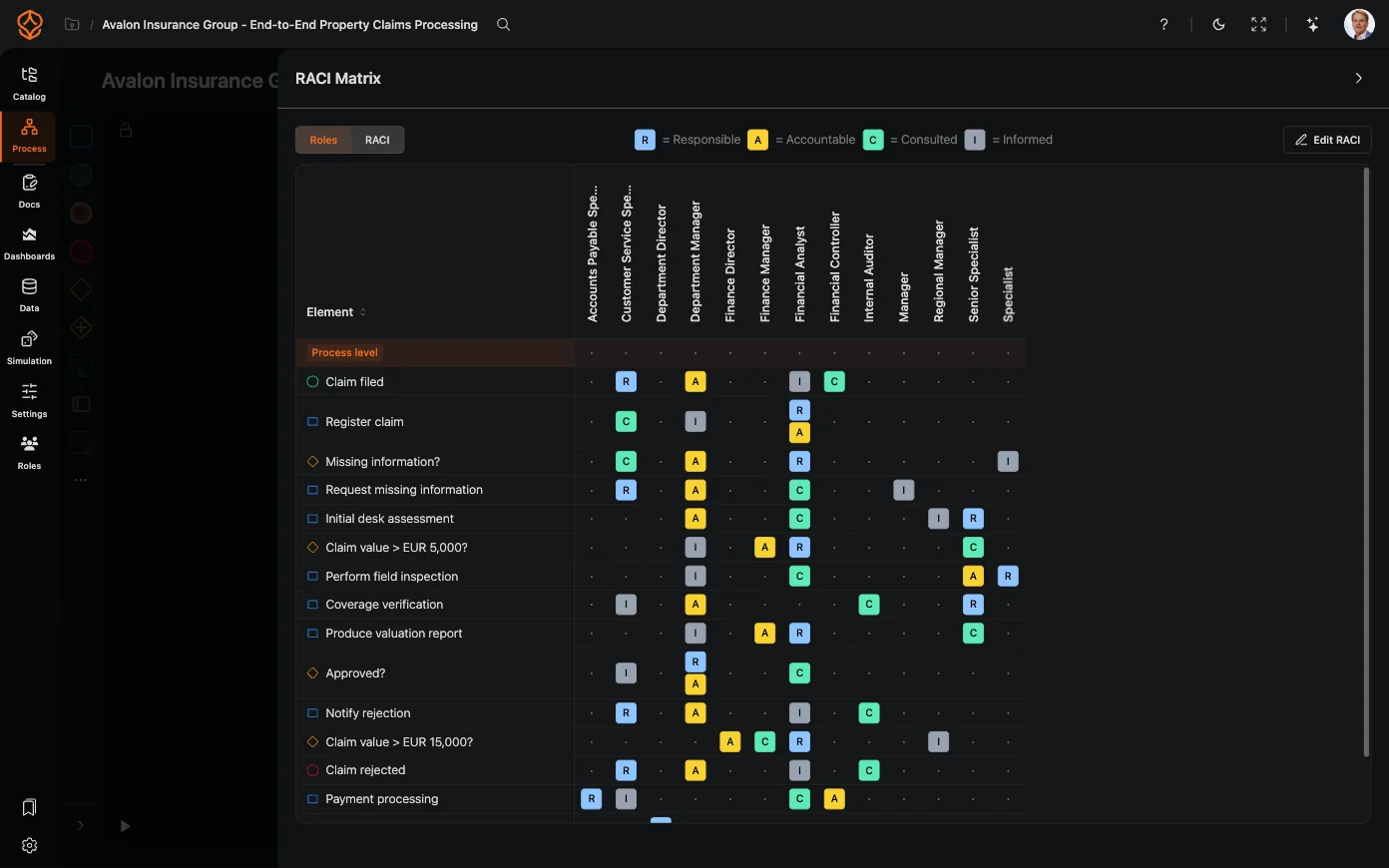
- Modifichi la disposizione tra Ruoli, con i ruoli come colonne, e RACI, con le lettere R/A/C/I come colonne; selezioni Apri RACI ingrandita per visualizzarla a schermo intero.
- Ordini le righe in base all’ordine dei processi o al nome dell’elemento.
- Applica come corsie: ristrutturi il modello in modo che ogni ruolo diventi una corsia, mantenendo sincronizzati il modello e le relative assegnazioni RACI.
- Esporta RACI e Importa RACI consentono di trasferire la matrice da e verso ProcessMind; Rimuovi ruoli inutilizzati elimina i ruoli che non compaiono più nella matrice.
La matrice può essere visualizzata con i ruoli o i livelli RACI come colonne:
Rivedere la cronologia dei ruoli
Ogni modifica alla libreria dei ruoli viene registrata:
- Utilizzi Ripristina fino a qui su una voce della cronologia per riportare la libreria dei ruoli a quel momento; confermi selezionando Ripristina. Il ripristino riguarda tutti i ruoli, non solo quello aperto: controlli l’elenco prima di procedere.
Ruoli e RACI si integrano nell’architettura dei processi: si assicuri che ogni livello abbia un responsabile chiaro. Le informazioni confluiscono anche nella documentazione dei processi, dove la matrice RACI viene inserita in ogni documento di processo.
Argomenti correlati
Progettazione. Analisi. Miglioramento. Costruisca un’architettura dei processi integrata e mantenga il controllo.
Acceda subito, senza carta di credito né attese. Trasformi il modo in cui opera la Sua organizzazione in una progettazione dei processi chiara e interconnessa.
Definisca l’architettura dei processi, le responsabilità e i controlli, e allinei ruoli e compiti a ogni livello.
Inizi la prova gratuita e crei una base affidabile per governare, gestire e migliorare costantemente i processi della Sua organizzazione.