Animation du processus
Animation du processus
L’animation montre comment les cas avancent dans votre processus au fil du temps. En observant le flux, vous pouvez repérer rapidement les ralentissements, les accumulations et les écarts.
Qu’est-ce que l’animation du processus ?
L’animation représente chaque cas par un point qui se déplace dans le diagramme de processus. Les points suivent les horodatages réels de vos données et vous montrent :
- Le parcours des cas dans les différentes activités
- Les endroits où les cas s’accumulent (goulots d’étranglement)
- Les tendances temporelles dans le processus
- Les variations de parcours d’un cas à l’autre
C’est comme regarder un accéléré de l’ensemble de votre processus. Vous pouvez visionner l’animation de votre propre processus : démarrez l’essai gratuit pour importer un journal d’événements et le rejouer.
Lancer l’animation
Commandes de lecture
Les commandes de l’animation se trouvent dans la barre inférieure du Dashboard :
| Commande | Action | Bouton |
|---|---|---|
| Lecture | Lancer l’animation | Bouton Lecture |
| Pause | Mettre en pause au point actuel | Bouton Pause |
| Chronologie | Faites glisser le curseur pour accéder à un moment précis |
Chronologie
La chronologie indique la période couverte par vos données. Pendant l’animation, un repère se déplace sur la chronologie pour indiquer le moment affiché.
- Cliquez n’importe où sur la chronologie pour accéder à ce moment
- Faites glisser le repère pour parcourir manuellement la période
Paramètres de l’animation
Personnalisez l’animation avec le menu Vitesse de la barre inférieure :


Vitesse
Choisissez un multiplicateur pour régler la vitesse de l’animation :
| Vitesse | Utilisation |
|---|---|
| 0,1x | Très lent : examiner en détail le déplacement de chaque cas |
| 0,2x | Lent : analyser les tendances de flux en détail |
| 0,5x | Modéré : trouver un équilibre entre détail et vue d’ensemble |
| 1x | Vitesse normale : lecture par défaut |
| 2x | Rapide : obtenir une vue d’ensemble des tendances |
| 5x | Très rapide : parcourir rapidement de longues périodes |
| 10x | Vitesse maximale : vue d’ensemble accélérée |
Commencez par une vitesse élevée pour explorer, puis ralentissez dès qu’un élément retient votre attention.
Afficher les extrémités
Lorsque cette option est activée, chaque point laisse une trace de son parcours récent. Vous pouvez ainsi plus facilement :
- Suivre chaque cas dans le processus
- Voir les chemins empruntés par les cas
- Repérer les boucles et les reprises
Tout démarrer en même temps
Lorsque cette option est activée, tous les cas commencent l’animation simultanément, au lieu d’apparaître à leur horodatage réel. Cette option est utile pour comparer les parcours sans tenir compte de leur répartition dans le temps. Ce mode met en évidence les variations de parcours et les goulots d’étranglement sans que les durées n’influencent l’observation. Pour repérer les cas les plus rapides ou les plus lents, observez leur progression simultanée à des vitesses différentes.
Conseil de performance
Pour les jeux de données volumineux, désactivez l’option Afficher les extrémités si l’animation ralentit. Vous réduirez ainsi la complexité visuelle et améliorerez les performances.
Exporter l’animation en vidéo
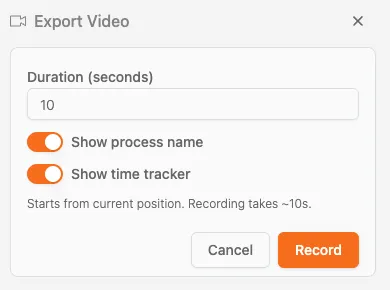
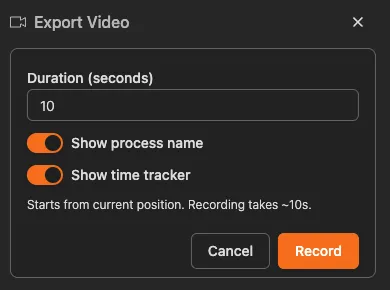
Vous pouvez exporter l’animation sous forme de vidéo pour vos présentations ou vos rapports. Dans le menu Vitesse, sélectionnez Exporter la vidéo pour ouvrir la fenêtre d’exportation.
Options d’exportation vidéo
| Option | Description |
|---|---|
| Durée (secondes) | Définissez la durée de l’enregistrement vidéo, par exemple 10 secondes |
| Afficher le nom du processus | Activez ou désactivez l’affichage du nom du processus dans la vidéo |
| Afficher le suivi du temps | Activez ou désactivez l’affichage de l’horodatage actuel pendant la lecture |
Format vidéo
Les vidéos sont exportées au format WebM lorsque le navigateur peut les enregistrer. WebM est un format vidéo moderne et ouvert, optimisé pour le Web, soutenu par Google et conçu pour la diffusion en continu. Les navigateurs qui ne peuvent pas enregistrer au format WebM, comme Safari, exportent les vidéos en MP4 (H.264). L’extension du fichier téléchargé correspond au format produit par votre navigateur.
Enregistrer l’animation
- Ouvrez le menu Vitesse et sélectionnez Exporter la vidéo
- Définissez la durée de l’enregistrement
- Activez ou désactivez les options Afficher le nom du processus et Afficher le suivi du temps, selon vos besoins
- Cliquez sur Enregistrer pour lancer la capture
- L’enregistrement commence à la position actuelle et dure environ le temps que vous avez indiqué
Durée de l’enregistrement
L’enregistrement dure à peu près autant de temps que la durée définie. Une vidéo de 10 secondes nécessite environ 10 secondes d’enregistrement.
Faire une capture d’écran
Pour une présentation statique :
- Mettez l’animation en pause à un moment intéressant
- Faites une capture d’écran avec les outils de votre système
- Ajoutez des annotations à la capture pour mettre en évidence les observations importantes
Interagir avec les cas
Les points animés qui représentent les cas sont interactifs. Vous pouvez cliquer sur un point ou le survoler pour afficher les détails du cas correspondant.
Consulter les détails d’un cas
Lorsque vous cliquez sur un point ou le survolez, une infobulle affiche l’ID de cas correspondant.
Cette fonction est particulièrement utile lorsque vous remarquez :
- Un cas qui avance de façon inhabituellelentement dans le processus
- Un cas qui avance plus vite que les autres
- Un cas qui revient en boucle à une activité précédente
- Un cas qui suit un chemin inattendu
Mettre en pause pour sélectionner avec précision
Il est recommandé de mettre l’animation en pause pour cliquer sur un cas précis. Vous pourrez ainsi repérer et sélectionner plus facilement le point souhaité, en particulier dans les zones où les cas sont nombreux.
Examiner les anomalies
- Regardez l’animation et repérez un cas intéressant
- Mettez l’animation en pause (cliquez sur Pause)
- Cliquez sur le point pour consulter les détails du cas dans l’Explorateur de cas
Éléments à repérer
Goulots d’étranglement
Lorsque les points s’accumulent au niveau d’une activité, il s’agit d’un goulot d’étranglement. Les cas arrivent plus vite qu’ils ne peuvent être traités.
Aspect visuel : un groupe de points qui s’étoffe autour d’une activité, tandis que les autres parties du processus restent vides.
Boucles de reprise
Lorsque les points repartent en arrière dans le processus, cela indique des reprises : les cas reviennent à des étapes antérieures.
Aspect visuel : des points se déplaçant à contre-courant du flux principal, en particulier lorsque l’option Afficher les extrémités est activée.
Tendances temporelles
Observez les moments où les cas avancent rapidement ou lentement :
- Déplacements rapides : activités dont la durée de traitement est courte
- Déplacements lents ou pauses : temps d’attente ou de traitement longs
- À-coups : traitement périodique par lots
Variations de parcours
Les cas peuvent emprunter différents chemins dans votre processus. L’animation permet de les visualiser :
- Voie principale : chemin suivi par la plupart des cas
- Voies secondaires : chemins moins fréquents
- Détours inattendus : écarts qui méritent d’être examinés
Conseils pour analyser efficacement l’animation
-
Commencez rapidement, puis ralentissez : utilisez une vitesse élevée pour obtenir une vue d’ensemble, puis ralentissez lorsque vous repérez des tendances
-
Combinez l’animation avec des filtres : filtrez par type de cas ou par période avant de lancer l’animation pour cibler votre analyse
-
Mettez en pause et examinez : dès qu’un élément retient votre attention, mettez l’animation en pause et cliquez sur les cas accumulés pour les examiner
-
Comparez les périodes : animez chaque période à tour de rôle pour voir comment le flux a évolué
-
Présentez l’animation aux parties prenantes : elle permet de communiquer efficacement vos observations à un public non technique
Essayez le Process Mining avec vos propres données
Visualisez le déroulement de votre processus
Importez un journal d’événements issu de votre système et rejouez-le sous forme d’animation, avec les cas, les files d’attente et les goulots d’étranglement.
Sujets connexes
- Utiliser les filtres - Filtrer les données avant de lancer l’animation
- Explorateur de cas - Examiner les cas repérés dans l’animation
- Simulation des processus - Tester les changements avant de les appliquer
Concevez de meilleurs processus. Bâtissez une architecture cohérente. Gardez la maîtrise.
Accédez immédiatement à la plateforme, sans carte bancaire ni attente. Représentez clairement le fonctionnement de votre organisation dans des modèles de processus reliés entre eux.
Définissez l’architecture des processus, les responsabilités et les contrôles, puis clarifiez les rôles à chaque niveau.
Démarrez votre essai gratuit et posez les bases d’une gouvernance, d’une gestion et d’une amélioration continue de vos processus.