Role i RACI
Jasny podział odpowiedzialności pomaga skutecznie nadzorować krajobraz procesów. ProcessMind umożliwia utworzenie centralnej biblioteki ról, generowanie ról za pomocą AI i przypisywanie odpowiedzialności RACI, aby każde działanie miało osobę odpowiedzialną.
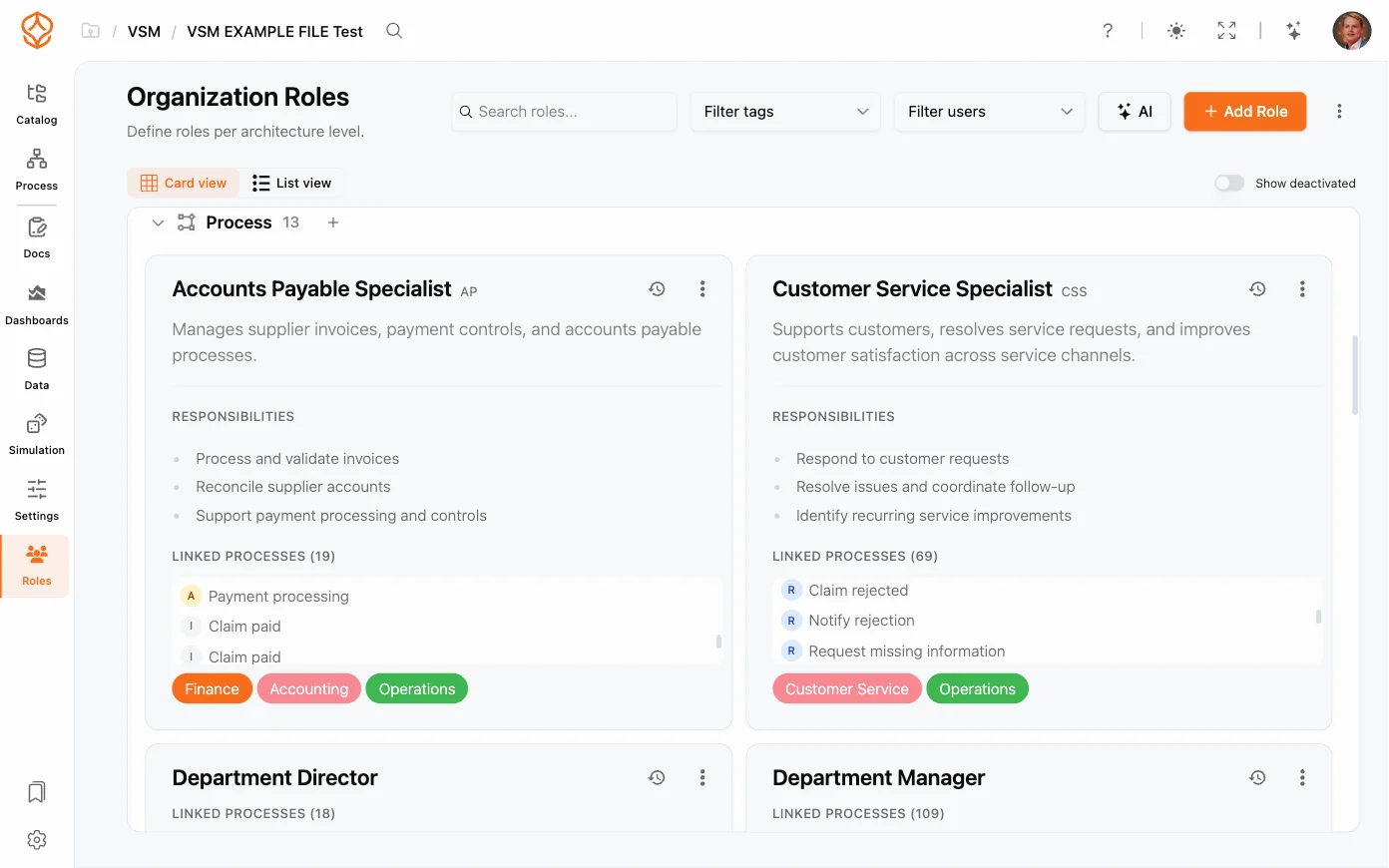
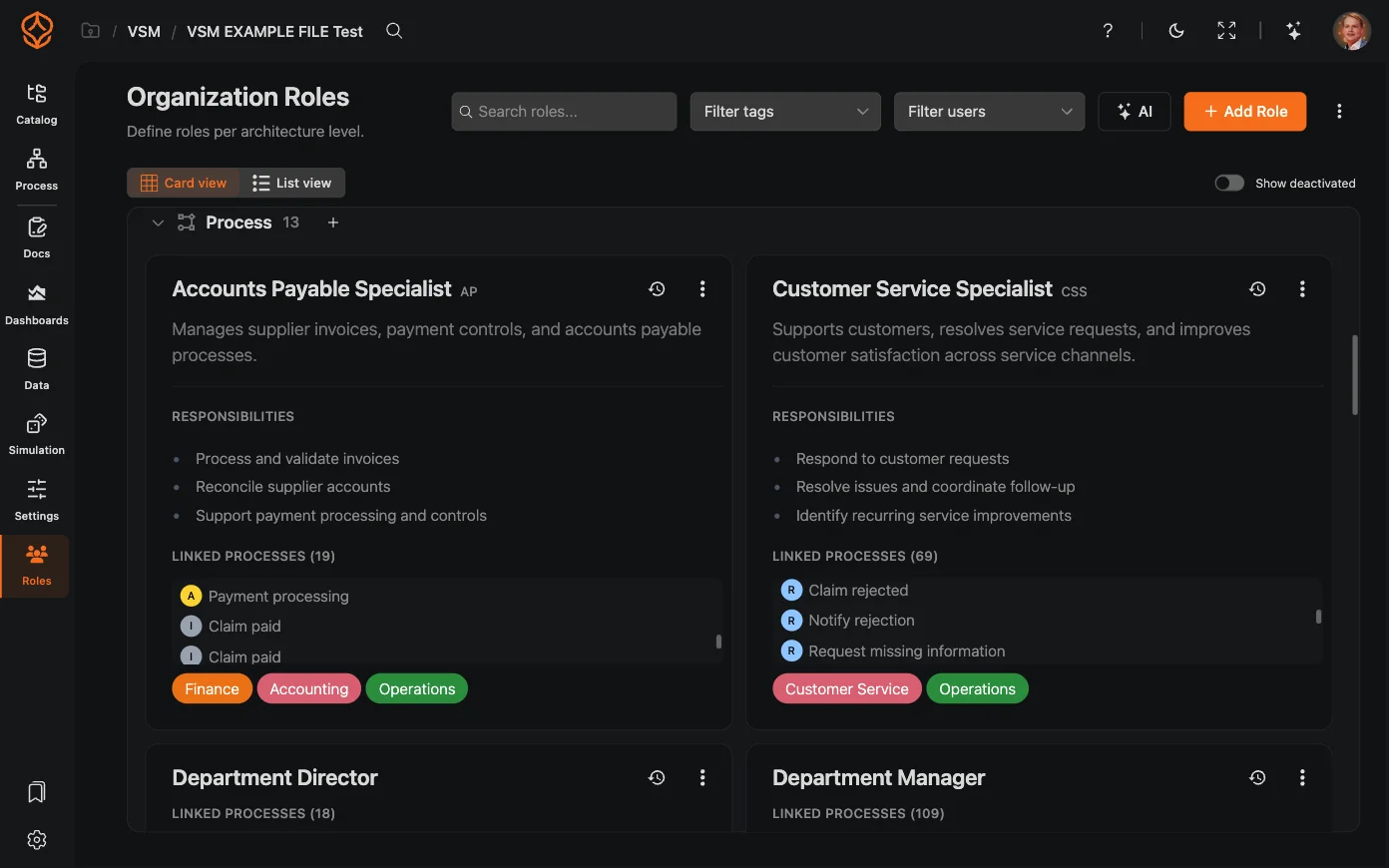
Biblioteka ról
Biblioteka ról to jedno, centralne źródło informacji o rolach w całej organizacji:
- Zdefiniuj role, takie jak Właściciel procesu, Menedżer procesu lub Lider ds. jakości.
- Używaj tych samych ról w wielu procesach, aby zachować spójne nazewnictwo.
- Edytuj role, zmieniaj ich nazwy lub wycofuj je w miarę zmian w organizacji.
Dodawanie i edytowanie ról
- Otwórz stronę Role z lewego menu.
- Kliknij Dodaj rolę albo otwórz istniejącą rolę do edycji.
- Uzupełnij informacje o roli:
- Nazwa i Skr., na przykład „Właściciel procesu” i „WP”.
- Poziom, czyli poziom architektury, do którego należy rola.
- Opis, czyli jedno- lub dwuzdaniowa informacja o zadaniach roli.
- Zakres odpowiedzialności (Markdown), czyli szerszy opis obszaru odpowiedzialności roli.
- Tagi, czyli własne etykiety. Wpisz etykietę i naciśnij Enter, aby ją dodać.
- Osoby przypisane, czyli osoby pełniące tę rolę.
- Aktywne, wyłącz rolę zamiast jej usuwać.
- Kliknij Zapisz.
Menu roli (⋯) zawiera opcje Edytuj, Klonuj, Usuń oraz Aktywuj lub Dezaktywuj. Opcja Klonuj kopiuje rolę i dodaje „(kopia)” do jej nazwy. Ułatwia to pracę, gdy dwie grupy korzystają z podobnych definicji ról.
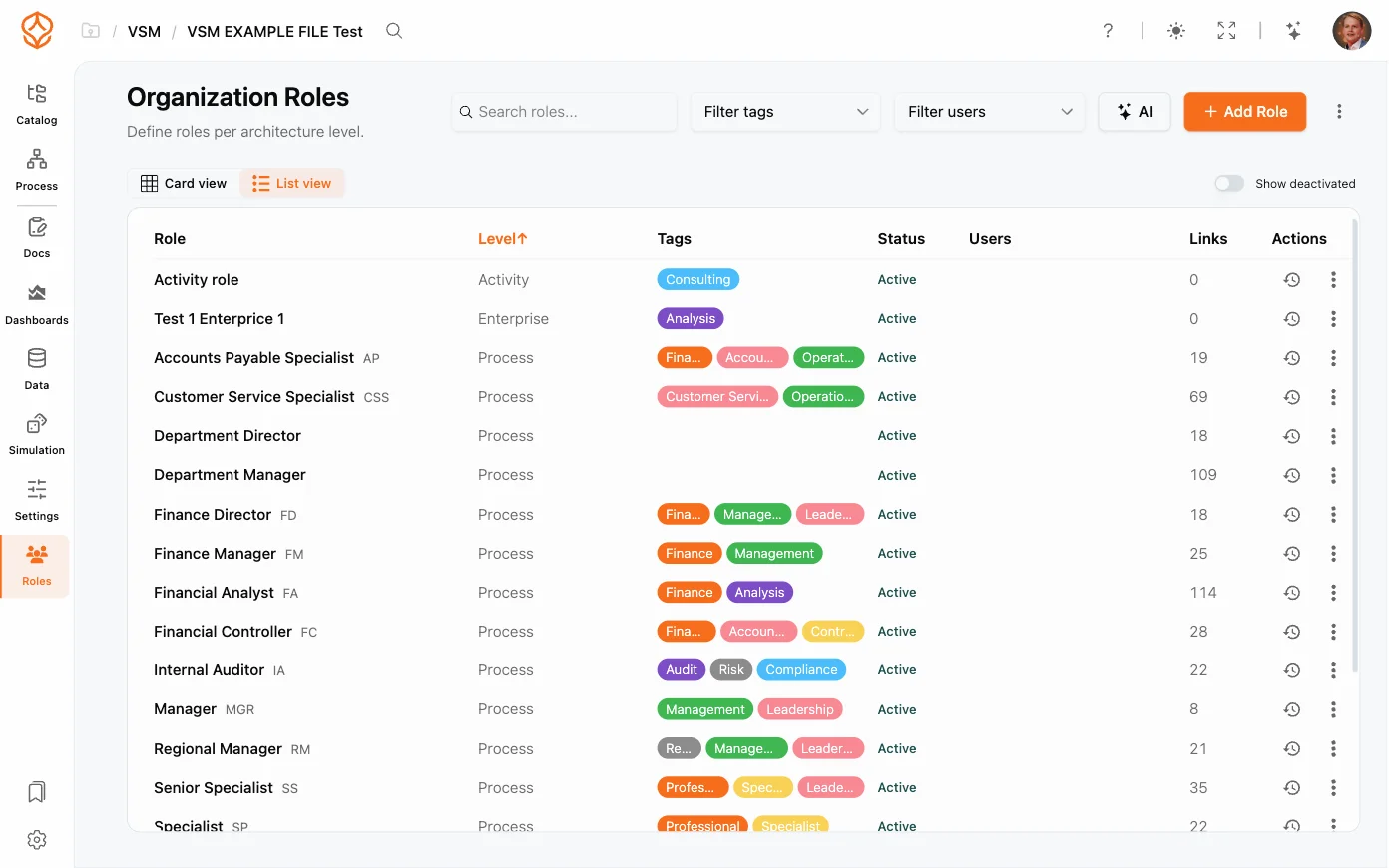
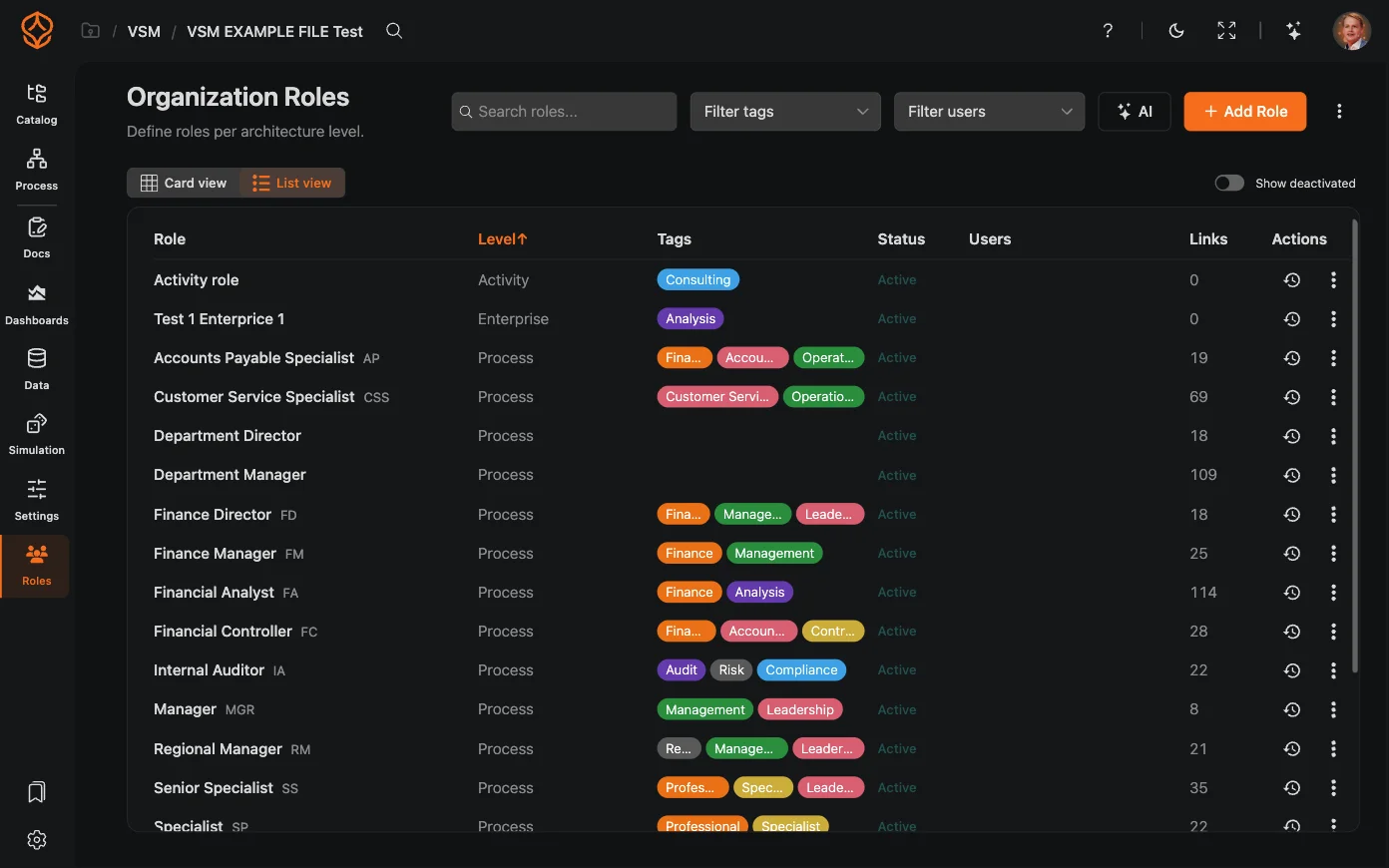
Na stronie Role można przełączać się między Widokiem kart a Widokiem listy. Widok kart przedstawia skrótowe informacje o każdej roli, a widok listy pokazuje role w zwartej tabeli, dzięki czemu łatwiej przejrzeć ich więcej naraz. Kliknij etykietę roli, aby filtrować listę według tego tagu, albo użyj opcji Filtruj tagi i Filtruj użytkowników, aby zawęzić wyniki. Włącz opcję Pokaż dezaktywowane, aby uwzględnić wyłączone role.
Generowanie ról za pomocą AI
- Na stronie Role kliknij AI albo otwórz kreator konfiguracji ról (Skonfiguruj role w menu strony) i wybierz Generuj role za pomocą AI. Kreator umożliwia też wybranie opcji Dodaj role ręcznie lub Importuj wiele ról.
- Wybierz działy, których mają dotyczyć role, na przykład inżynierię, finanse lub dział prawny.
- Podaj wskazówki w sekcji Dodatkowe informacje. Użyj opcji Użyj plików jako kontekstu, aby uwzględnić własne dokumenty.
- Kliknij Generuj i przejrzyj propozycje.
- Kliknij przycisk Importuj, na którym podano liczbę dodawanych ról, albo wybierz Zmień, aby poprawić dane i ponownie wygenerować propozycje.
To szybki sposób na przygotowanie kompletnej i spójnej listy ról dla nowego procesu bez ręcznego wpisywania każdej pozycji.
Importowanie i eksportowanie ról
Menu strony Roles (⋯) pozwala importować bibliotekę ról do ProcessMind i eksportować ją z platformy:
- Importuj role (JSON/CSV) dodaje role z pliku. Przed zatwierdzeniem można sprawdzić podgląd zmian.
- Eksportuj role (JSON) i Eksportuj role (CSV) pobierają całą bibliotekę, aby można było tworzyć raporty lub edytować ją poza systemem.
- Usuń wszystkie role usuwa wszystkie role w organizacji po potwierdzeniu. Jeśli mogą się jeszcze przydać, najpierw je wyeksportuj.
Przypisywanie odpowiedzialności RACI
RACI określa cztery poziomy zaangażowania w każdą czynność:
- Responsible (R): wykonuje pracę.
- Accountable (A): odpowiada za wynik i go zatwierdza.
- Consulted (C): przed rozpoczęciem pracy przekazuje uwagi.
- Informed (I): otrzymuje informacje o postępach.
W modelu i edytorze dokumentacji przypisz każdej czynności rolę i poziom RACI. Macierz RACI zapewnia pełny przegląd tego, kto odpowiada za wykonanie, kto za wynik, z kim należy się skonsultować i kogo informować o każdej czynności w procesie.
Praca z macierzą RACI
Otwórz panel Dokumentacja procesu i wybierz Macierz RACI, aby otworzyć edytor:
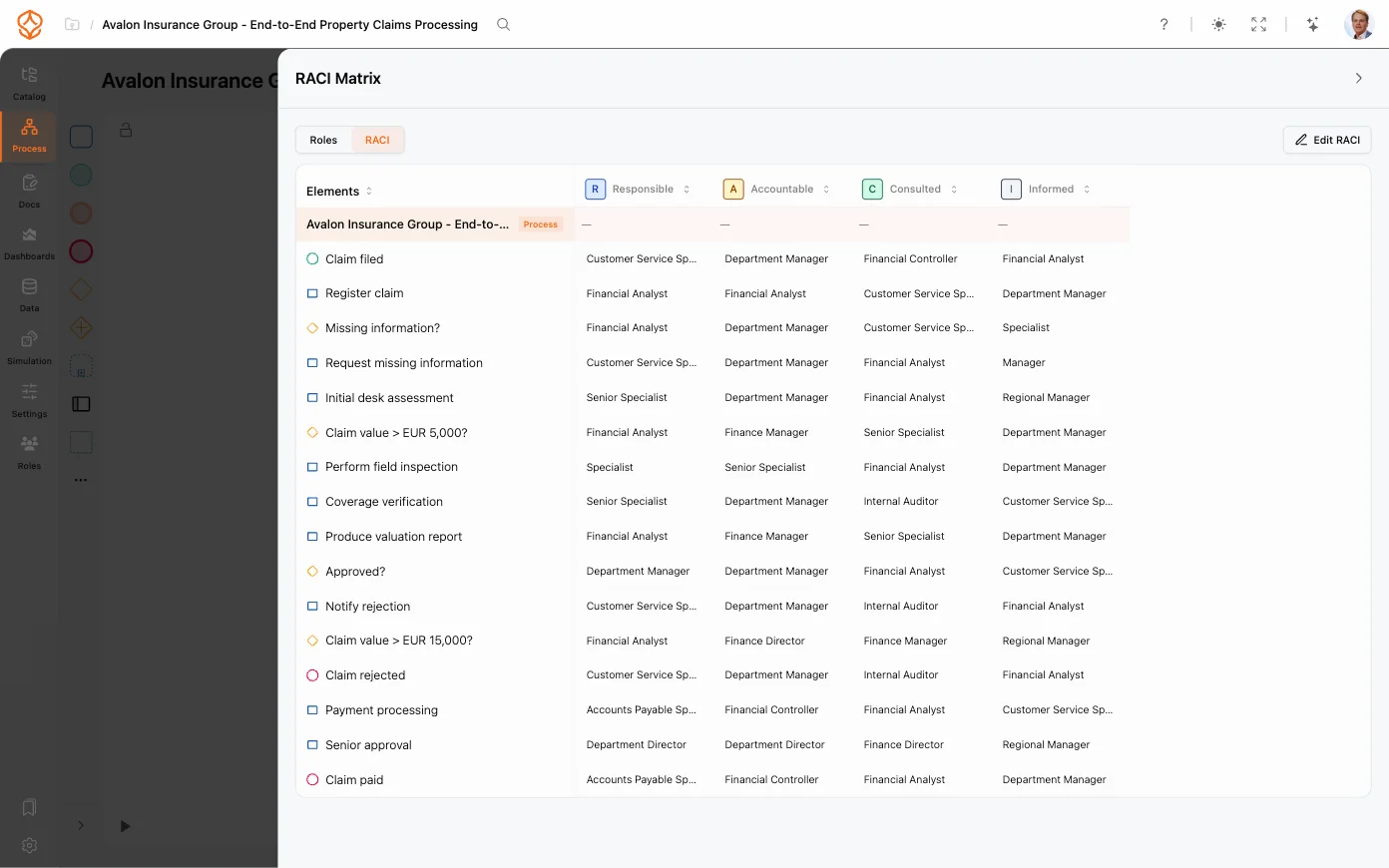
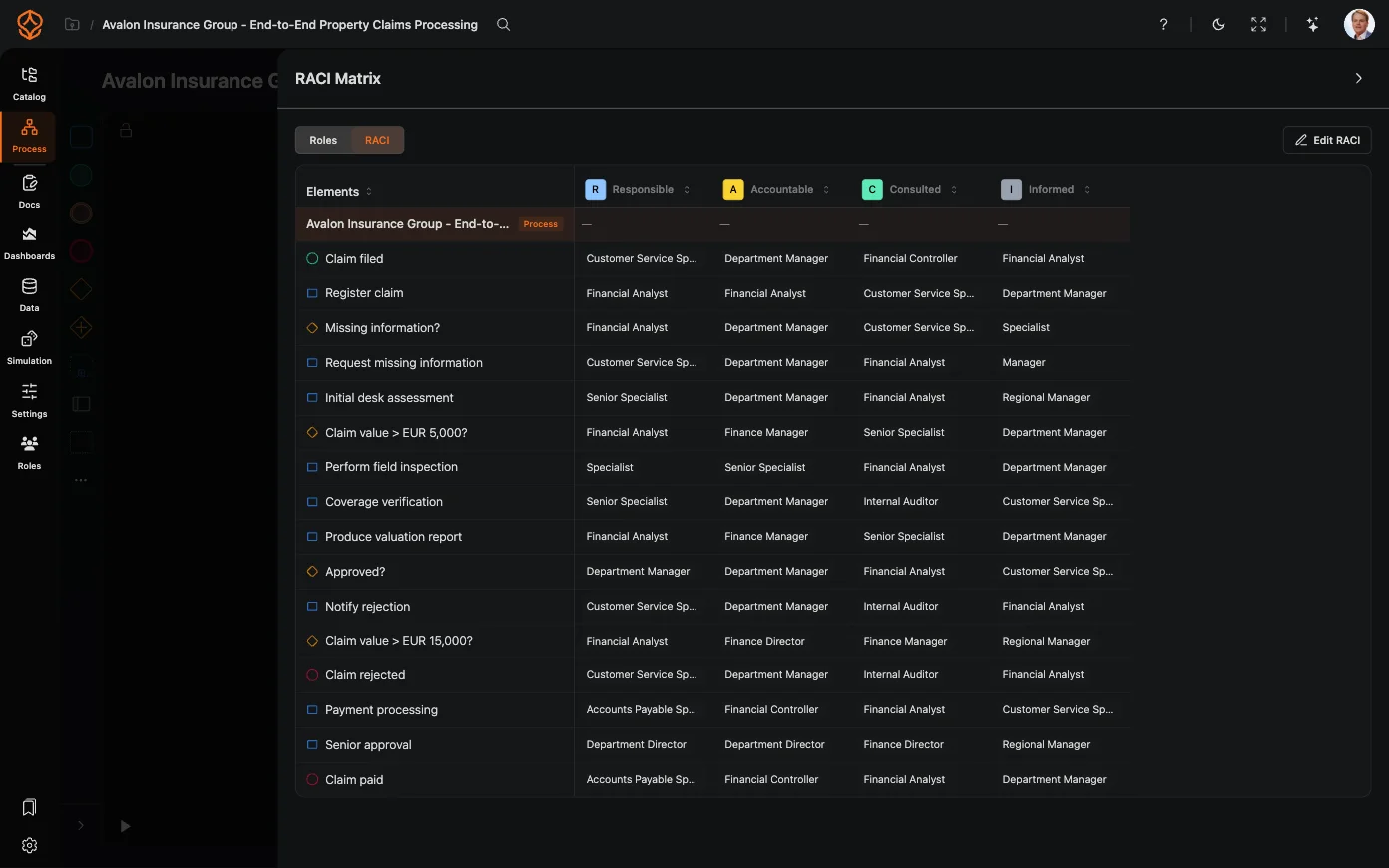
- Przypisz rolę do komórki, klikając ją i wybierając Odpowiedzialny, Odpowiedzialny, Konsultowano lub Poinformowany. Aby usunąć przypisanie, wybierz Wyczyść przypisanie.
- Dodaj kolumnę roli z menu macierzy albo kliknij × w nagłówku kolumny, aby wybrać Usuń rolę z macierzy.
- Zmień kolejność ról: wybierz Zmień kolejność ról z menu macierzy, przeciągnij kolumny ról, a następnie kliknij Zakończ zmianę układu.
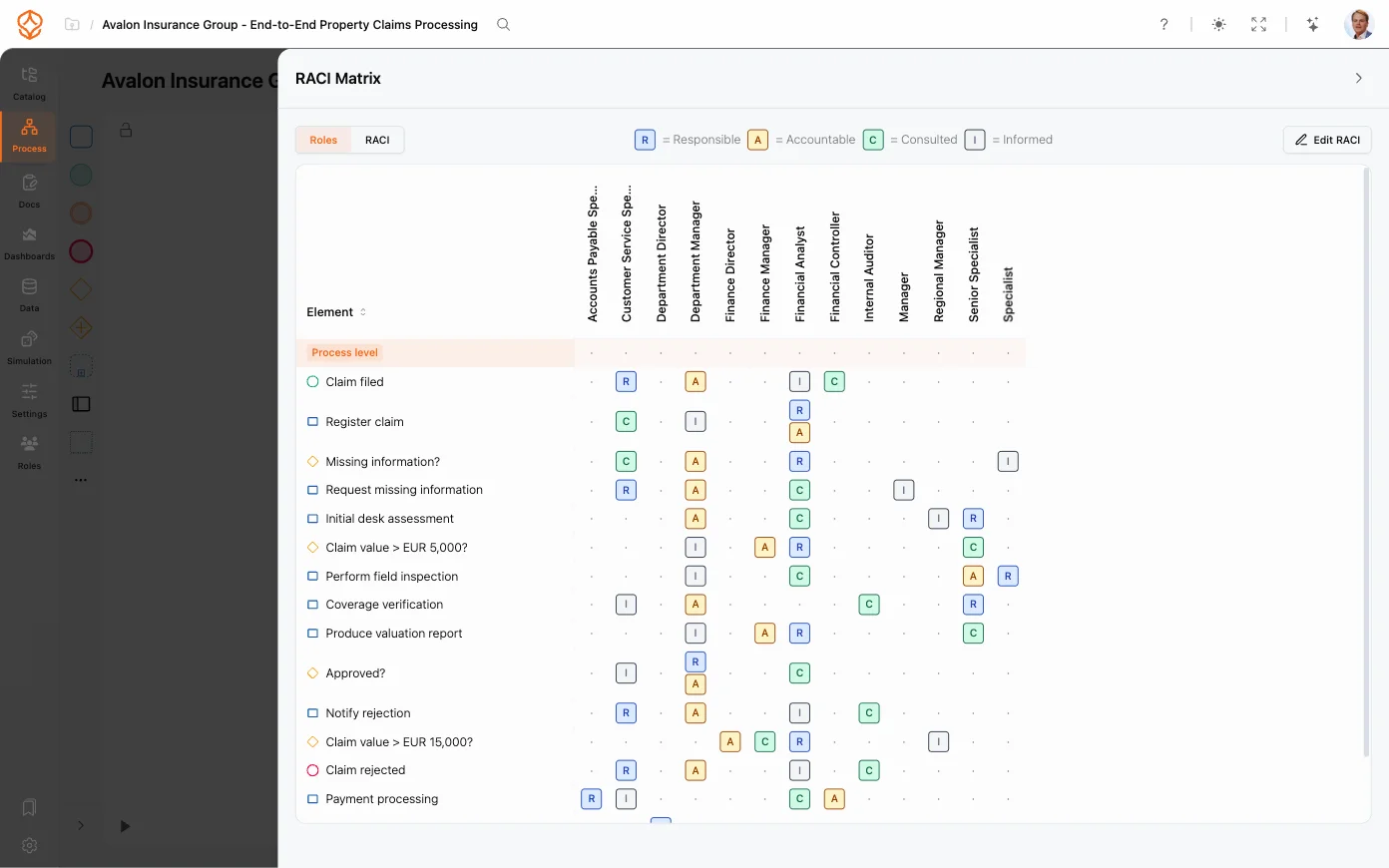
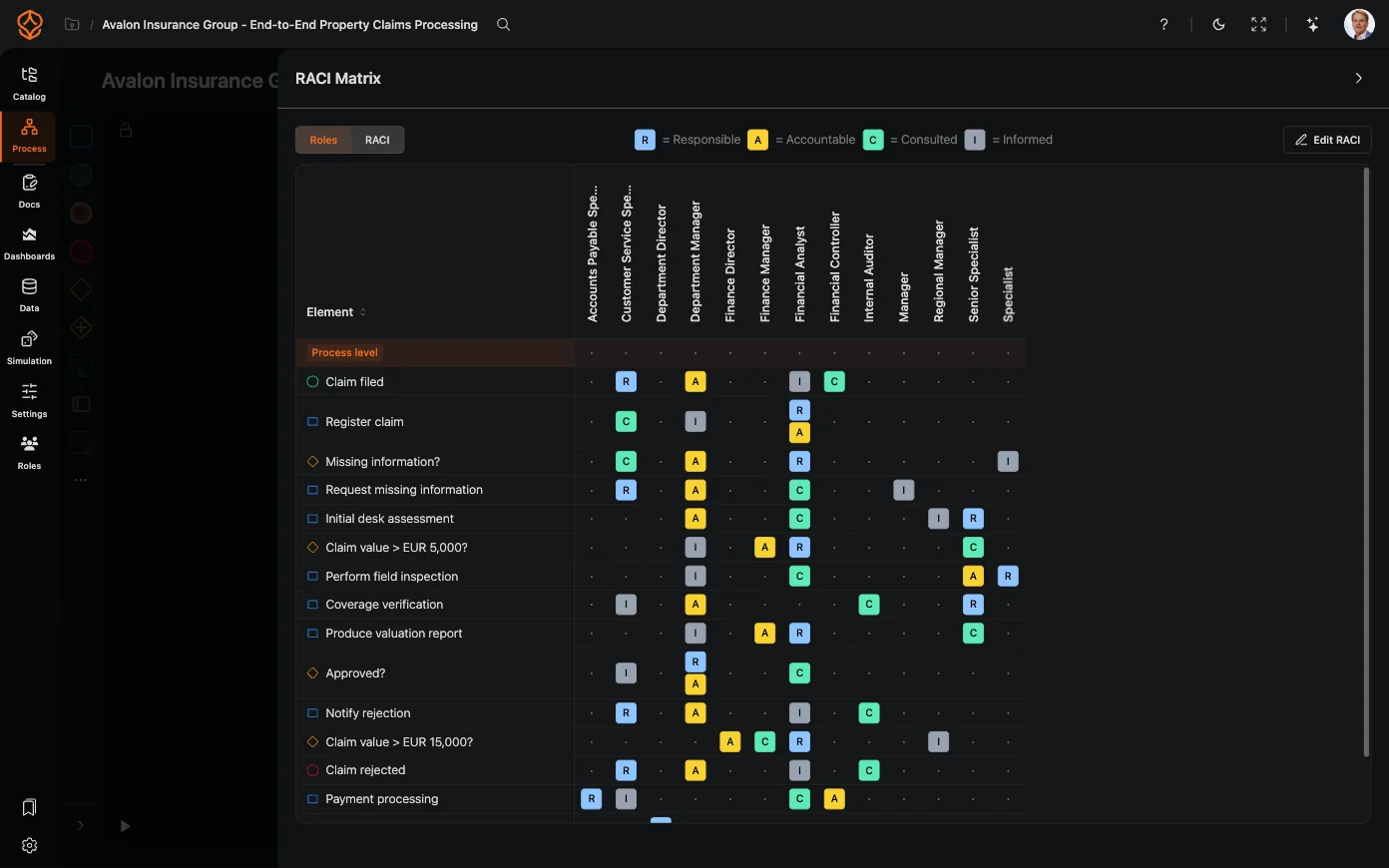
- Przełącz układ między widokiem Role (role jako kolumny) a widokiem RACI (litery R/A/C/I jako kolumny). Wybierz Otwórz powiększoną macierz RACI, aby wyświetlić ją na pełnym ekranie.
- Sortuj wiersze według kolejności procesów lub nazw elementów.
- Zastosuj jako tory: zmień układ modelu tak, aby każda rola stała się torem, zachowując zgodność modelu i przypisań RACI.
- Eksportuj RACI i Importuj RACI umożliwiają eksport i import macierzy w ProcessMind, a opcja Usuń nieużywane role usuwa role, których nie ma już w macierzy.
Macierz można wyświetlić z rolami w kolumnach albo z poziomami RACI w kolumnach:
Przeglądanie historii ról
Każda zmiana w bibliotece ról jest zapisywana:
- Wybierz Przywróć do tego stanu przy wpisie w historii, aby przywrócić bibliotekę ról do wcześniejszego stanu, a następnie potwierdź przyciskiem Przywróć. Przywrócenie obejmuje wszystkie role, nie tylko tę, którą otwarto. Przed zatwierdzeniem sprawdź ich listę.
Role i RACI są częścią architektury procesów. Warto zadbać o to, by każdy poziom miał jasno określonego właściciela. Informacje te są też dostępne w dokumentacji procesów, gdzie macierz RACI pojawia się w dokumencie każdego procesu.
Powiązane tematy
Projektuj lepsze procesy. Buduj spójną architekturę. Zachowaj kontrolę.
Uzyskaj dostęp od razu, bez karty kredytowej i czekania. Przedstaw sposób działania organizacji w postaci przejrzystych, powiązanych modeli procesów.
Buduj architekturę procesów, określaj właścicieli i mechanizmy kontroli oraz uzgadniaj role i zakresy odpowiedzialności na każdym poziomie.
Rozpocznij okres próbny i stwórz solidną podstawę do nadzorowania, zarządzania i ciągłego doskonalenia procesów.